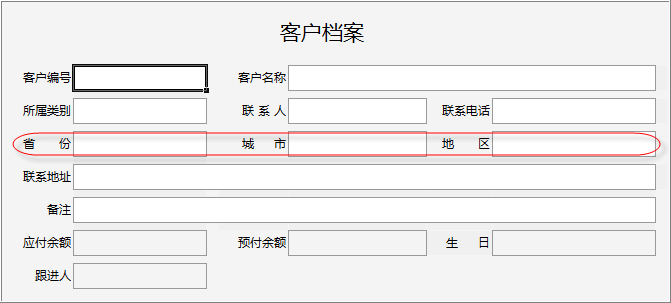
在填写表单时,如需录入地址信息,可通过省市区逐级联动功能快速选择,提升填写效率。
1.实现思路
为实现联动,需在两个模板中协作完成。《省市区》存储并管理省市区数据。《客户档案》在填写时,实时调用《省市区》的数据,实现联动填写。

设计《省市区》模板,并批量导入excel数据(详见教程
批量导入),省市区excel数据的获取(详见 下载省市区excel数据);
2.实现步骤
有3种联动实现方式,分别以下拉列表 、列表选择 、树形列表来实现交互,适用于不同场景,下文将以最基础的 “下拉列表联动” 为例,详解其配置步骤。
2.1 实现省市联动
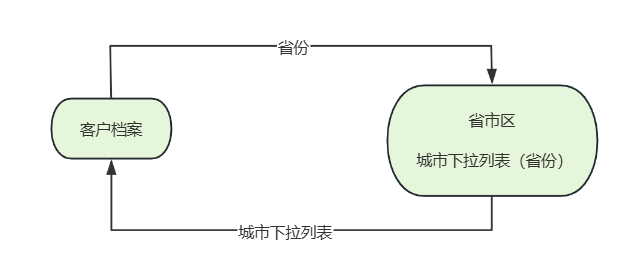
当用户在《客户档案》中选择“省份”后,系统需根据“省份”从《省市区》数据源中,动态筛选出对应的城市列表,并以下拉菜单展示。实现此动态筛选的关键,在于配置一个带参数的数据接口。具体配置分为以下三步:
1)设计接口:在《省市区》模板,创建“城市下拉列表(省份)”的数据接口,参数为“省份”,并设置过滤条件。.
2)设置填写规范调用接口:在《客户档案》模板,进入“城市”的填写规范,调用上一步设计好的数据接口。
3)传递参数:在调用填写规范时,将《客户档案》中已填写的“省份”值,绑定为该接口的参数“省份”。
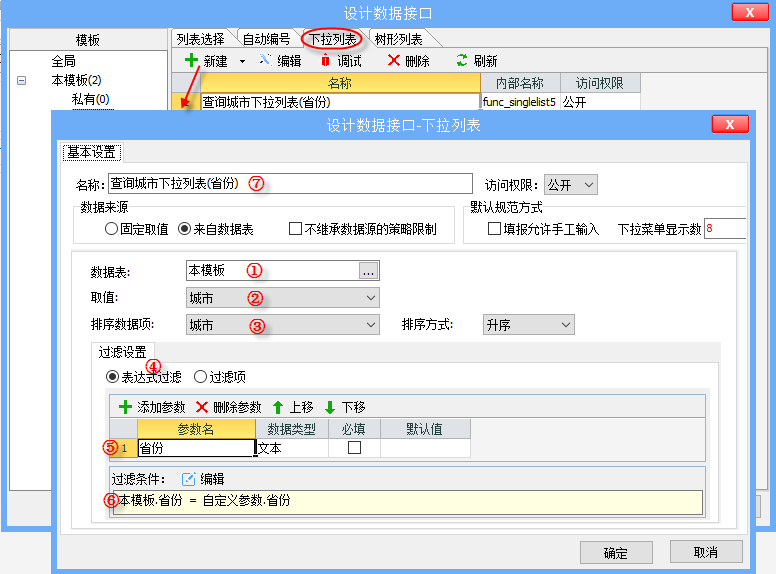
在《省市区》模板,设计“城市下拉列表(省份)”数据接口
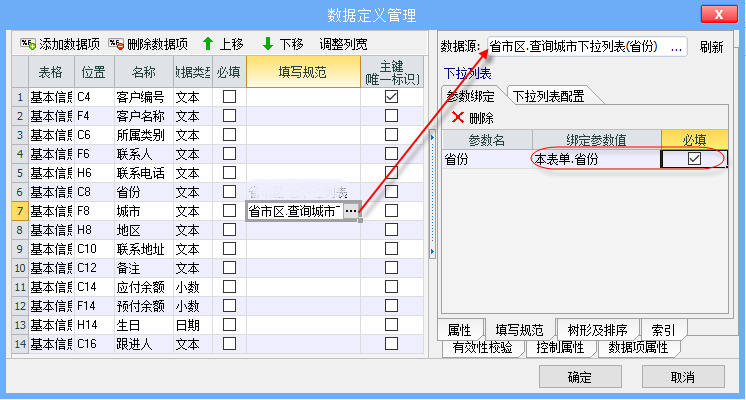
在《客户档案》模板,进入“城市”的填写规范,调用上一步设计好的数据接口并配置好参数的传递
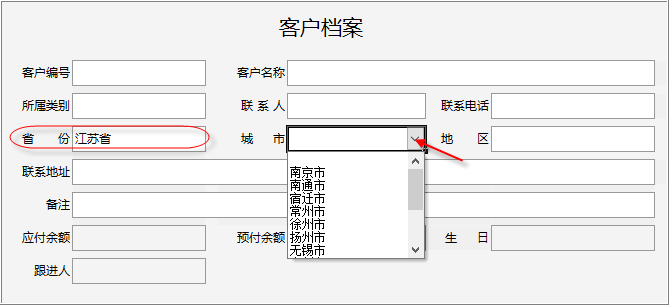
实现效果如下,单击地区的【﹀】才会运行填写规范,并把客户档案的“省份”传递给数据接口,数据接口执行查询后返回数据到界面;
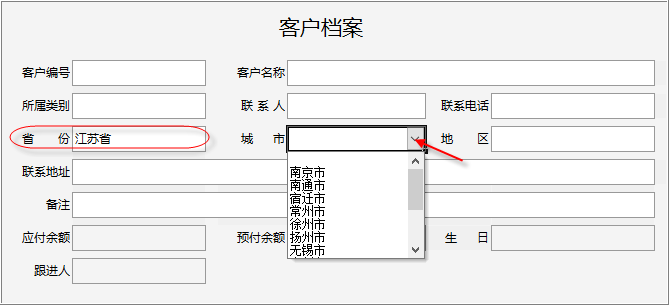
2.2 实现市区联动
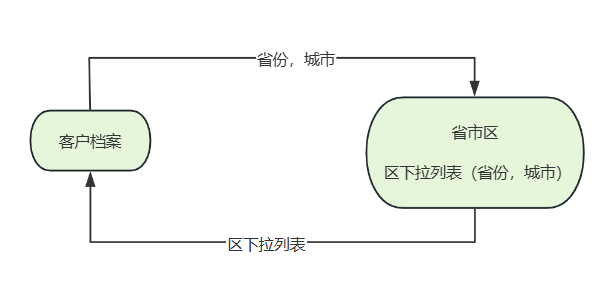
当用户在《客户档案》中选择“城市”后,系统需根据“省份”和“城市”从《省市区》数据源中,动态筛选出对应的地区列表,并以下拉菜单展示。实现此动态筛选的关键,在于配置一个带参数的数据接口。具体配置分为以下三步:
1)设计接口:在《省市区》模板,创建“区下拉列表(省份,城市)”的数据接口,参数为“省份”和“城市”,并设置过滤条件。.
2)设置填写规范调用接口:在《客户档案》模板,进入“地区”的填写规范,调用上一步设计好的数据接口。
3)传递参数:在调用填写规范时,将《客户档案》中已填写的“省份”和“城市”值,绑定为该接口的参数“省份”和“城市”。
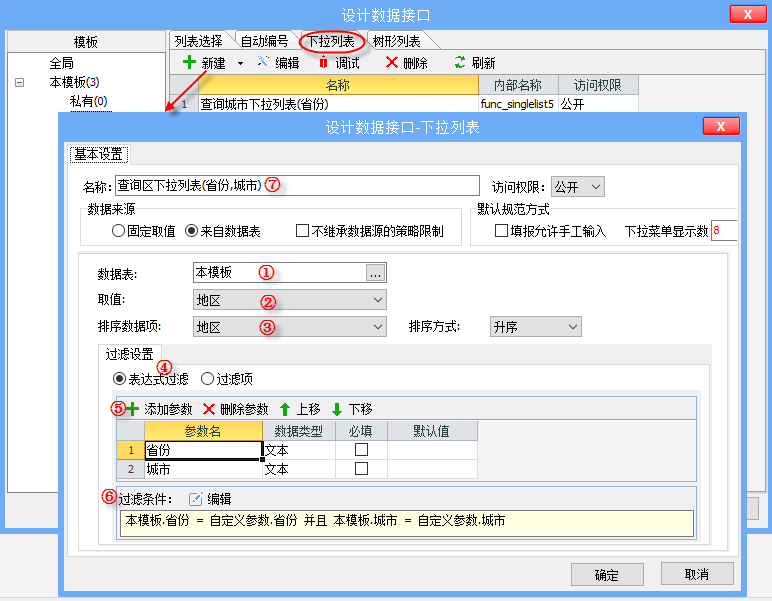
在《省市区》模板,设计“区下拉列表(省份,城市)”数据接口
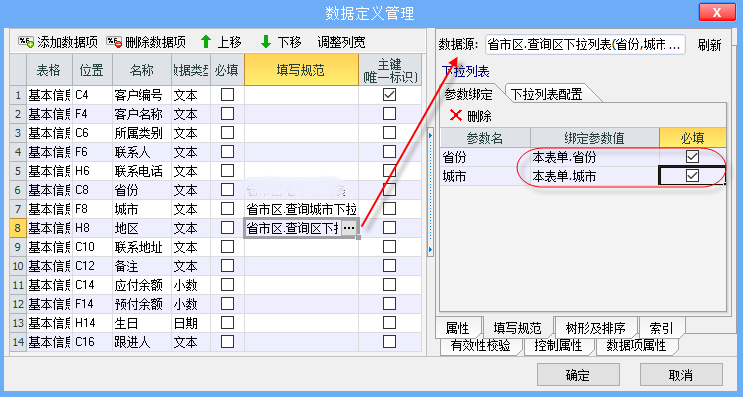
在《客户档案》模板,进入“地区”的填写规范,调用上一步设计好的数据接口,并给参数赋值
2.3 实现省下拉选择
在《省市区》模板,设计数据接口“省份下拉列表”(详见
下拉列表数据接口的应用)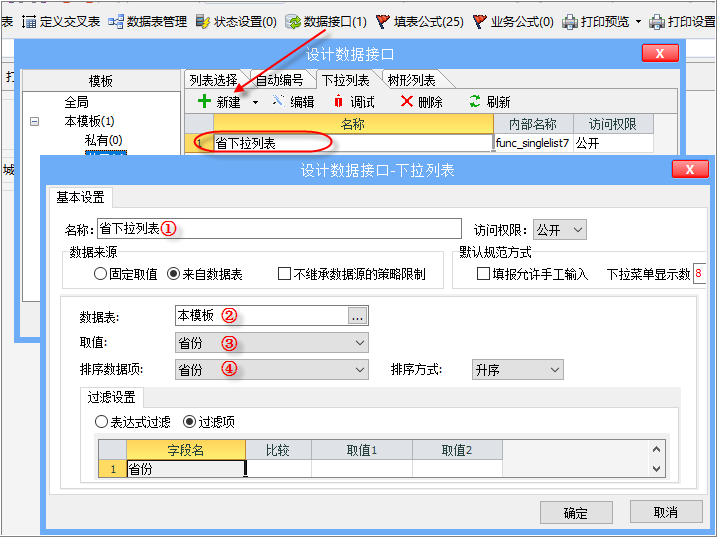
并在《客户档案》的“省份”填写规范上调用该数据接口
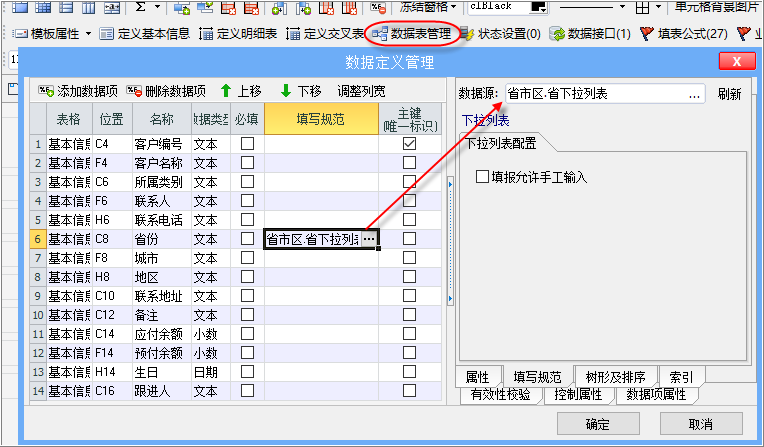
3.其他实现方法
上述实现方式需要单击选择,当选项过多时选择困难,是否可以根据某几个字模糊查询,选择填写提高效率呢?
3.1列表选择联动
举例:已填写省份信息后,系统根据输入的内容,模糊查询符合条件的城市列表
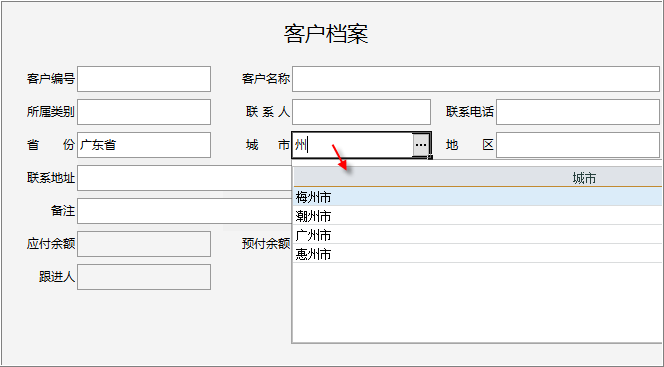
1)同理设计3个列表选择数据接口,参数的设置与下拉列表数据接口一致。
注意:下拉列表数据接口默认去重,列表选择数据接口,必须勾选“重复数据只显示一次”,为了能支持模糊搜索,勾选“支持模糊查询”
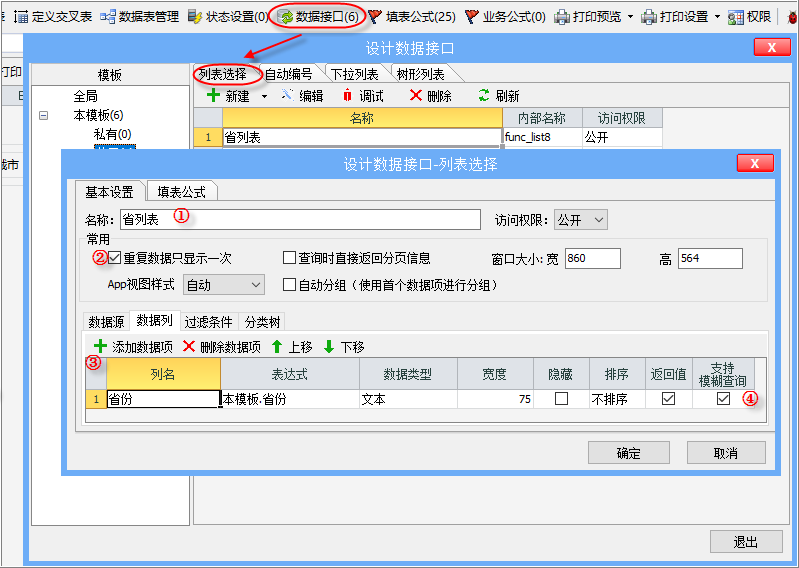
列表选择数据接口1:省列表
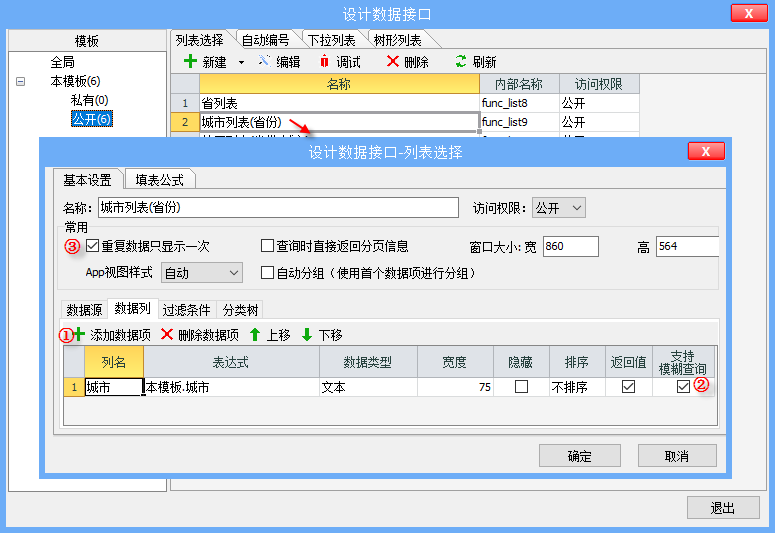
列表选择数据接口2:城市列表(省份)的数据列设置
为了实现参数有值时精确查询,无值时查询所有,扩展过滤条件。
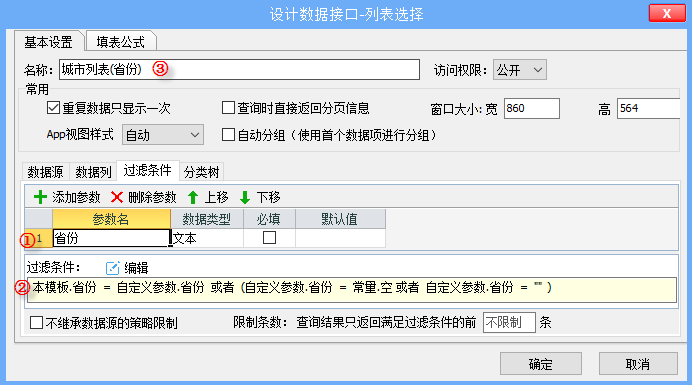
列表选择数据接口2:城市列表(省份)的过滤条件设置
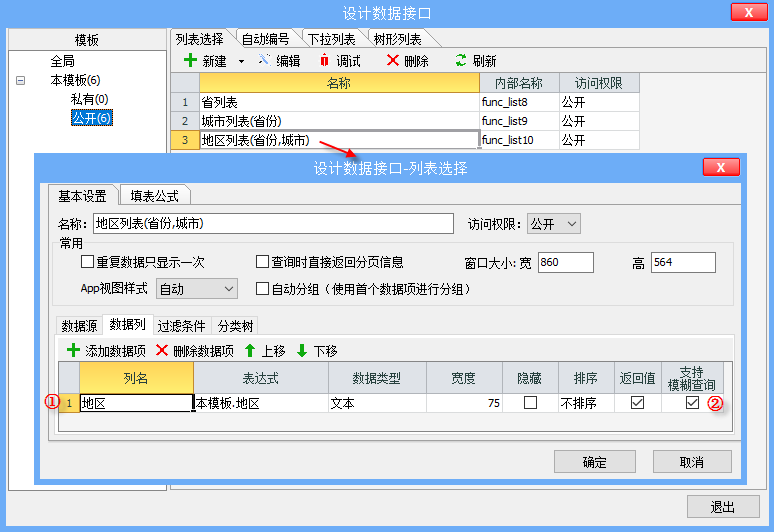
列表选择数据接口3:地区列表(省份,城市)的数据列
为了实现参数有值时精确查询,无值时查询所有,扩展过滤条件。
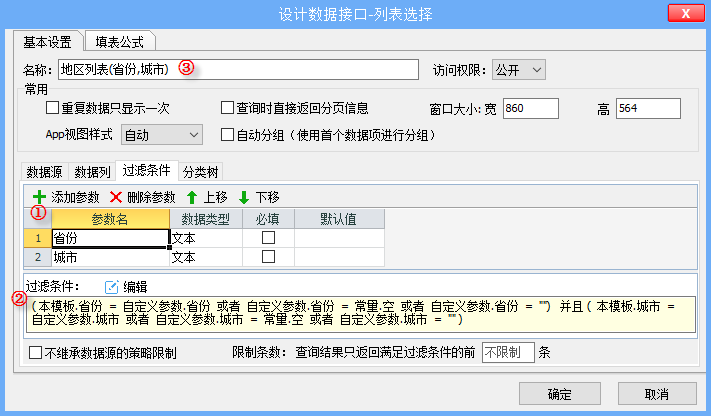
列表选择数据接口3:地区列表(省份,城市)的过滤条件
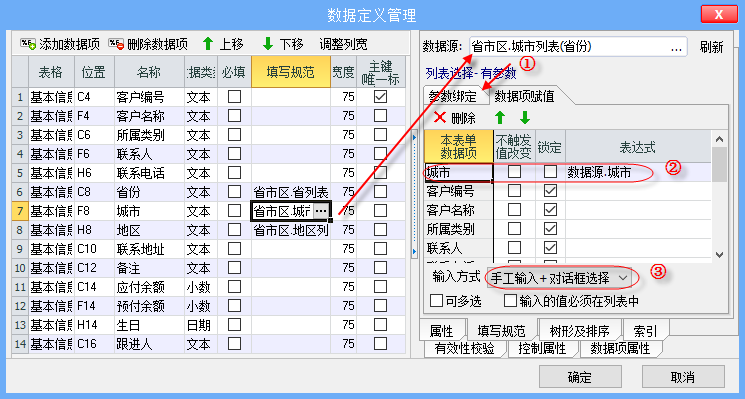
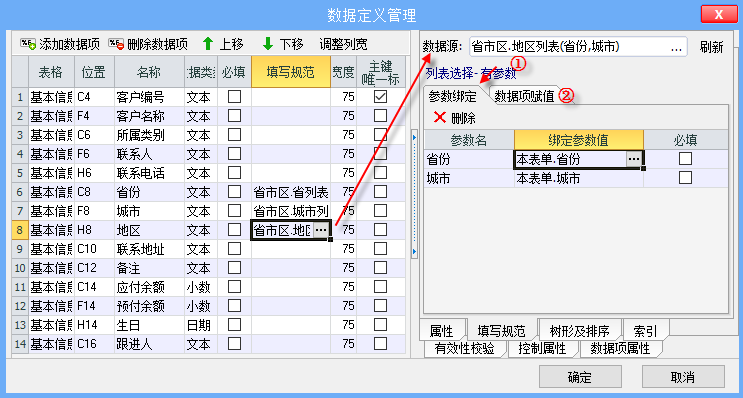
2)在《客户档案》的填写规范调用已设置的数据接口,并给参数赋值。
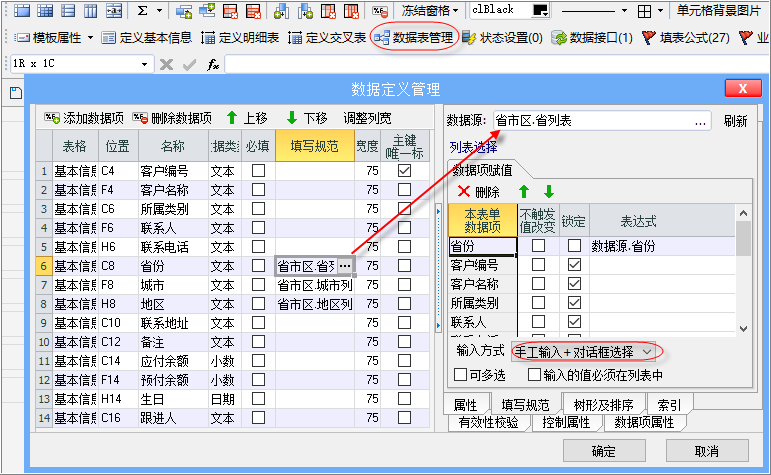
注意:给数据项赋值时,为了能达到手动输入和选择的效果,输入方式选择“手工输入+对话框选择”;
3.2 树形列表联动
还有一种实现联动的方式,通过树形列表实现联动,使用效果如下:
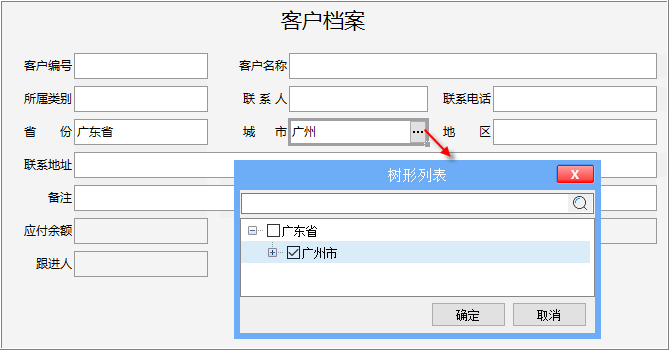
实现分析:设计1个树形列表数据接口,使用默认值+形如模糊查询的方式进行查询;在《客户档案》模板中调用已设计好的数据接口并给参数赋值;
1)设计树形数据接口。在《省市区》模板中设计列表选择类型的“地区树形”数据接口(详见
树形列表数据接口的应用)。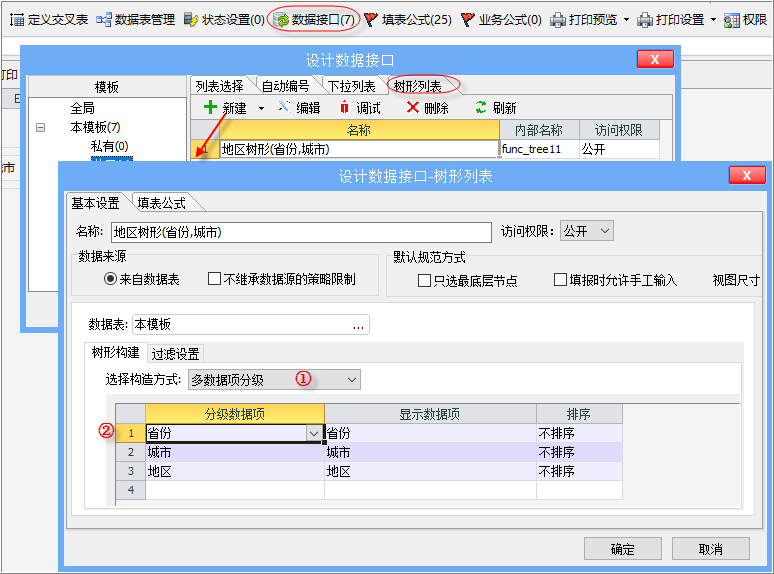
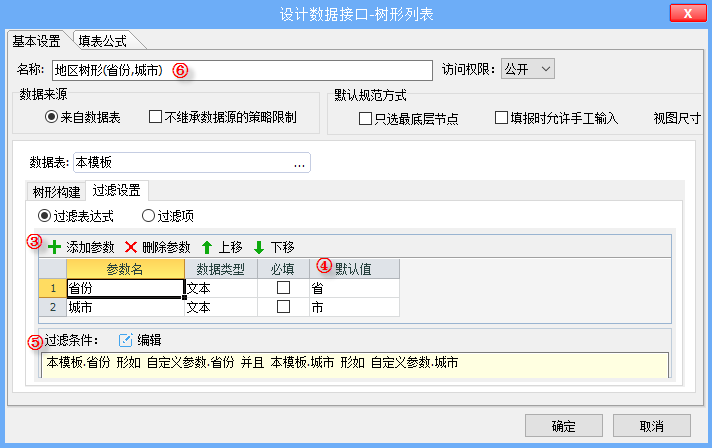
设置“过滤设置”,添加2个参数“省份”和“城市”,为了达到当参数没有填写内容时候可以查询全部,设置“默认值”。当参数的值为空是,省份=“省”,城市=“市”,将所有的省市查询出来,当参数有值时精确查询。
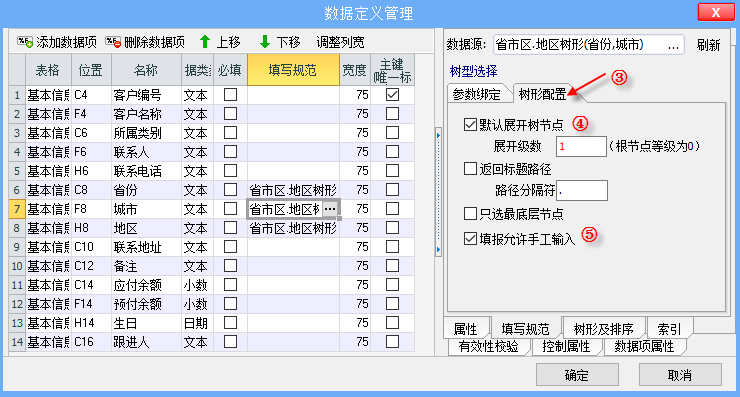
2)在《客户档案》的填写规范中调用已设置的数据接口,设置“参数绑定”,绑定表单的数据。
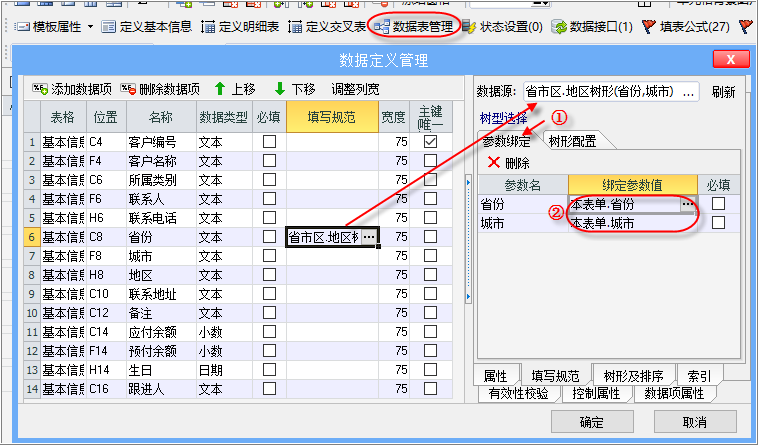
设置“树形配置”,勾选“填报允许手工输入”;
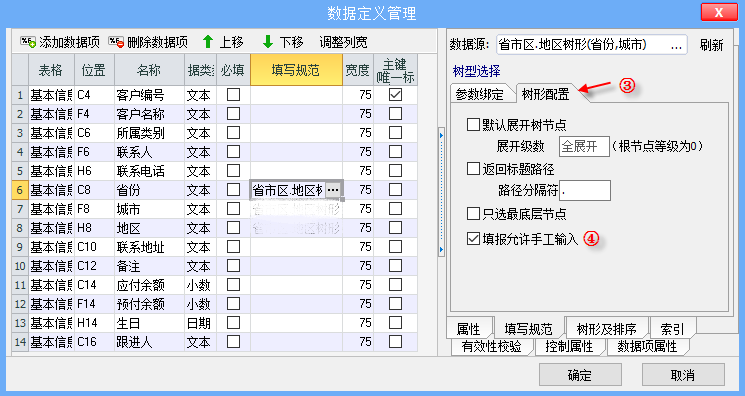
当参数的值为空时,根据数据接口自带的默认值进行查询,当参数有具体的值时,根据具体的值进行模糊查询;
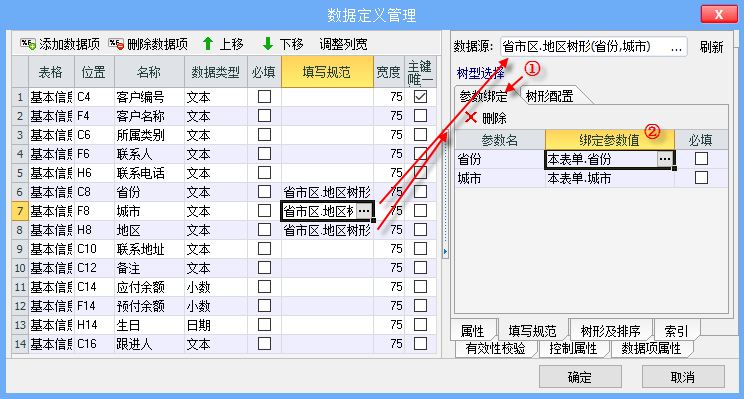
设置“树形配置”,勾选“默认展开树节点”,默认展开第一层(地区上设置默认展开2级),勾选“填报允许手工输入”;