概述
权限是指能够执行某项操作的权利,例如新建入库单、删除入库单,授权是指授予某个人拥有某项权限,经过授权后,这个人就拥有了执行某项操作的权利,例如把“新建入库单”这个权限授权给“李四”,那么李四就拥有了新建入库单的权利,否则李四是无法新建入库单的。
从语法层面来分析,权限是只有谓语和宾语的短句,例如“新建入库单”,“新建”是谓语,“入库单”是宾语,可以看出权限是有动词和名词做成,是指可以对某个对象执行某个操作的定义。但“新建入库单”这个短句缺少了主语,即谁新建入库单,我们需要指定一个人,即授权,经过授权之后,就有了主语,例如“李四新建入库单”,李四是主语。
当我们设计一个新模板时,云表会自动创建六个基本权限:新建表单、修改表单、删除表单、锁定表单、批量导入表单、总表查询、表单查询。当然,设计者还可以自己添加
自定义权限。为了简化权限管理,云表引入了角色的概念,角色代表一类人,代表拥有相同责任和权利的一类人,比如出纳、仓库管理员、收银员等,它们代表的是某一类人,而不是指某个具体的人。
我们可以为角色授予权限,然后为用户分配角色,这样用户就拥有了这个角色的权限。这样做的好处是,不用给每个用户逐个分配权限,只要给用户添加角色即可。
设置表单的操作权限
权限管理三部曲:
- 创建角色
- 为角色授权,授予对模板的操作权限
- 为用户分配角色
案例:
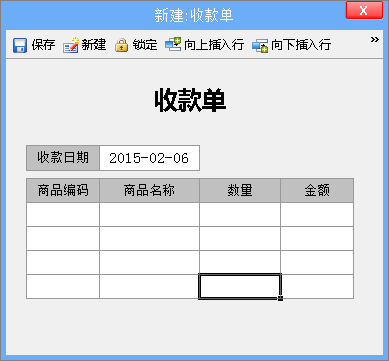
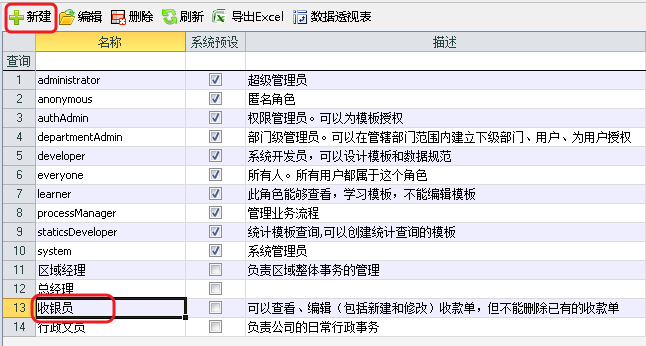

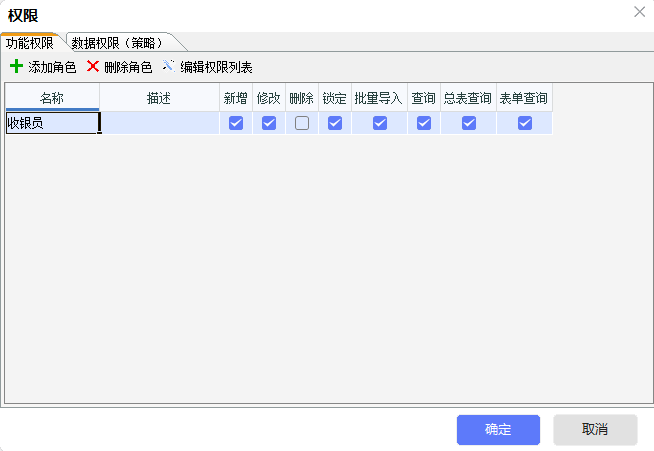
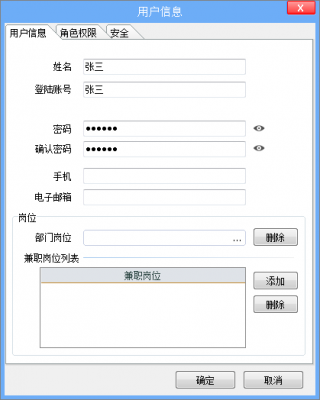
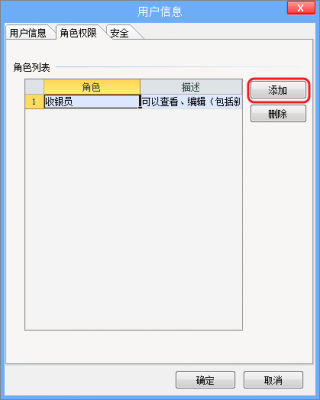
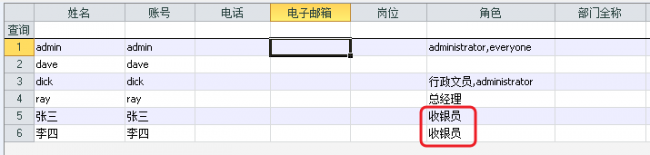
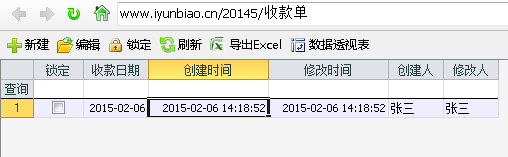
我们可以给一个用户添加多个角色,用户将会继承每一个角色的权限。例如“仓库管理员”角色拥有对“入库单”的编辑权限,当把这个角色添加给“张三”时,张三就同时拥有了从“收银员”继承下来的对“收款单”的编辑权限,以及从“仓库管理员”继承下来的对“入库单”的编辑权限。云表的这种设计一旦掌握,将会给权限管理工作带来极大的便利。
权限详细说明
1、权限设计逻辑
在权限设置中,功能权限对应的是工具栏按钮中的权限,可以在【填表公式】的【工具栏按钮】设置中,为每一个按钮指定所需的功能权限。完成设置后,系统将根据当前用户所具备的权限,自动决定其在界面上能看到和使用哪些按钮,从而实现精细化的操作权限控制。
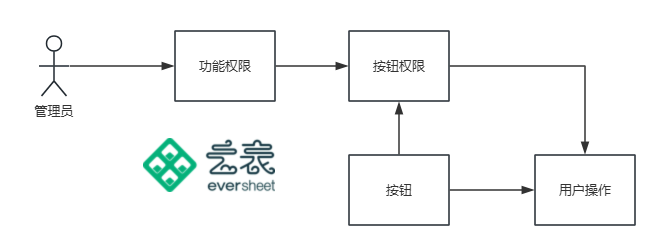
功能权限设置示意图
目前,云表中初始的功能权限共有8个,分别是:新增、修改、删除、锁定、批量导入、查询、总表查询与表单查询
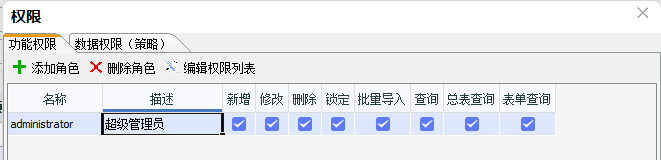
根据系统内置的工具栏按钮权限控制,功能权限设置有以下作用:
①新增:新增单据的权限,勾选上该权限后,该角色拥有创建新单据的权限;
②修改:修改单据的权限,勾选上该权限后,该角色拥有编辑已有单据内容和信息的权限;
③删除:删除单据的权限,勾选上该权限后,该角色拥有删除已有单据的权限;
④锁定:锁定单据的权限,勾选上该权限后,该角色可以进行锁定单据,使其无法被修改或删除;
⑤批量导入:批量导入Excel到表单的权限,勾选上该权限后,该角色可以通过Excel批量将数据导入到表单;
⑥查询:查询权限,拥有查询功能的权限。若角色已具备“总表查询”或“表单查询”中任意一项,则自动拥有此项权限;
⑦总表查询:总表查询的权限,勾选上该权限后,该角色拥有查看总表的权限;
⑧表单查询:表单查询的权限,勾选上该权限后,该角色拥有查看单个表单的权限。
2、工具栏按钮中的权限控制
在工具栏按钮中增加权限,则可以通过控制功能权限控制按钮的权限,从而达到实现控制权限的效果

3、设计实例
例:现有一个工具栏按钮【提交】,需要给“采购专员”设置该按钮的权限,而“采购助理”并没有该权限,如何设置呢?
前提:已完成工具栏按钮的添加、角色设置,只需要添加权限
(1)添加权限【提交】
在权限中添加【提交】的权限
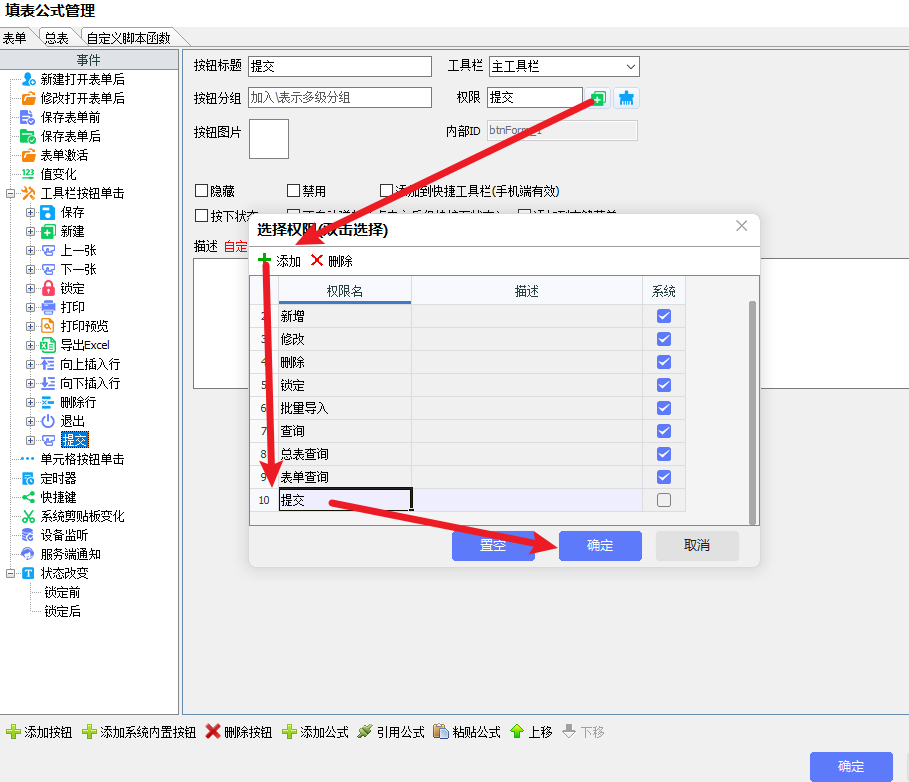
添加权限
2、添加角色功能权限
添加采购专员与采购助理的角色,取消勾选采购助理的提交权限
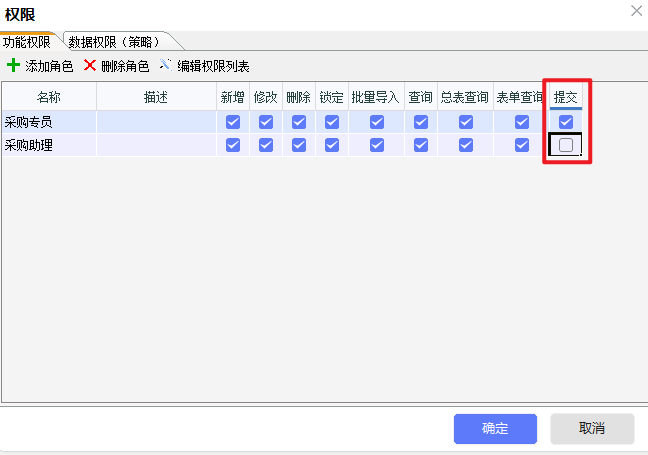
设置权限
3、使用效果
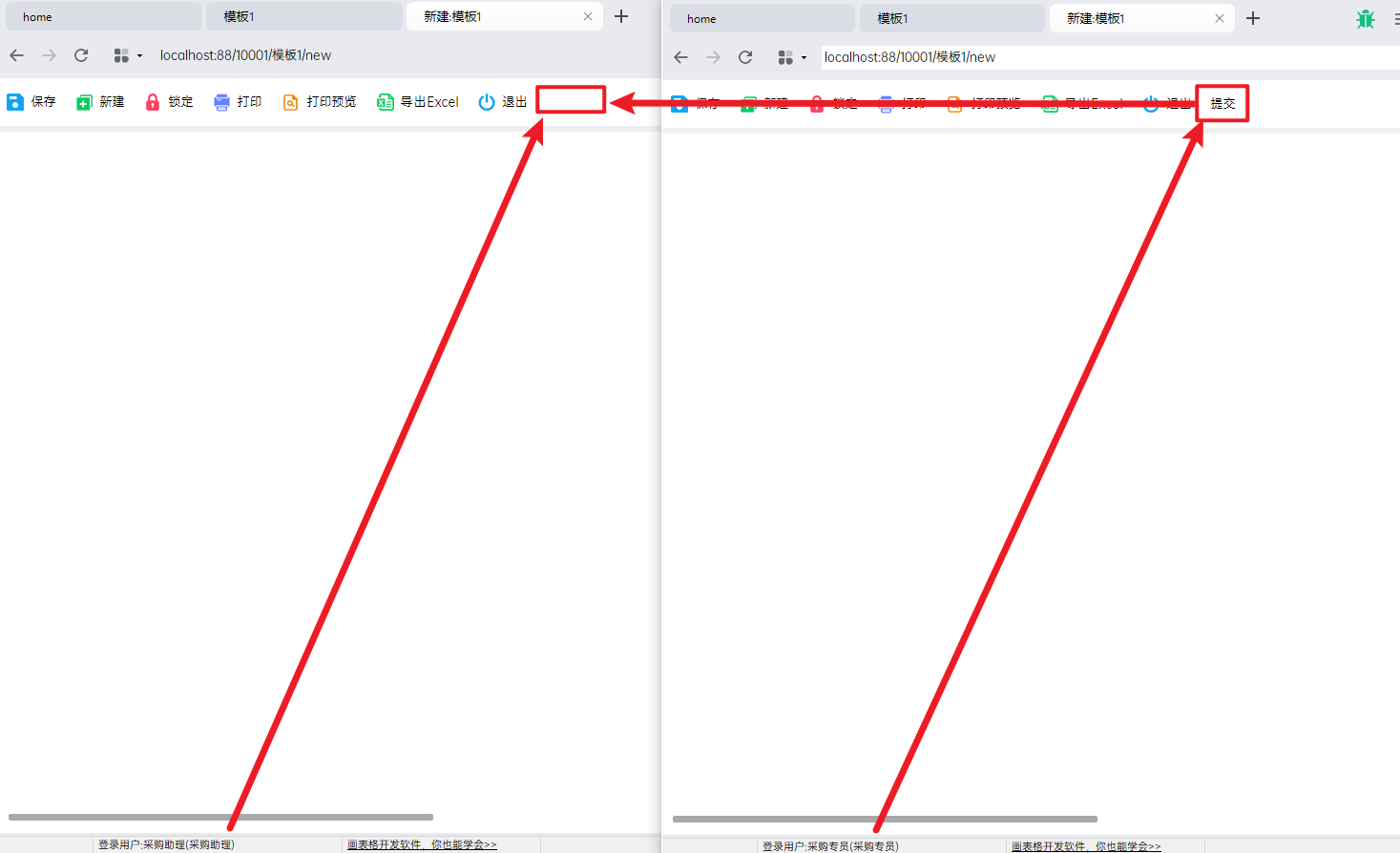
采购专员的单据页面有【提交】按钮,而采购助理的单据页面则没有【提交】按钮