
1.前言
在使用系统的过程中,有一些单据,明细表的数据会非常多,给我们查询带来不便,如何在明细中实现分类树的功能,方便我们查询呢
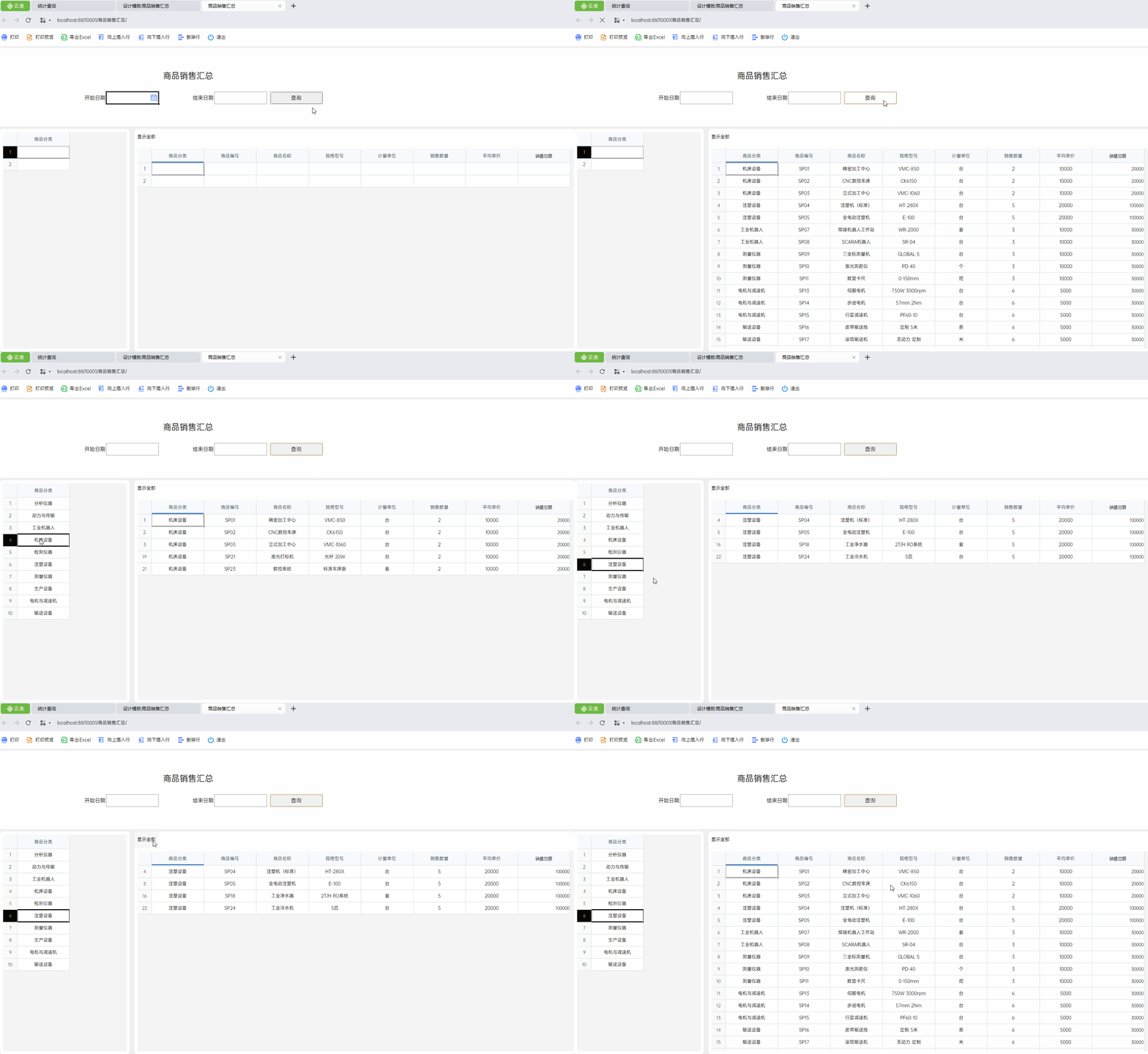
本案例实现效果效果如下
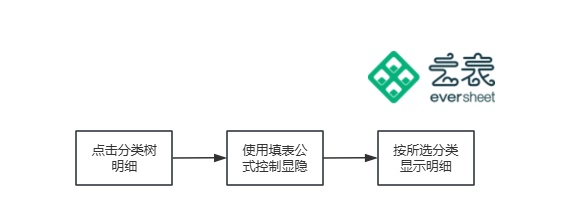
2.实现逻辑图
3.操作步骤
案例背景:以生成商品销售汇总为例,查询所有商品的销售数量、单价与金额,同时使用商品分类作为分类树结构
(1)设计模板
本案例中,需要独立设置一个明细表用于实现分类树,除此之外,本案例中的数据项仅为示例,在实际使用过程中可以按需设置
示例模版如下图所示
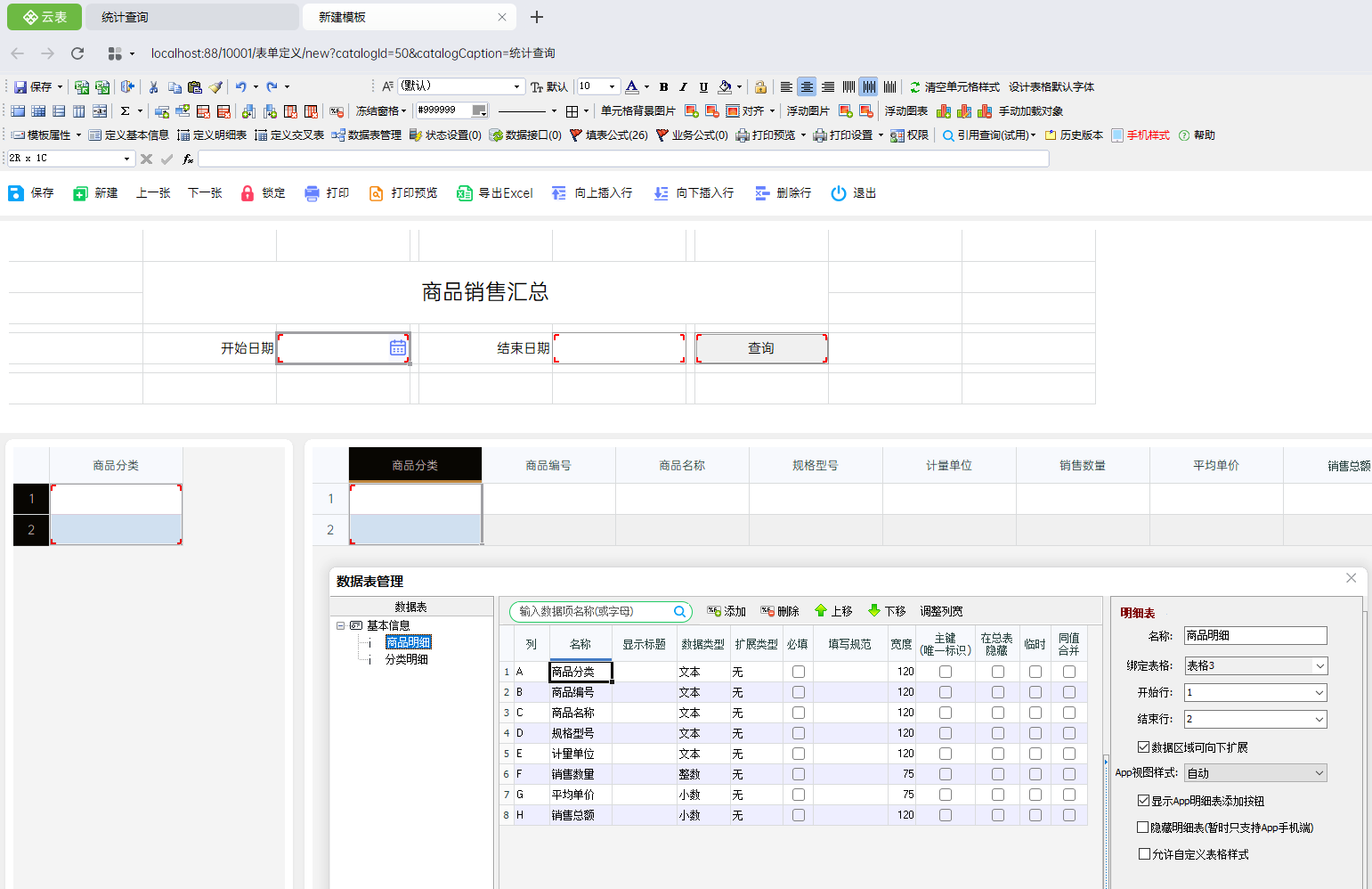
添加一个明细表,用于作为分类树的功能,可以将【数据区域可向下扩展】这一选项取消勾选
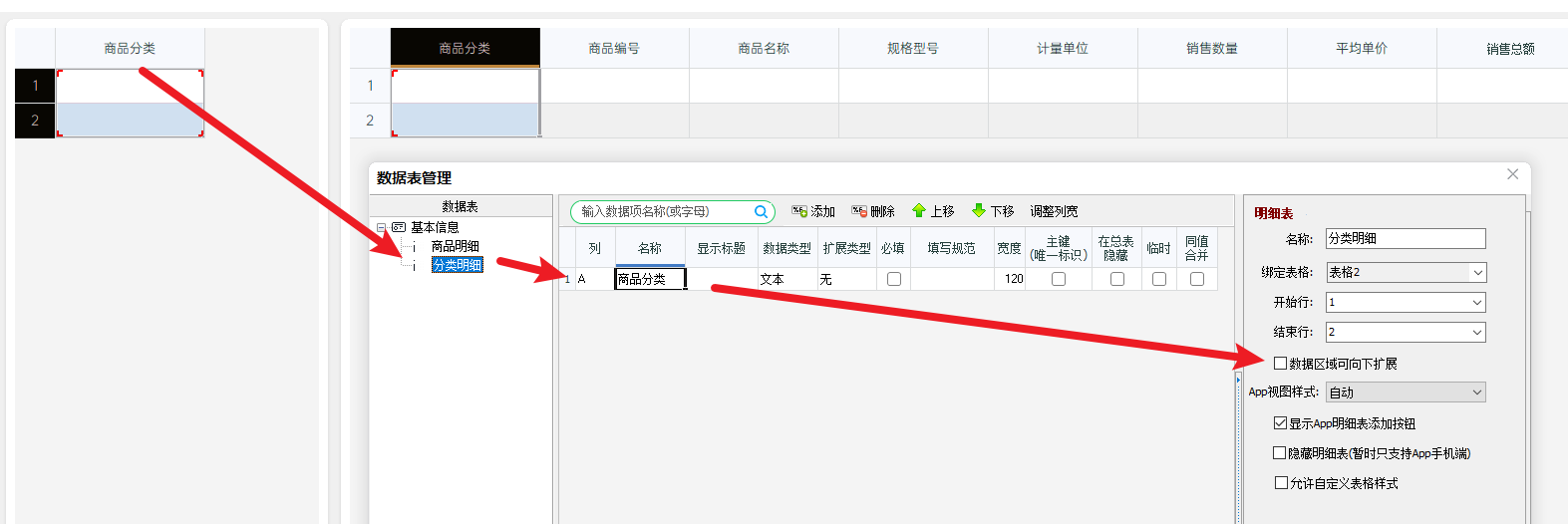
(2)设计赋值公式
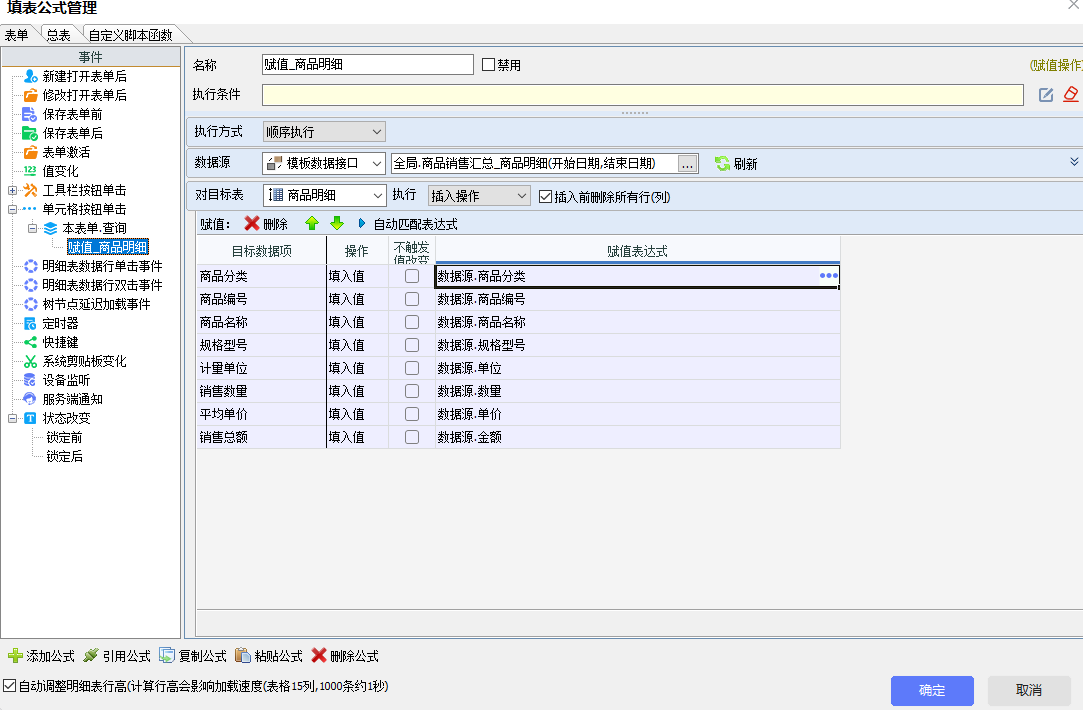
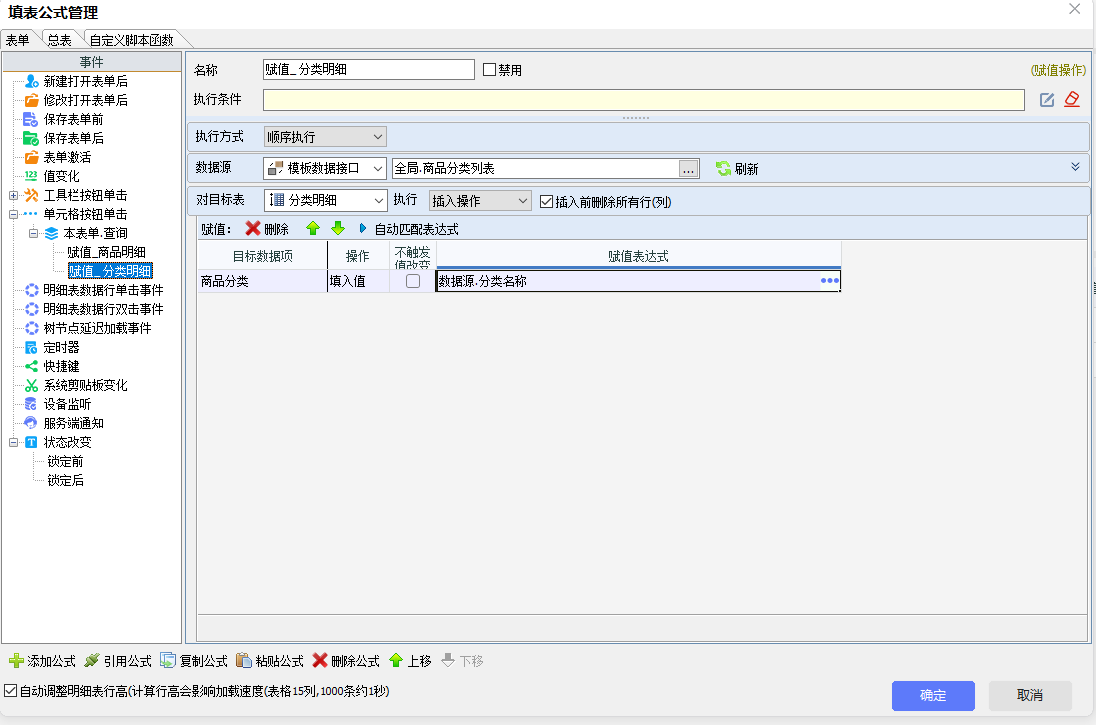
说明:本案例中着重讲解在明细中如何实现分类树,查询下的赋值公式仅截图说明
①实现查询明细
②赋值分类明细
(3)设置显示与隐藏公式
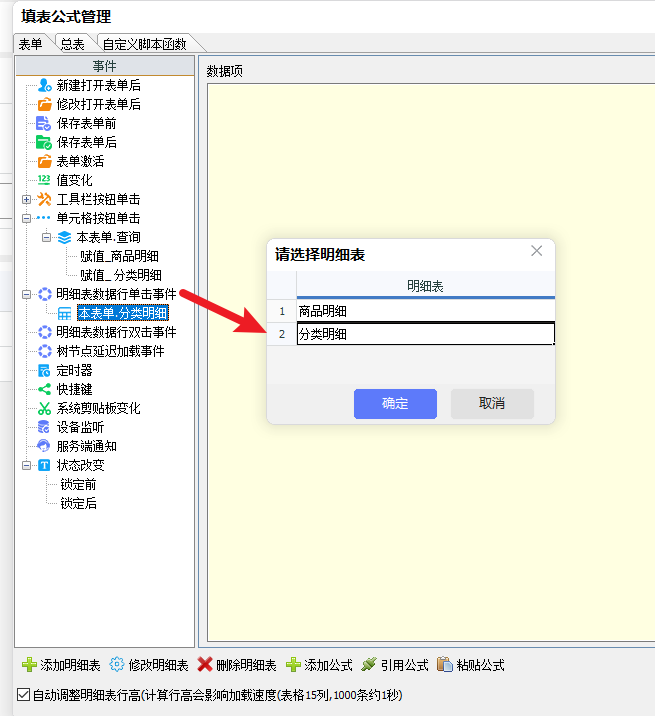
在云表的填表公式中有一个事件:明细表数据行单击事件
这一事件可以获取鼠标单击明细行的动作,从而触发公式,利用这一个事件,再加上控制显示与隐藏的公式,就能实现在明细表中类似分类树的功能
以下为公式的详细设计:
①添加明细表
在【明细表数据行单击事件】下面添加明细表-分类明细
②添加公式
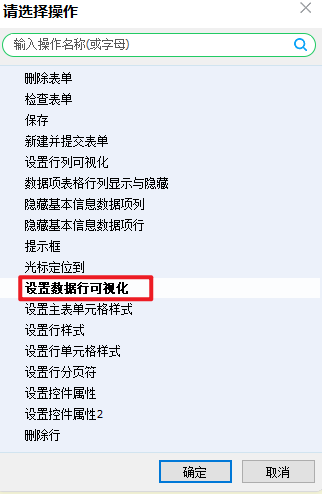
在下面添加设置数据行可视化公式
先添加隐藏公式,对目标表:商品明细进行设置
当所选分类与商品明细中的分类不相同时,设置可视化为常量.否
提醒:可视化设置,常量.是表示可视,常量.否表示不可视
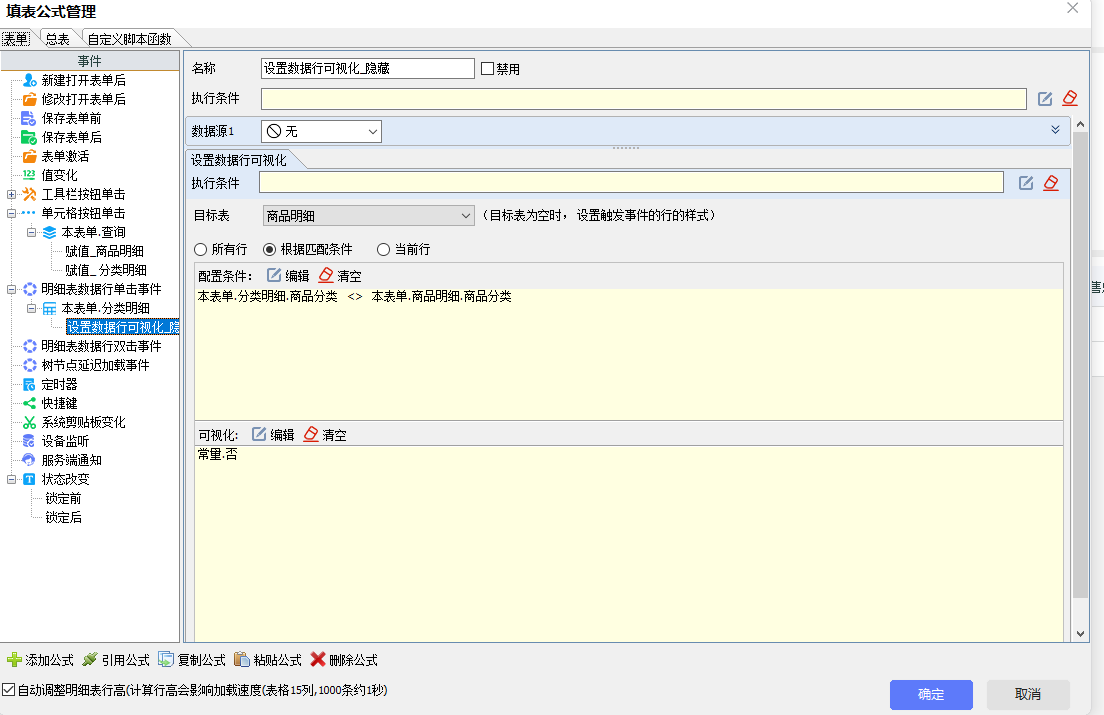
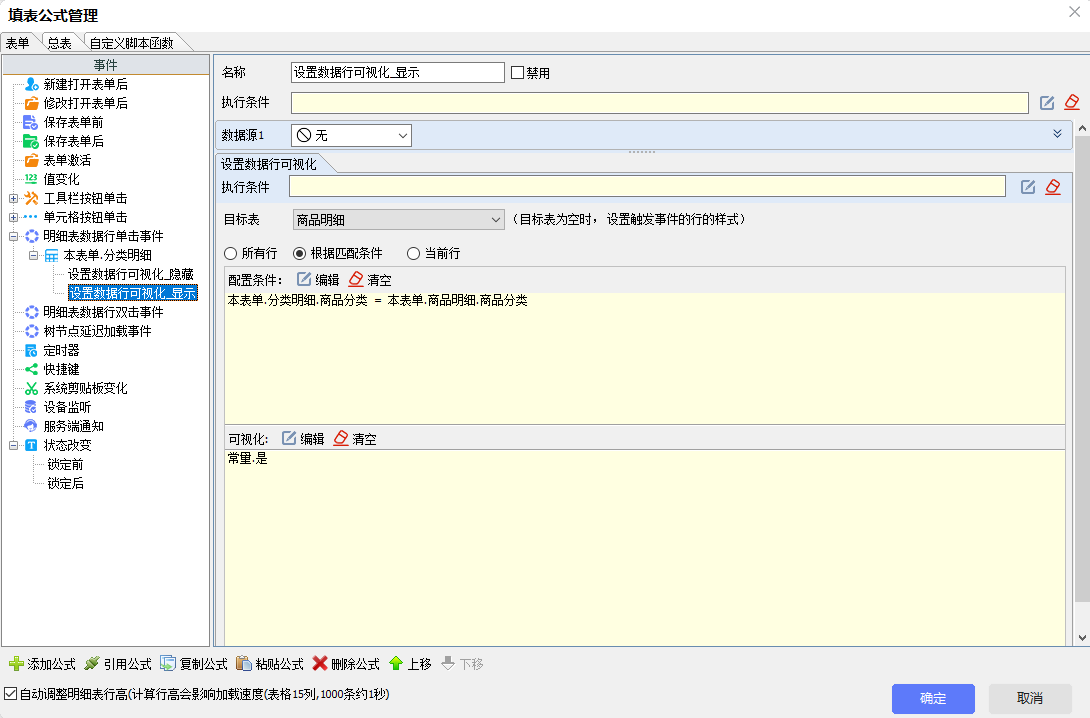
再添加显示公式,公式与隐藏所用公式一致,只是配置条件与可视化的设置不一样
配置条件为当前所选分类与商品明细的商品分类一致
③添加显示全部按钮
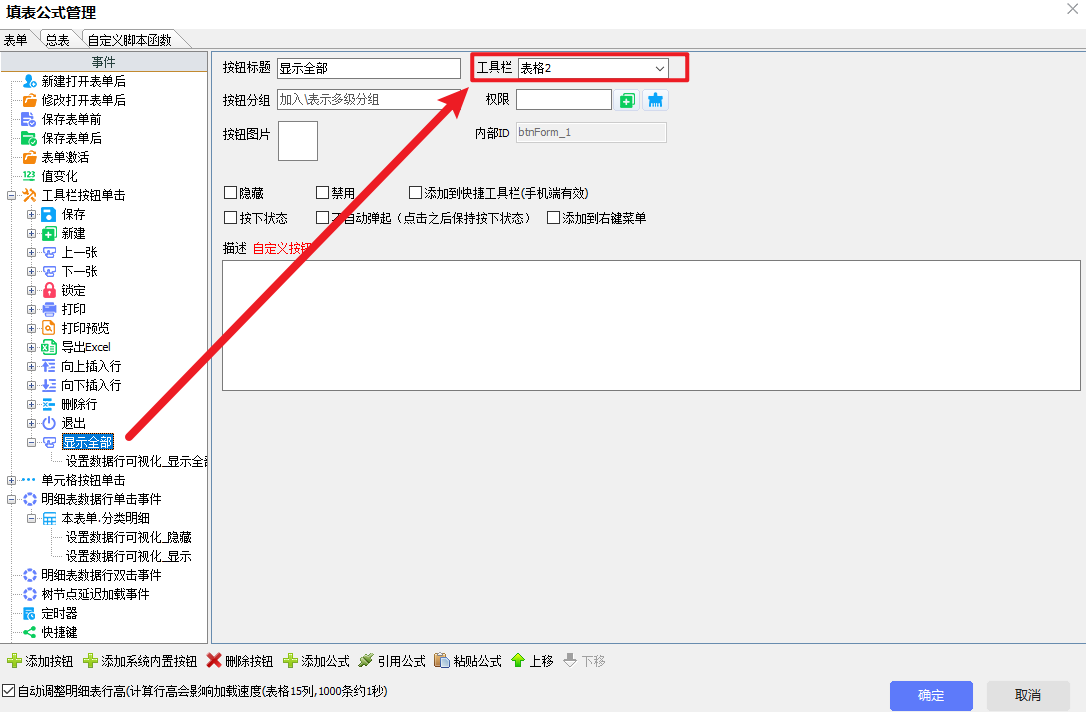
在工具栏按钮中添加一个【显示全部】的按钮,将其放到表格2的工具栏中
表格说明:在本案例中,商品明细是在表格2中,实际设计的时候可以按需设计
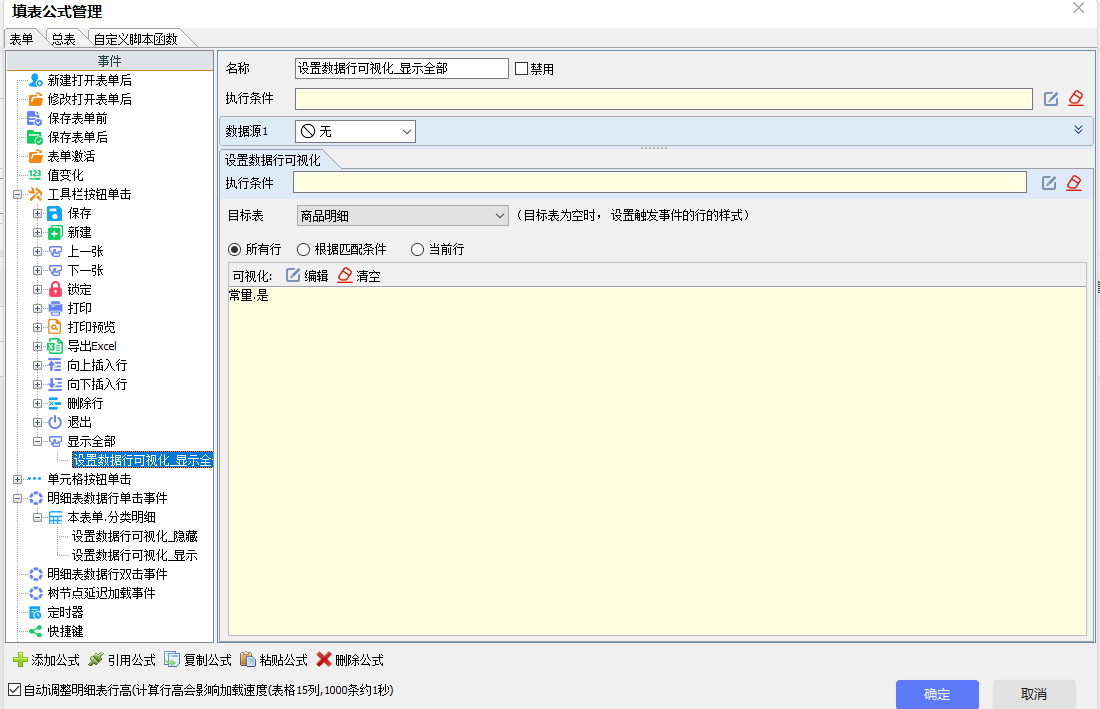
在该按钮下添加显示所有行的公式
使用公式与第②步中的公式一致,设置显示商品明细的所有行,公式设置如下图所示
4.实现效果
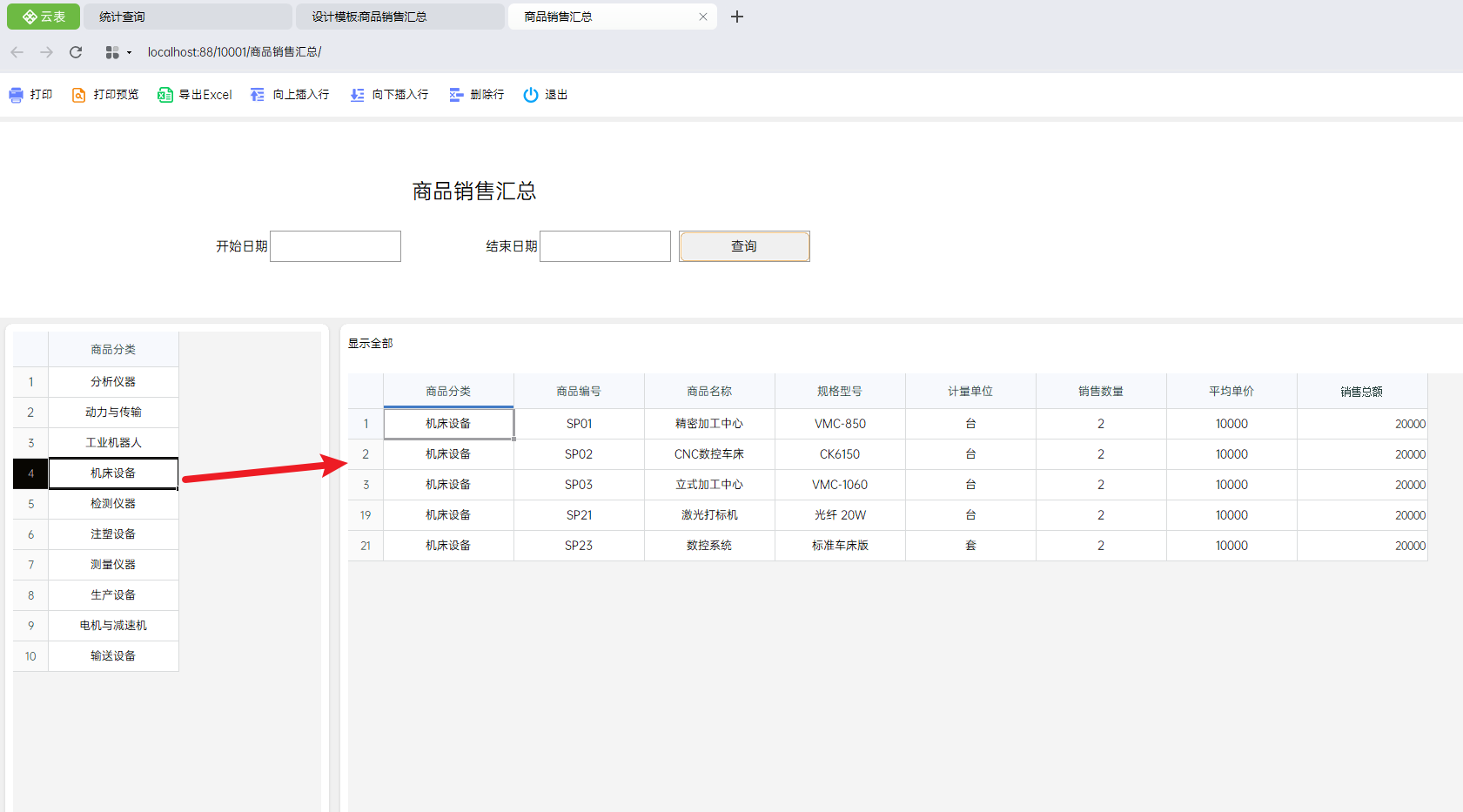
单击左侧商品分类,右侧商品明细按照所选左侧分类显示
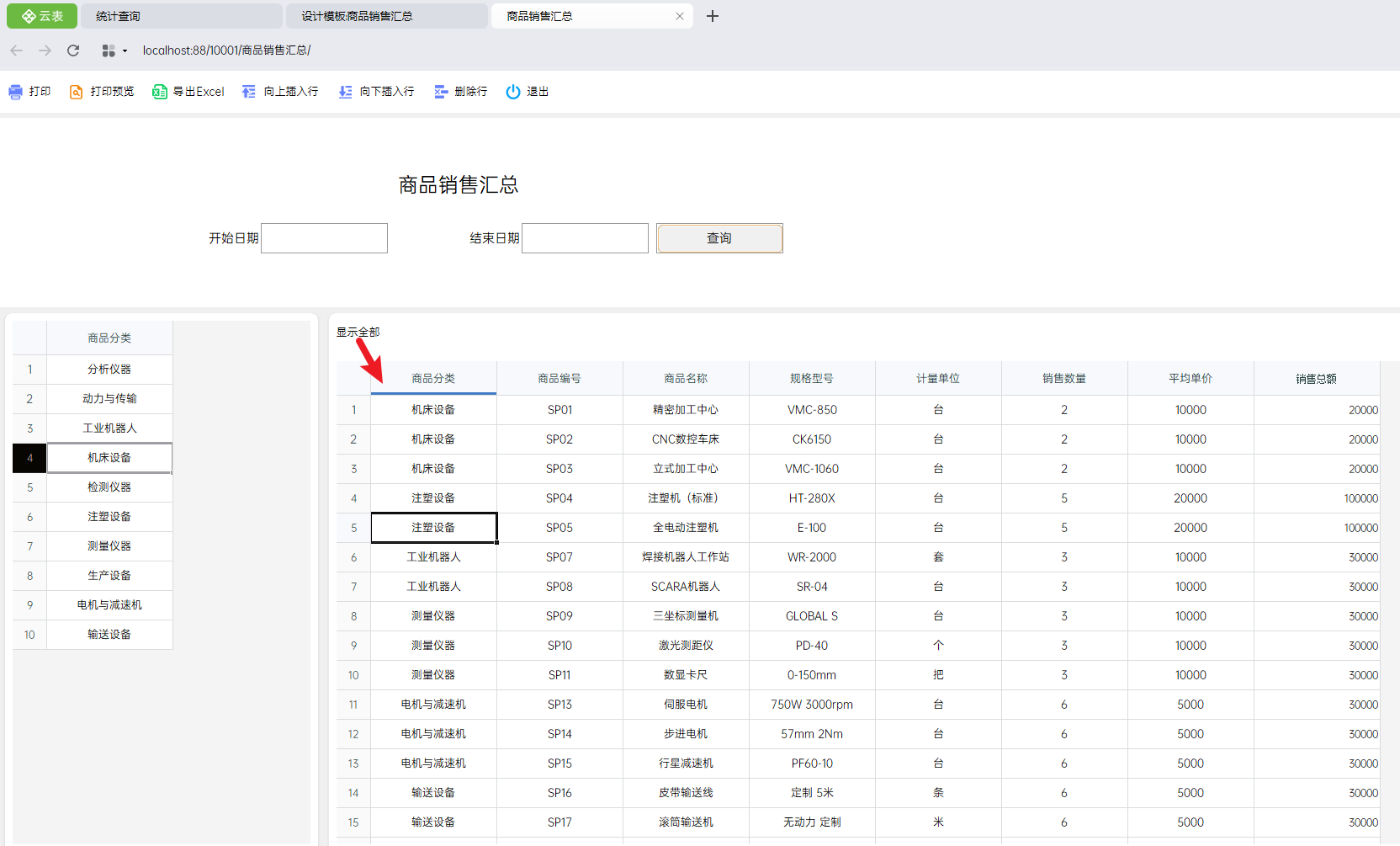
点击显示全部,则右侧明细表所有行进行显示
5.扩展设计
(1)分类树扩展
本案例中采用的是直接获取所有商品分类列表,再全部显示,所以没有实际产生业务的商品分类也会被现实出来
在实际设计的过程中,可以采用只显示产生了业务的商品分类进行插入,设计数据接口取数即可
(2)按钮扩展
本案例中,显示全部操作,是采用了设计工具栏按钮的公式执行的,也可以在分类中添加一个【全部】项,点击全部分类时,显示所有
大体思路:在插入商品分类明细前添加一个赋值公式,先插入一行为【全部】;
再设计明细行单击事件,当选中行内容等于"全部"时,则显示所有行。
