1.前言
采购订单明细查询常需按年份或月份筛选数据。但常规日期匹配要求输入完整日期,无法直接按年月定位。本教程讲解如何对参数使用年份与月份函数,实现按日期部分精确匹配
本次操作将在上一节中的《采购订单汇总查询2》中进行,删除原有的过滤条件后再重新添加
2.操作步骤
(1)添加参数
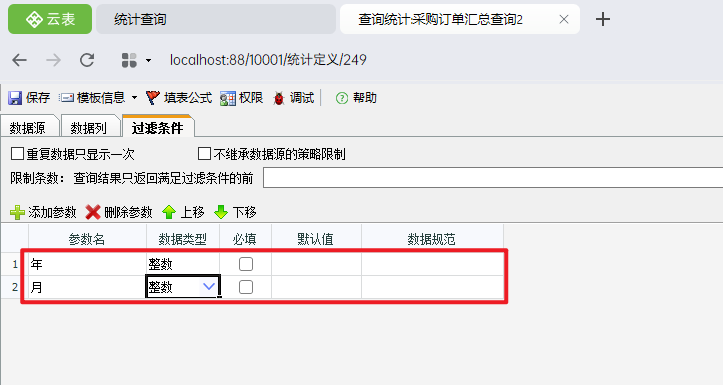
添加两个自定义参数,一个自定义参数为年,另一个为月,均为整数类型
(2)编写过滤条件
在编写过滤条件之前,先梳理过滤逻辑。
首先需要获取什么日期的年份值与月份值呢?
在这个案例中,年份与月份信息来源于采购日期,因此需要提取【采购订单.采购日期】的年份和月份。
接下来,如何获取年份与月份值?
在云表中,我们可以通过系统内置函数进行获取,因此,针对采购日期的处理为:
年份值(采购订单.采购日期)
月份值(采购订单.采购日期)
最后,年份与月份之间应采用怎样的关联关系呢?
先来看看使用“或者”连接
使用或者是只需要满足一个条件即可,满足2026年,则会查询出2026年所有月份的采购订单,满足1月份,则会查询出所有年份中1月份的采购订单,
这样来看,使用或者关系是不对的;
那么使用并且连接呢?
使用并且连接是两个都需要满足,满足年份值为2026并且满足月份值为1,这样就能查询出2026年1月份的数据。
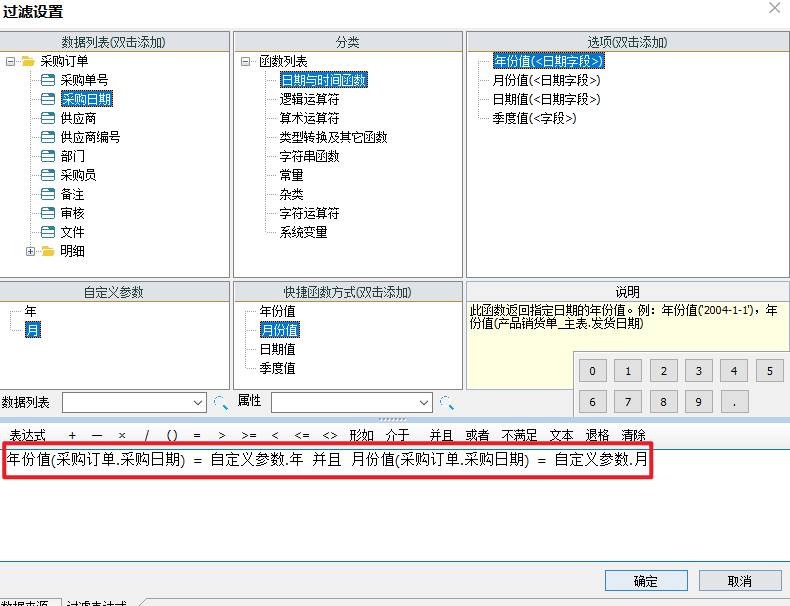
综上所述,过滤条件应为:自定义参数.年=年份值(采购订单.采购日期) 并且 自定义参数.月=月份值(采购订单.采购日期)
如下图所示:
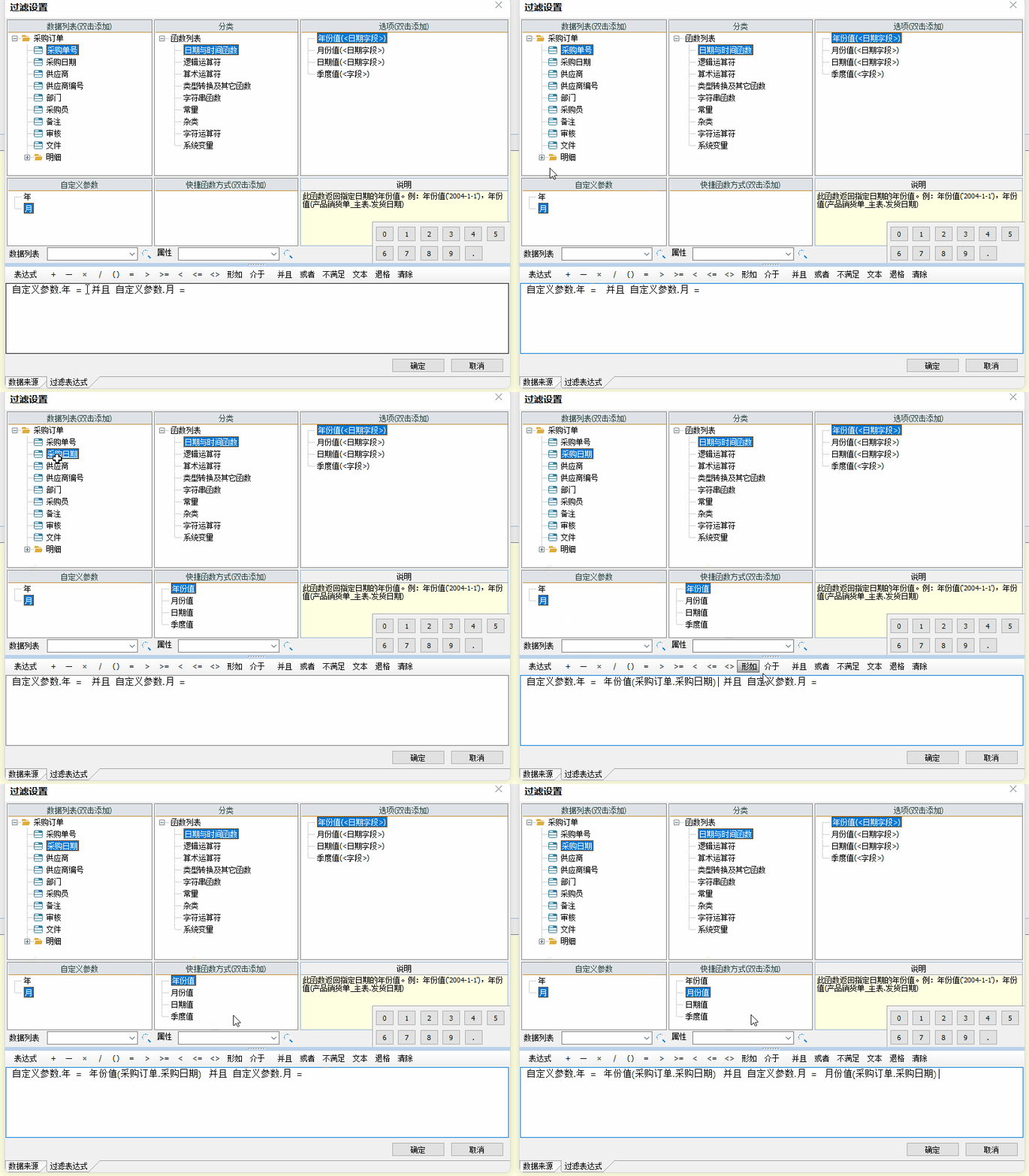
在这里分享一个使用函数的小技巧,需要获取年份值与月份值时,可以直接使用快捷函数方式进行写入
(3)使用效果
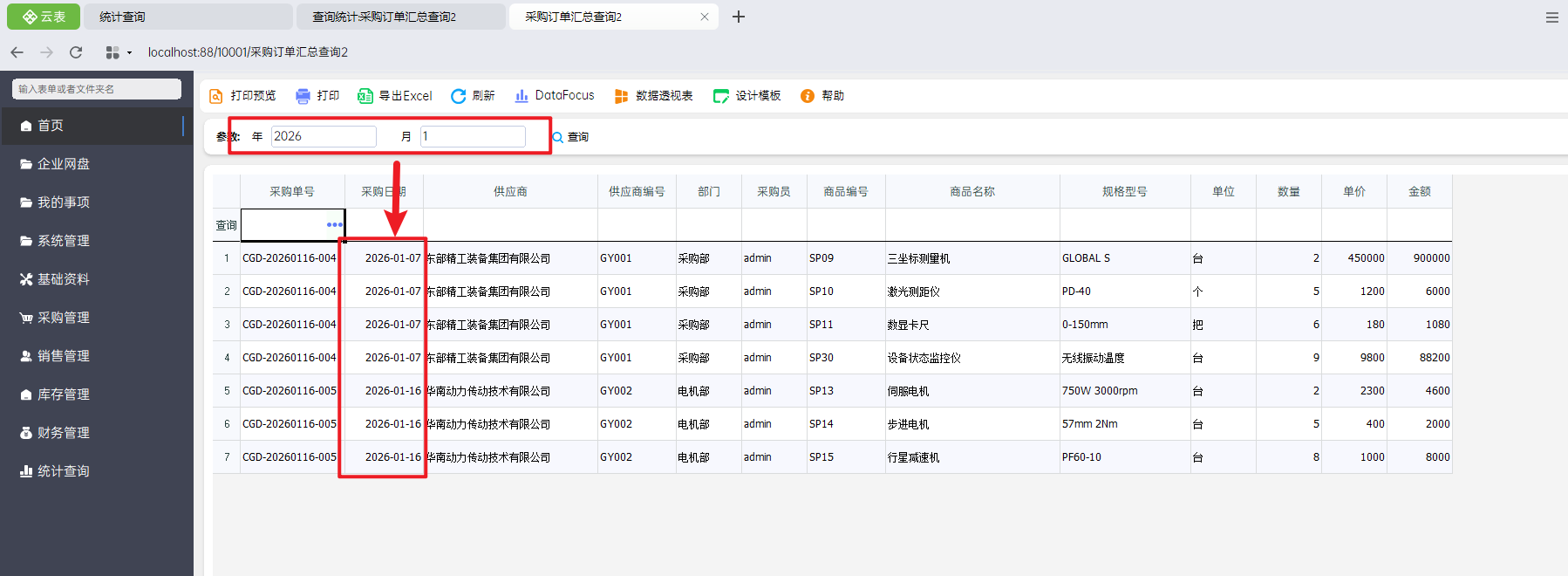
设计好之后使用该查询模板进行查询,输入年份值与月份值,即可查询出指定月份内的采购订单
3.扩展:查询当年当月数据
完成了本章的学习,我们已经可以使用函数来辅助查询,在实际使用的过程中,常常需要直接查询当年当月的采购订单,接下来看看怎么使打开查询时自动查询出当年当月的数据
(1)新建查询模板
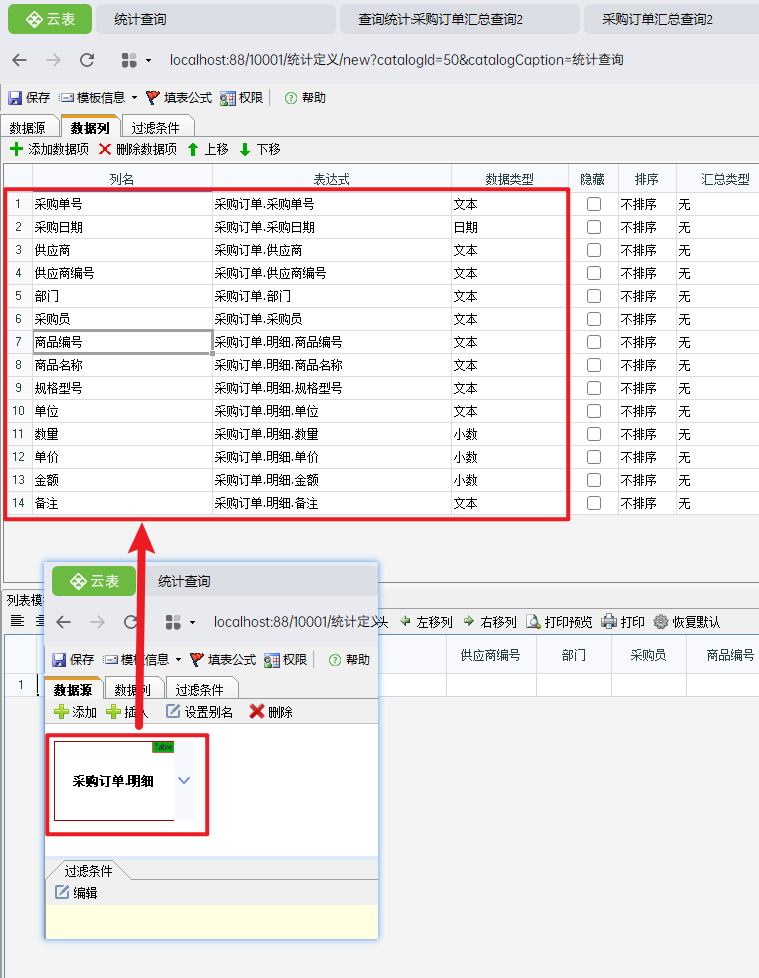
新建当年当月采购订单的查询模板,在此不做对新建模板、选择数据源与数据列的详细说明,只做截图示意,也可以使用克隆模板的方式新建,怎样方便实现,就选择怎样的方式设计
(2)编辑过滤条件
查询当年当月的数据,不需要手动输入参数,所以不需要设计参数,直接使用过滤条件即可
先梳理过滤逻辑
首先是获取什么数据的年份值与月份值
在这里我们要实现查询当年当月的数据,那么就需要使用当天的日期与采购日期,所以需要获取当天日期和采购日期的年份值与月份值,在云表中可以直接使用系统变量.当前日期获取当天的日期
其次是使用的函数
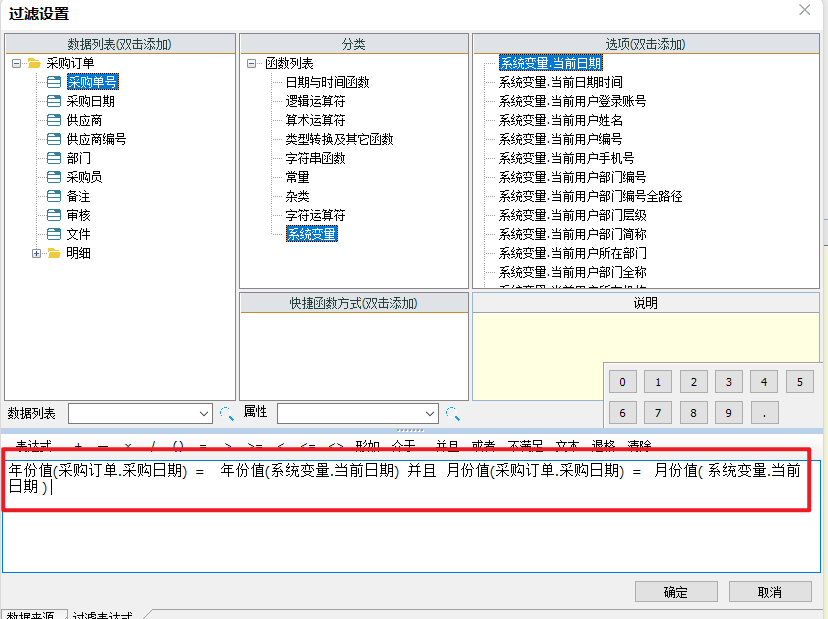
跟正文中的一样,需要使用年份值与月份值的函数,因此,对日期的处理为:年份值(系统变量.当前日期)、月份值(系统变量.当前日期)、年份值(采购订单.采购日期)、月份值(采购订单.采购日期)
最后是使用的关联关系
年份值与月份值都需要相等,因此使用并且连接
如下图所示:
(3)使用效果
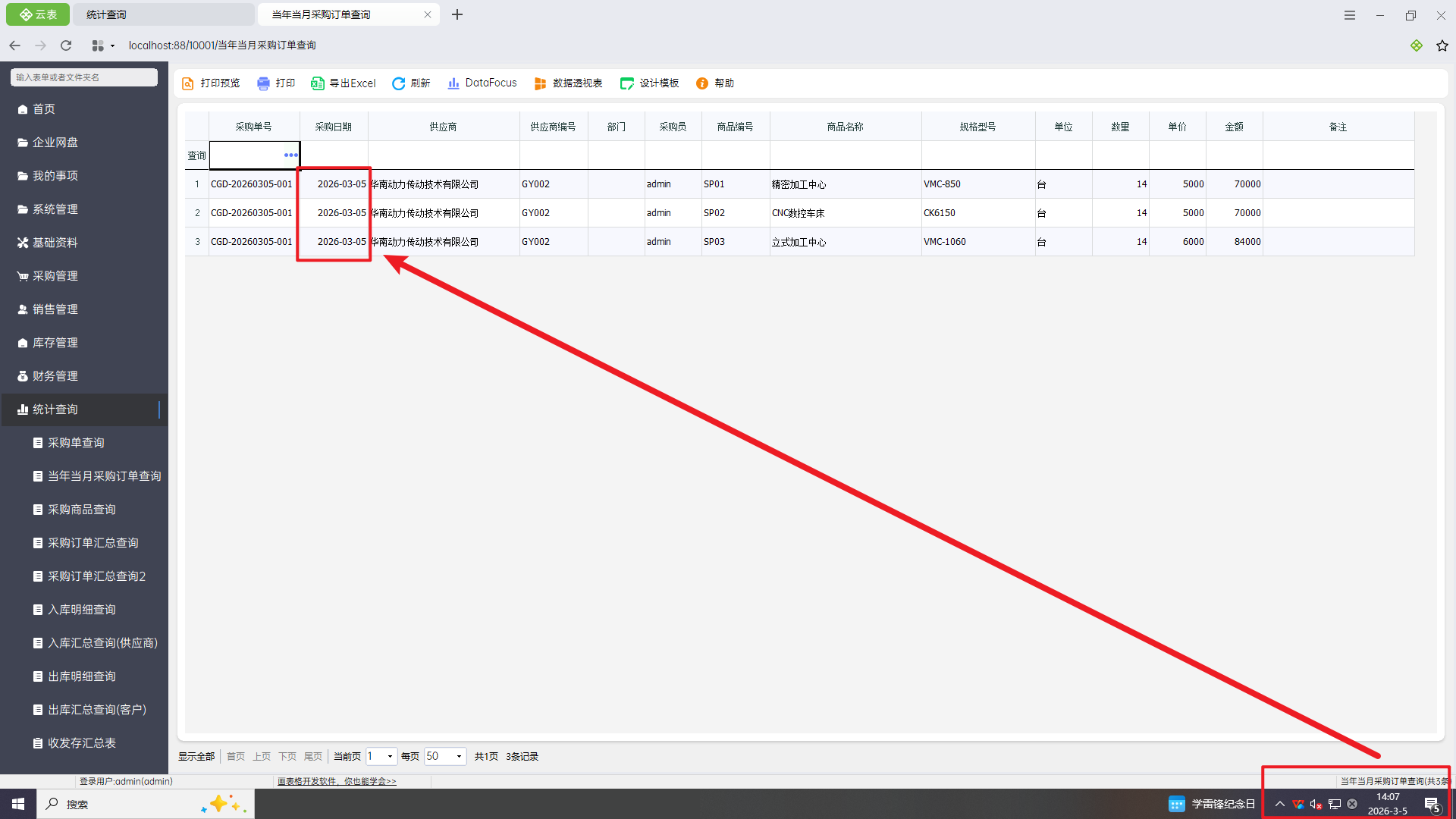
打开当年当月采购订单查询后,自动显示当月内的所有采购订单