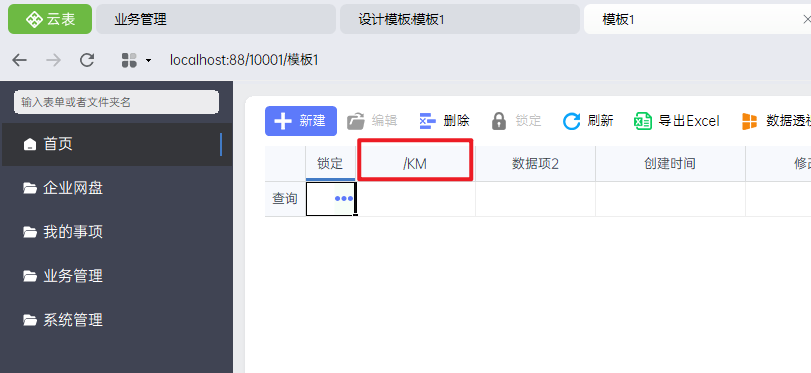
数据项是构成模板的基本单元,决定了表单中可填写的内容。在设计过程中,您可能需要随时调整它们以适应业务需求。本节将介绍如何新增、修改与重命名数据项。
在学习如何修改数据项之前,必须先要了解数据项在云表中的绑定关系
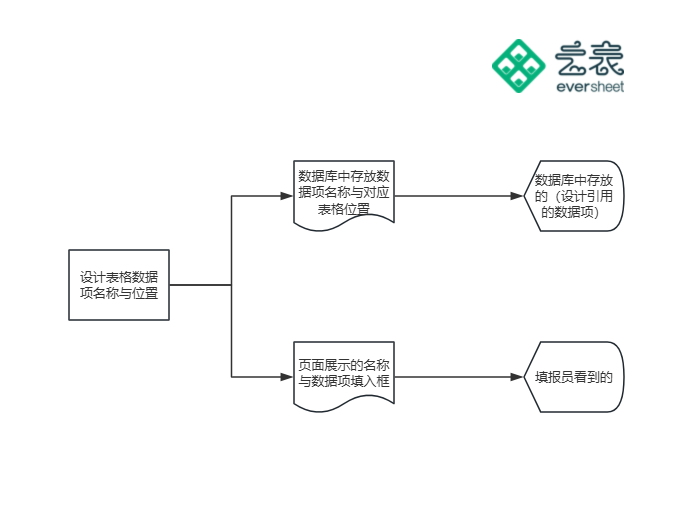
1.新增数据项
(1)新增基本信息数据项
框选需要定义的基本数据项,点击定义基本信息,新增定义基本信息数据项
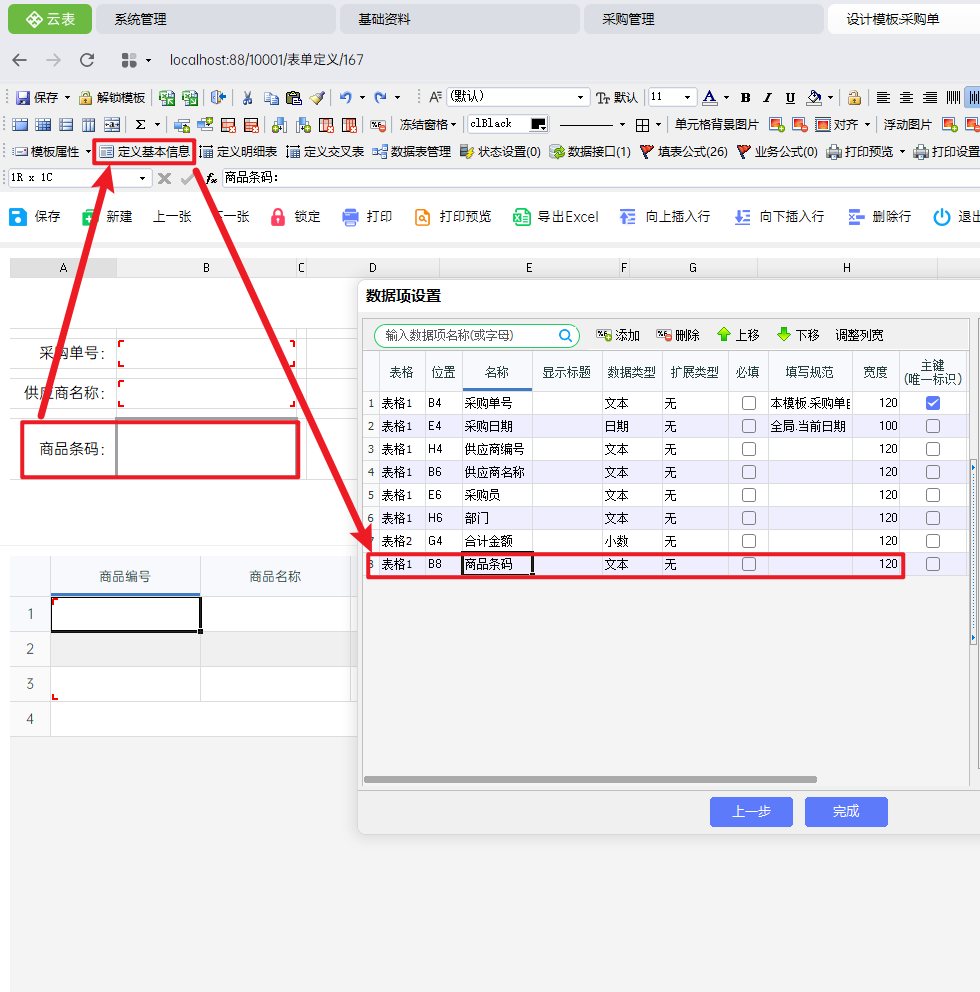
新增基本信息数据项
(2)新增明细表数据项
①向右插入列
需要新增明细表数据项,但当表格中的位置不够时,可以在明细表后插入一列
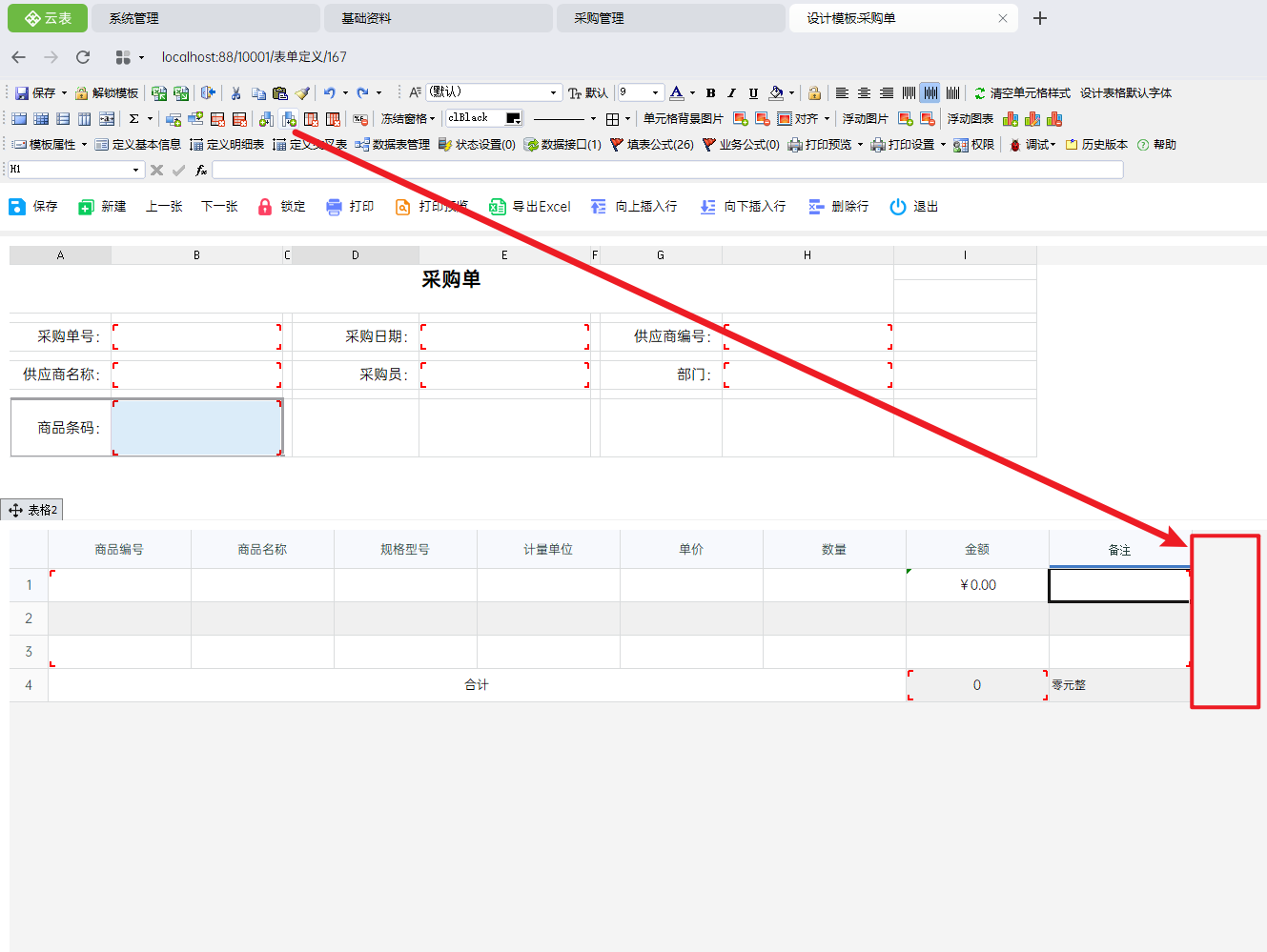
向右插入列
②定义明细表
框选需要定义明细表的区域,选择“添加到已有的明细表中”
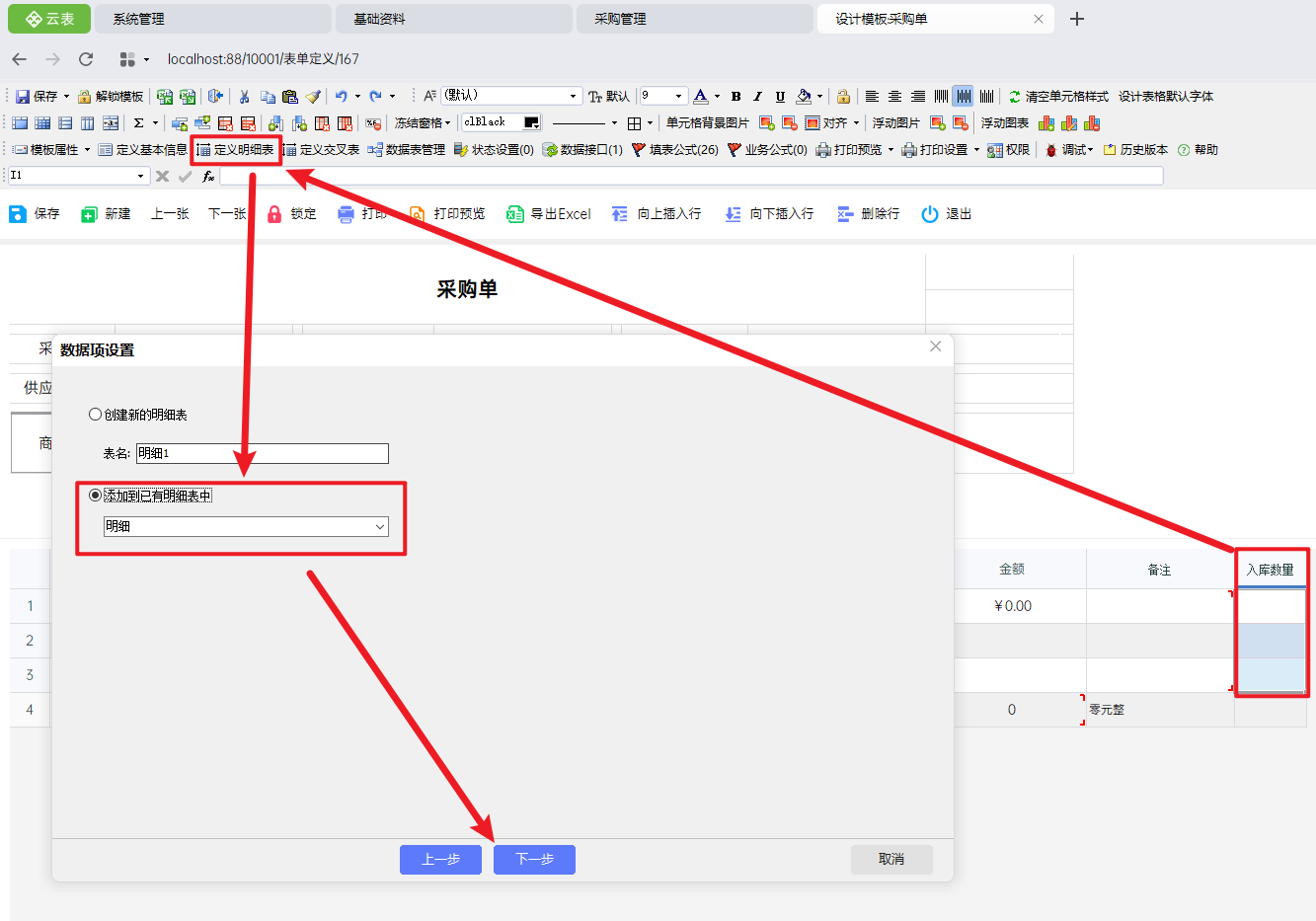
添加明细数据项
设置数据类型等
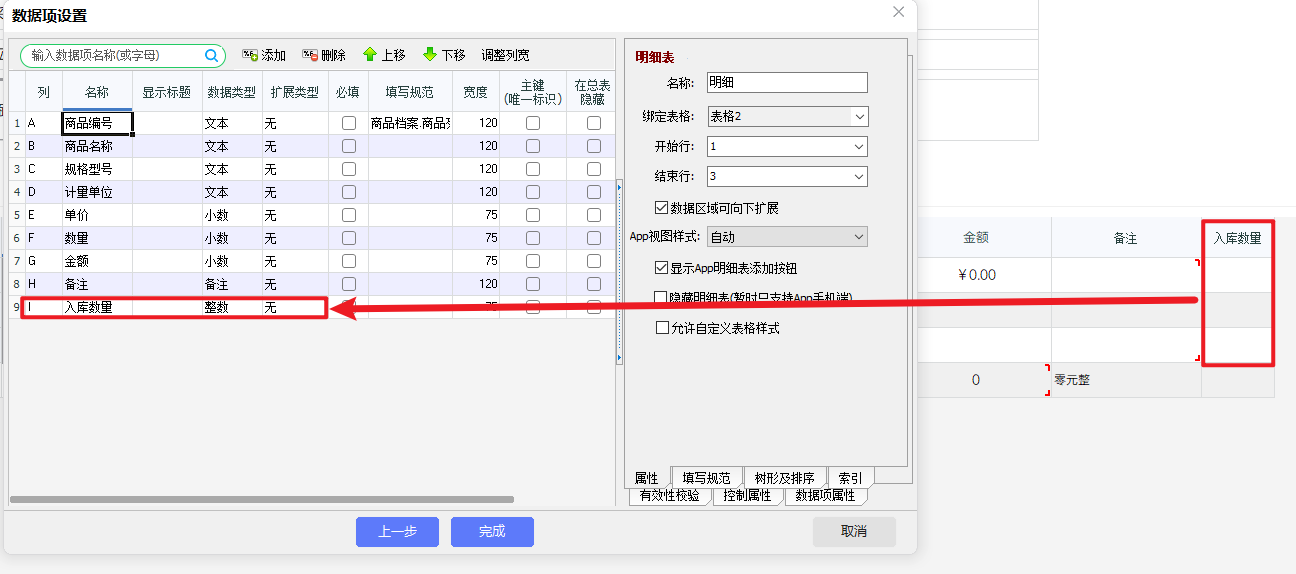
完成定义
2.调整数据项位置
定义好数据项后,我们需要调整数据项在表单中的位置,该如何调整呢?
(1)调整数据项在表单页面中的位置
有两种调整的方式
①与Excel中的操作一样,可以直接在表单页面中拖动数据项的位置
例如,现需要将【商品条码】数据项调整至单据右边
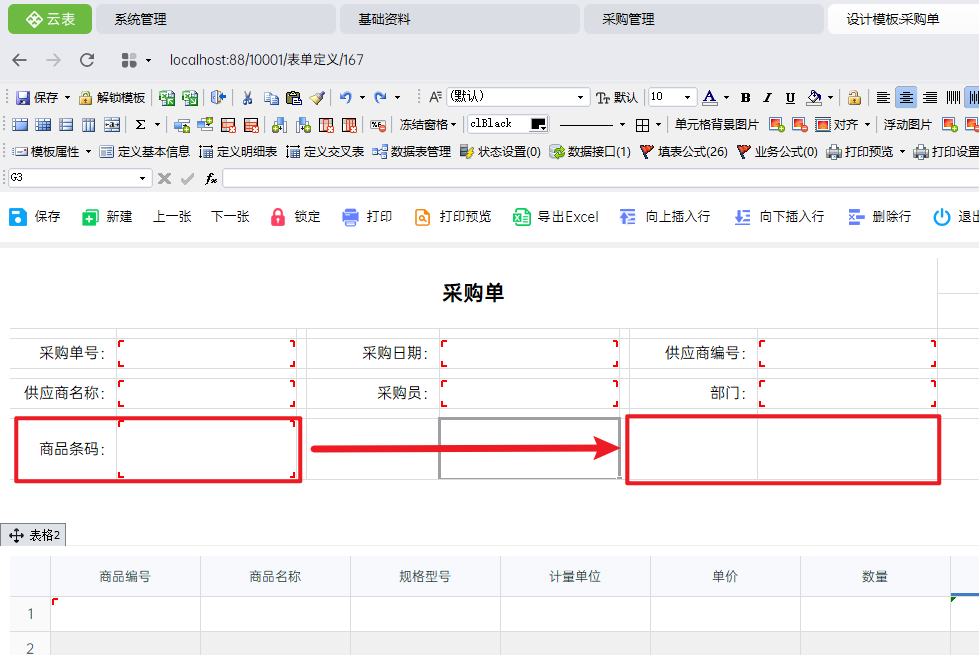
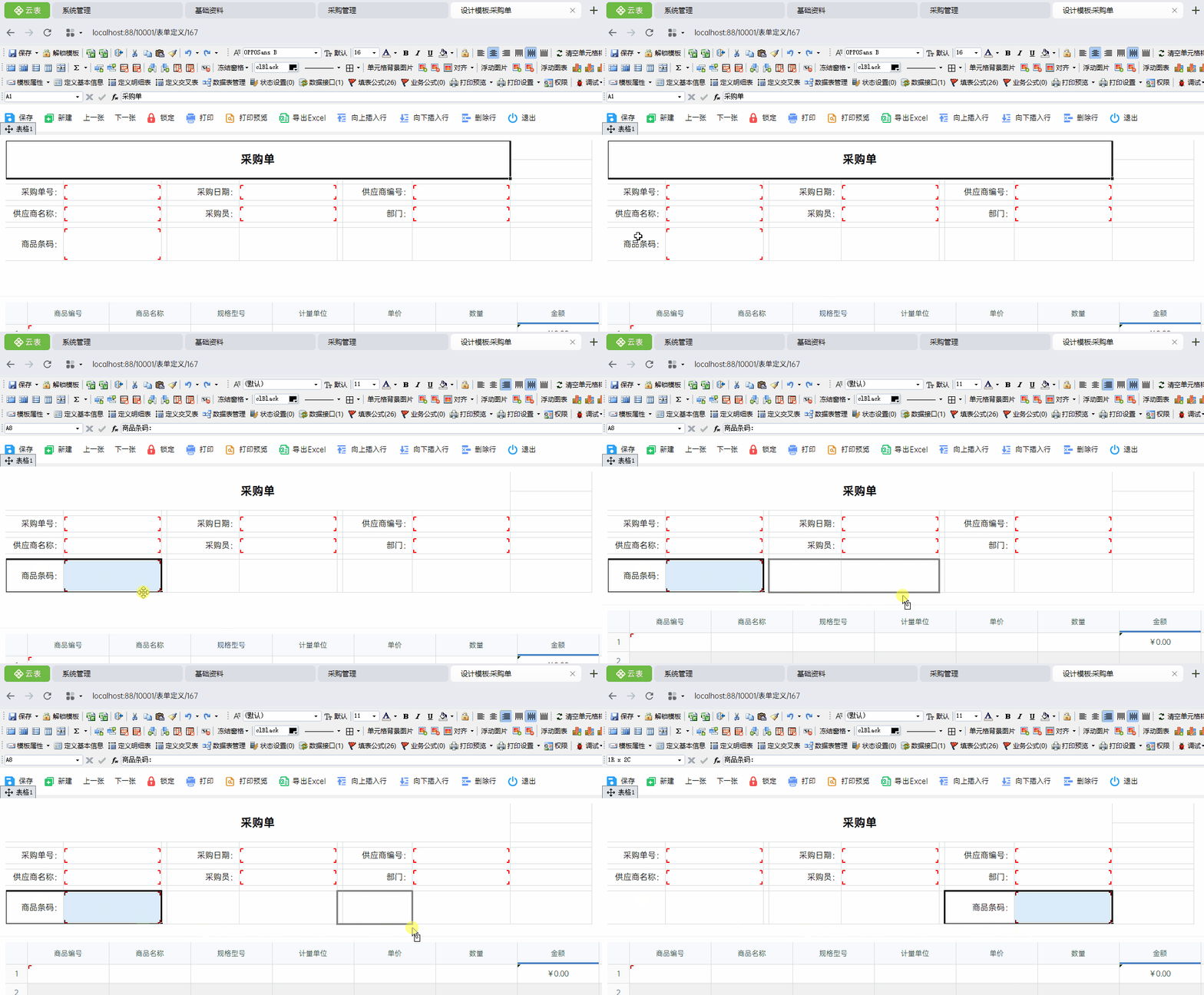
直接在页面上拖动数据项的位置
②在数据表管理中更改绑定位置
例如:现需要将【合计数量】数据项放置在另一个表格面板中,该如何修改数据项的位置呢?
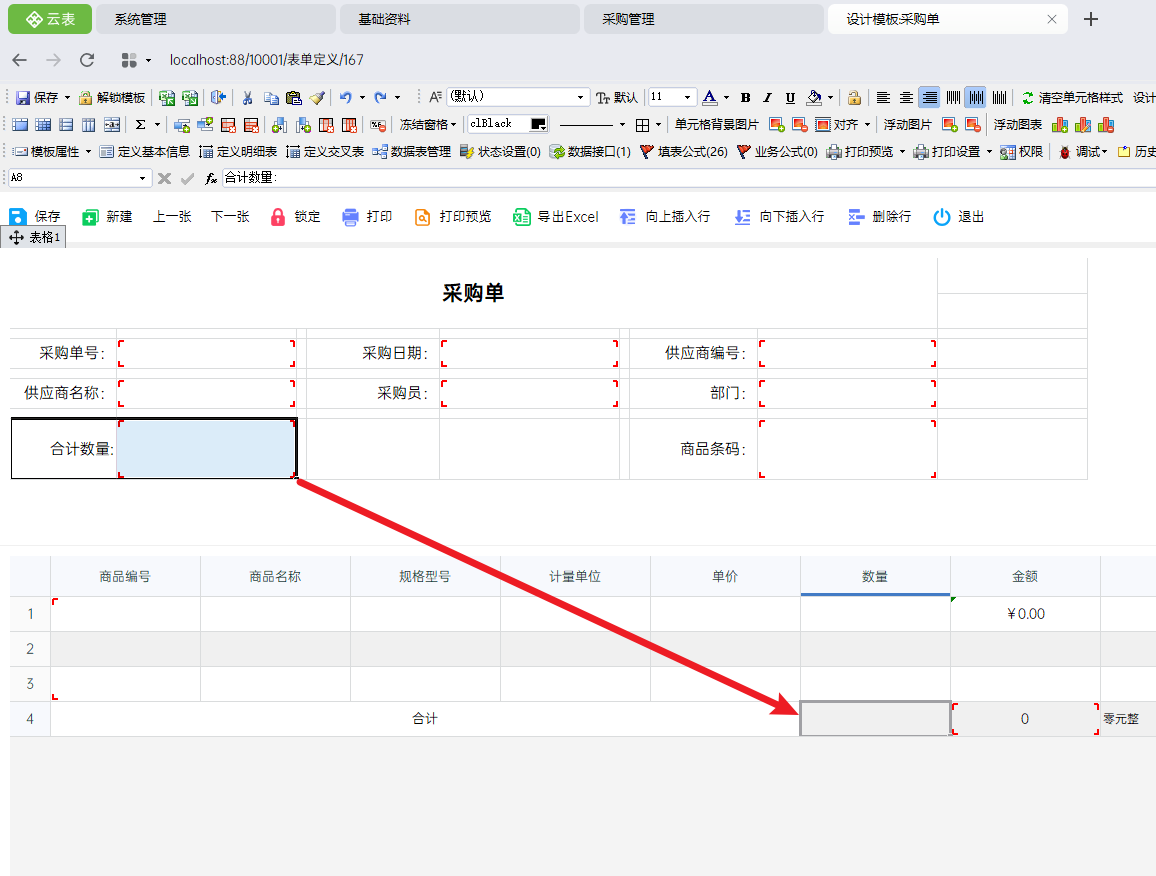
打开数据表管理,修改该数据项的表格与位置
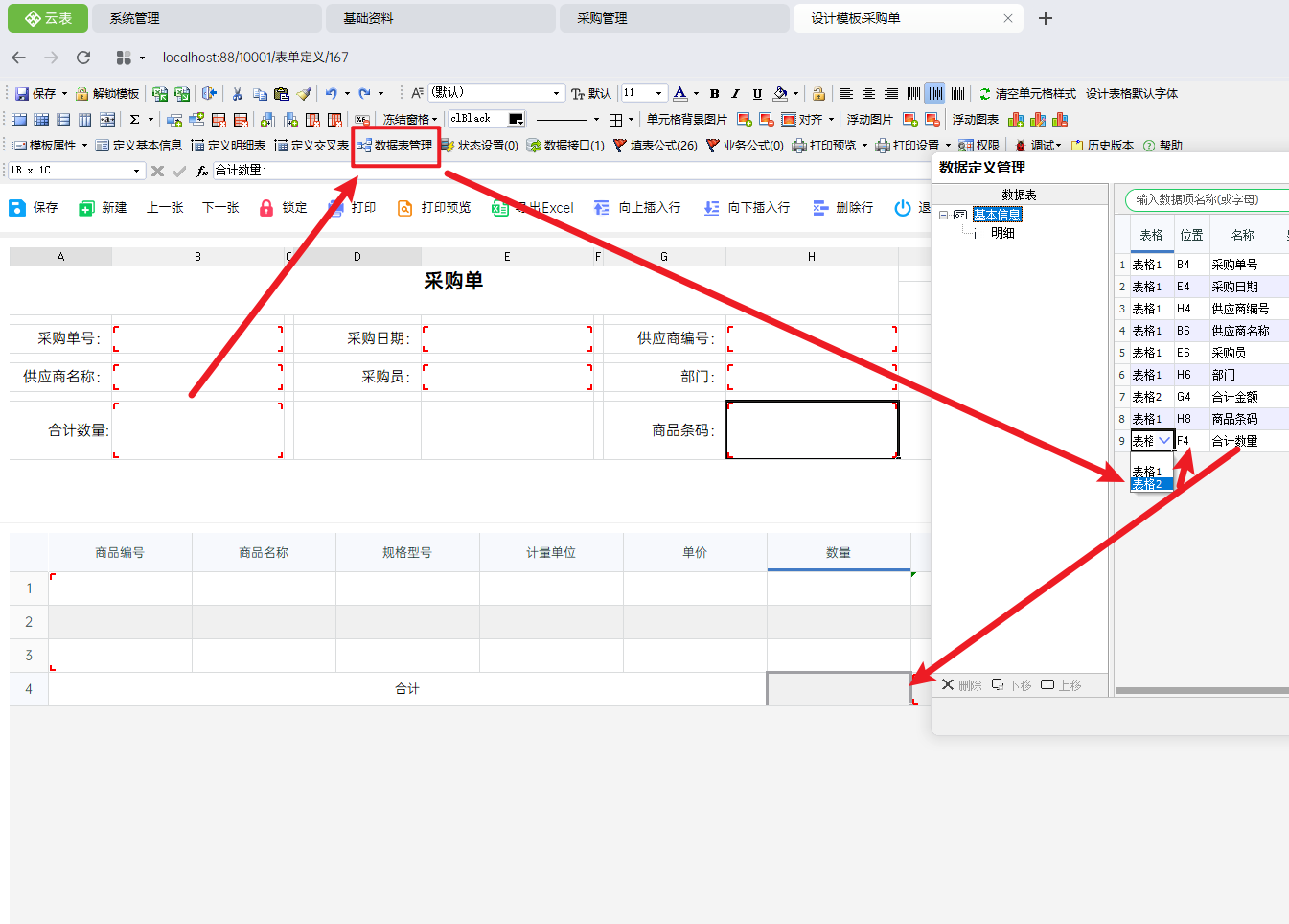
修改在数据表管理中绑定的表格位置
(2)调整数据项在总表中的顺序
定义好数据项之后,若需要调整数据项在总表中的位置,都有些什么办法呢?
首先需要明确,是需要调整默认顺序,还是用户根据个人使用习惯调整顺序
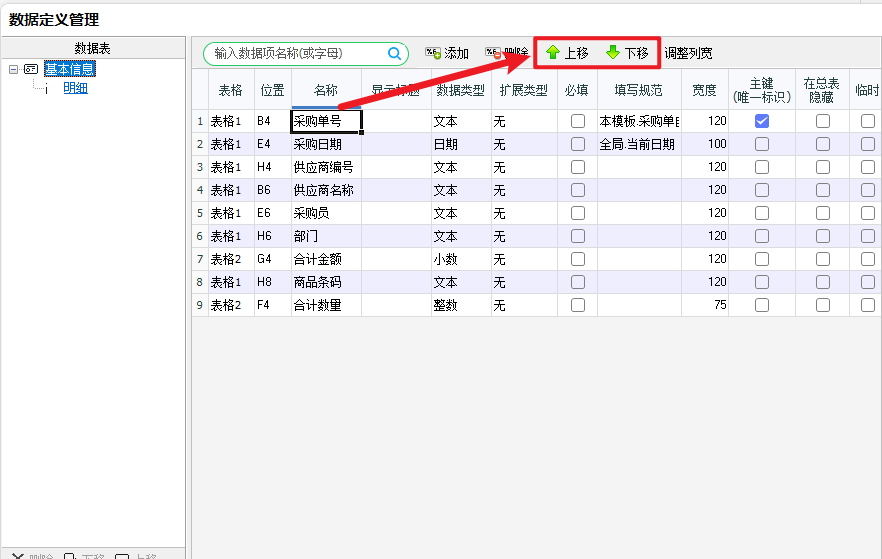
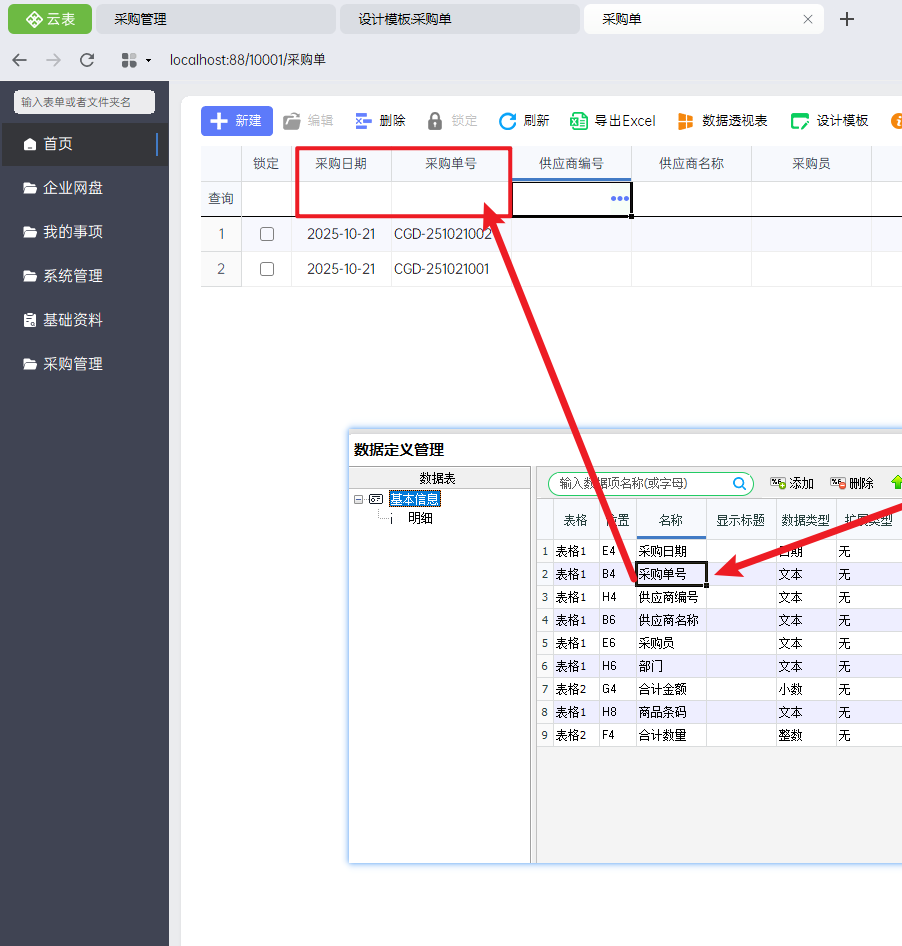
①在数据表管理中修改总表显示的数据列顺序
总表中默认的显示顺序,是根据数据表管理中的顺序进行排列的,通过数据表管理中的【上移】、【下移】按钮,可以修改数据表管理中的数据项顺序,总表中的顺序也就跟随之修改
②用户根据个人使用习惯调整顺序
云表企业浏览器能记住用户习惯,用户可以依照自己的使用习惯调整在总表中,数据列的排序方式
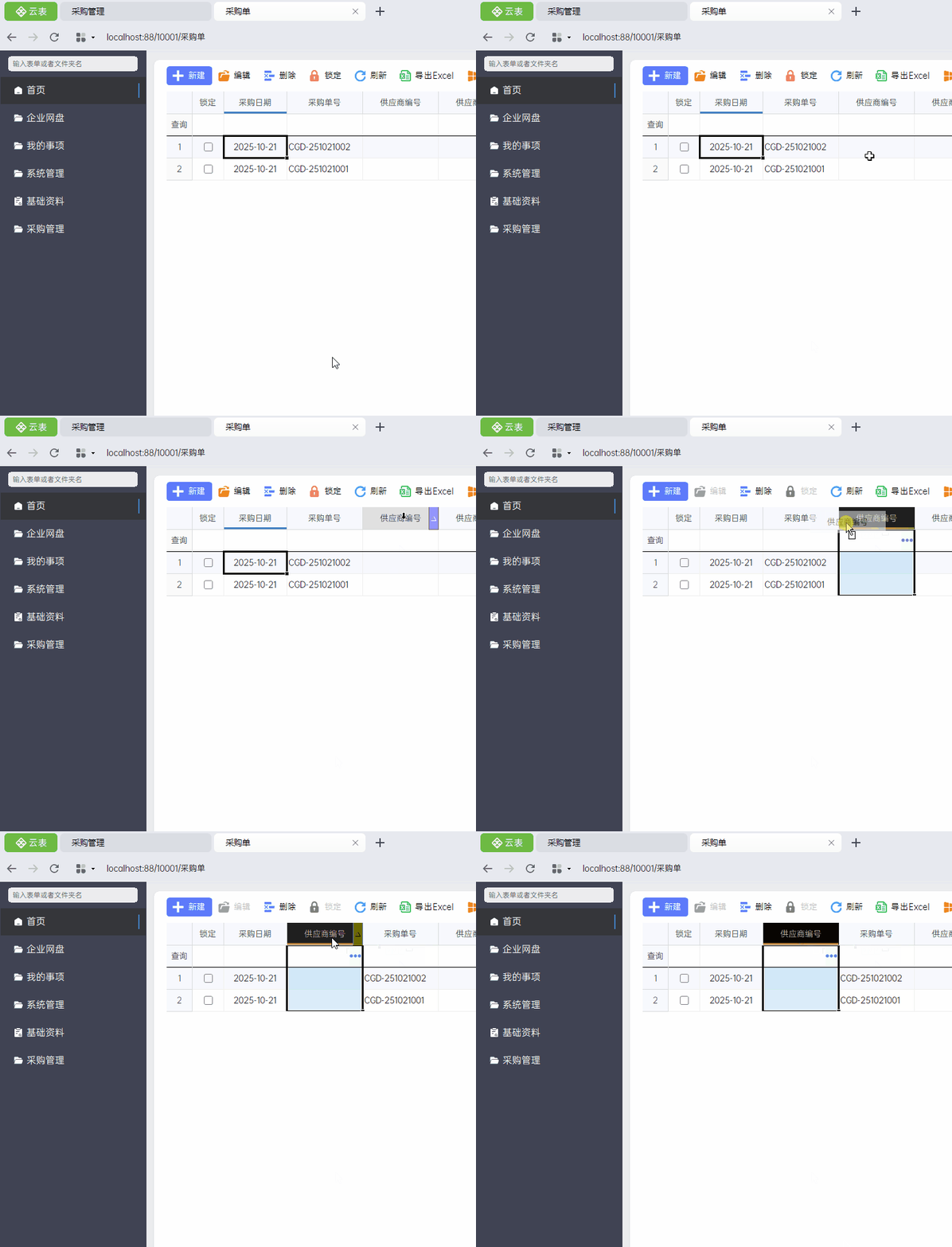
手动拖动数据列
3.修改数据项名称
在系统运行过程中,某些数据项的名称,可能需要因为管理等原因进行变动,在云表中,也可以修改数据项的名称
(1)修改数据项名称
①修改数据表管理中的名称
注意:该方法用于修改数据库中存储的数据项名称,修改后,所有引用过该数据项的地方都需要手动重新选择一次,否则会报错,所以需要谨慎使用!
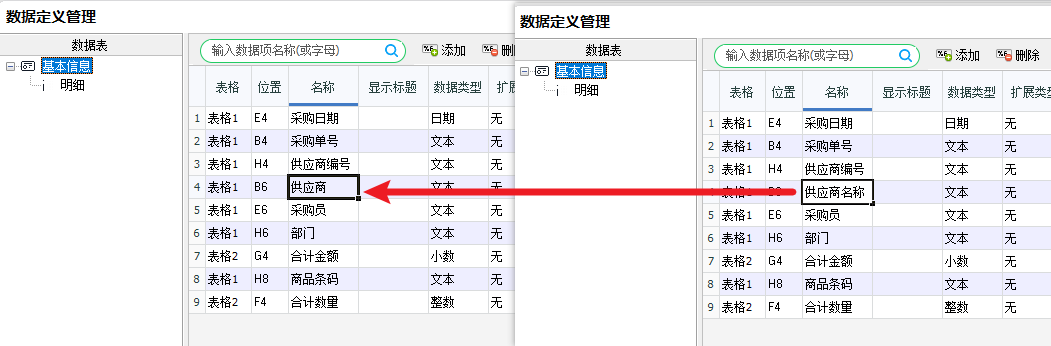
修改数据项名称
修改后,在总表中的名称也对应修改
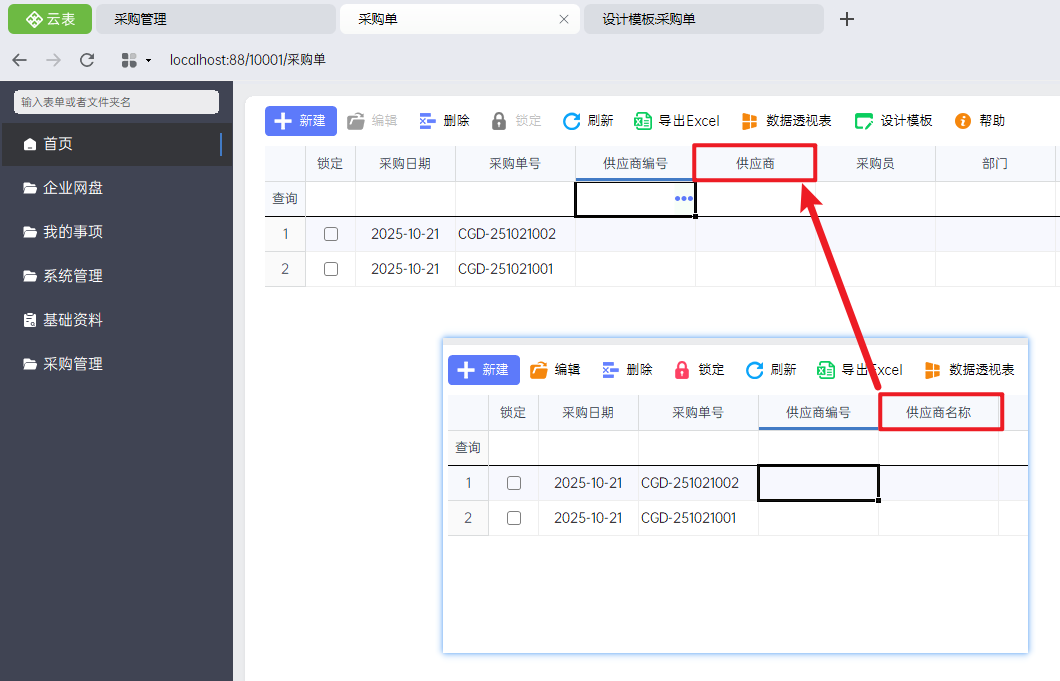
总表显示
在数据表管理中修改数据项名称后,打开表单新建,发现表单单据上面的数据项名称并未修改,这是因为表单页面只是展示给用户用于操作的页面,页面上的名称与数据表管理中的名称并没有关联,所以我们还需要修改在页面中的名称
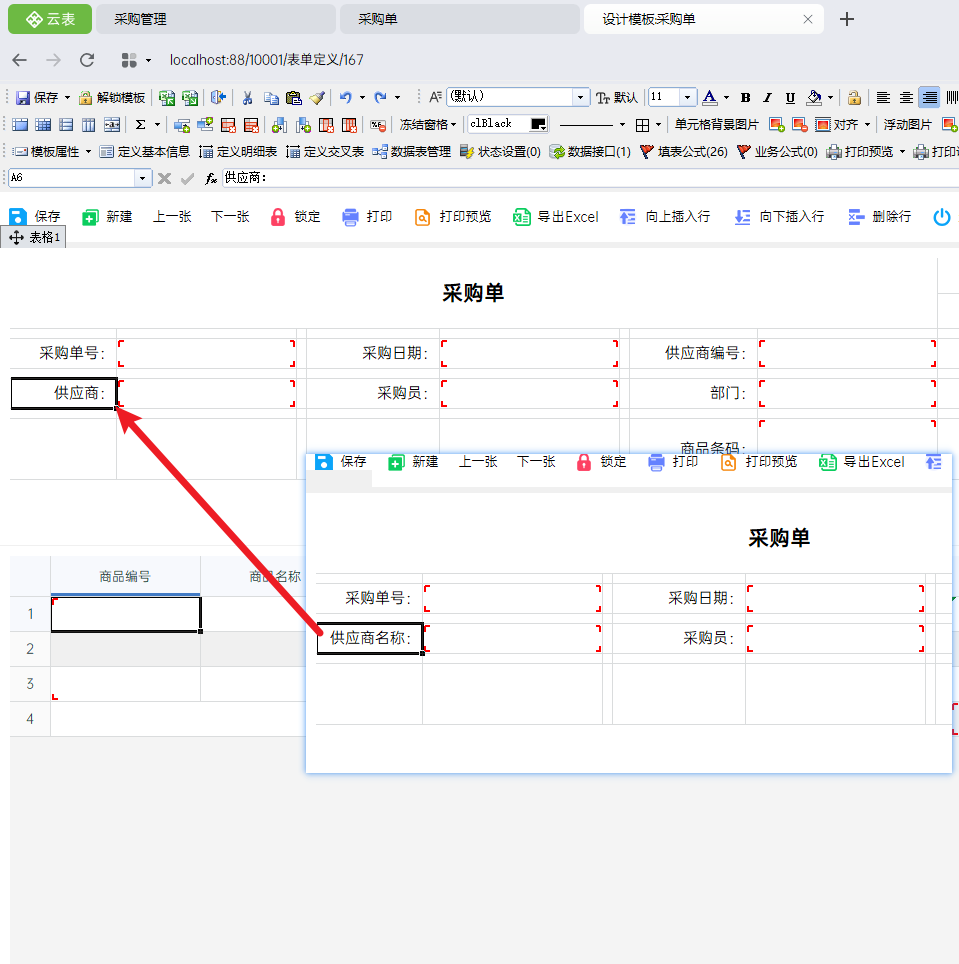
修改页面上的名称
(2)修改显示名称
应用场景:
1、需要显示的名称带有特殊符号,是数据项名称中不能存储的
2、需要修改数据项名称,但因修改数据项名称对后续引用的操作比较繁琐,只想修改显示出来的名称
操作:在数据表管理中,填入显示标题即可
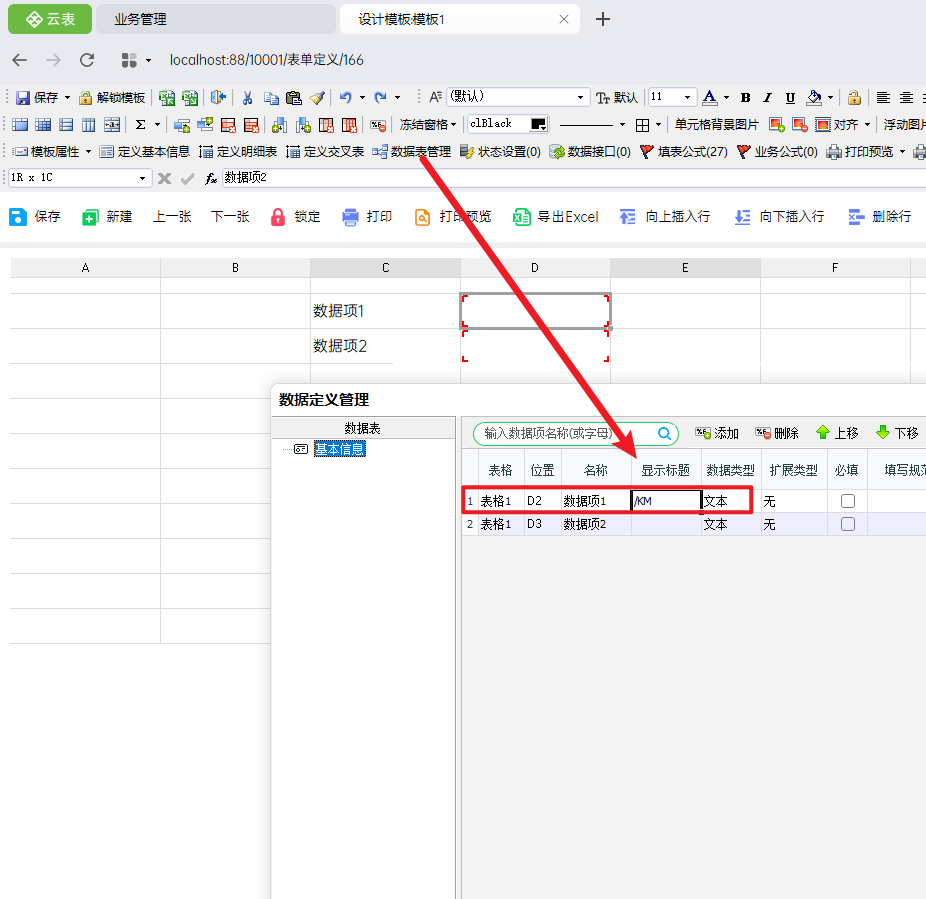
实现效果: