
1. 前言
在业务操作中,经常遇到需要填写的新单据与某张已有单据内容高度相似的情况。如果每次都从头填写,不仅效率低,还容易出错。本教程讲解如何通过修改已有工具栏按钮,实现"复制新建"功能——选中一条已有记录,一键复制生成新单据,同时保留原有数据并清空关键信息供用户修改。
2. 操作步骤
(1)在总表实现复制新建
总表(模板)中通常会自带"新建"按钮,点击后打开一张空白表单。我们需要在此基础上修改,实现"选中一行记录 → 点击按钮 → 复制该记录的数据创建新单据"。
① 在总表的工具栏中添加一个按钮,名称为"复制新建表单"。该按钮用于触发复制新建操作。
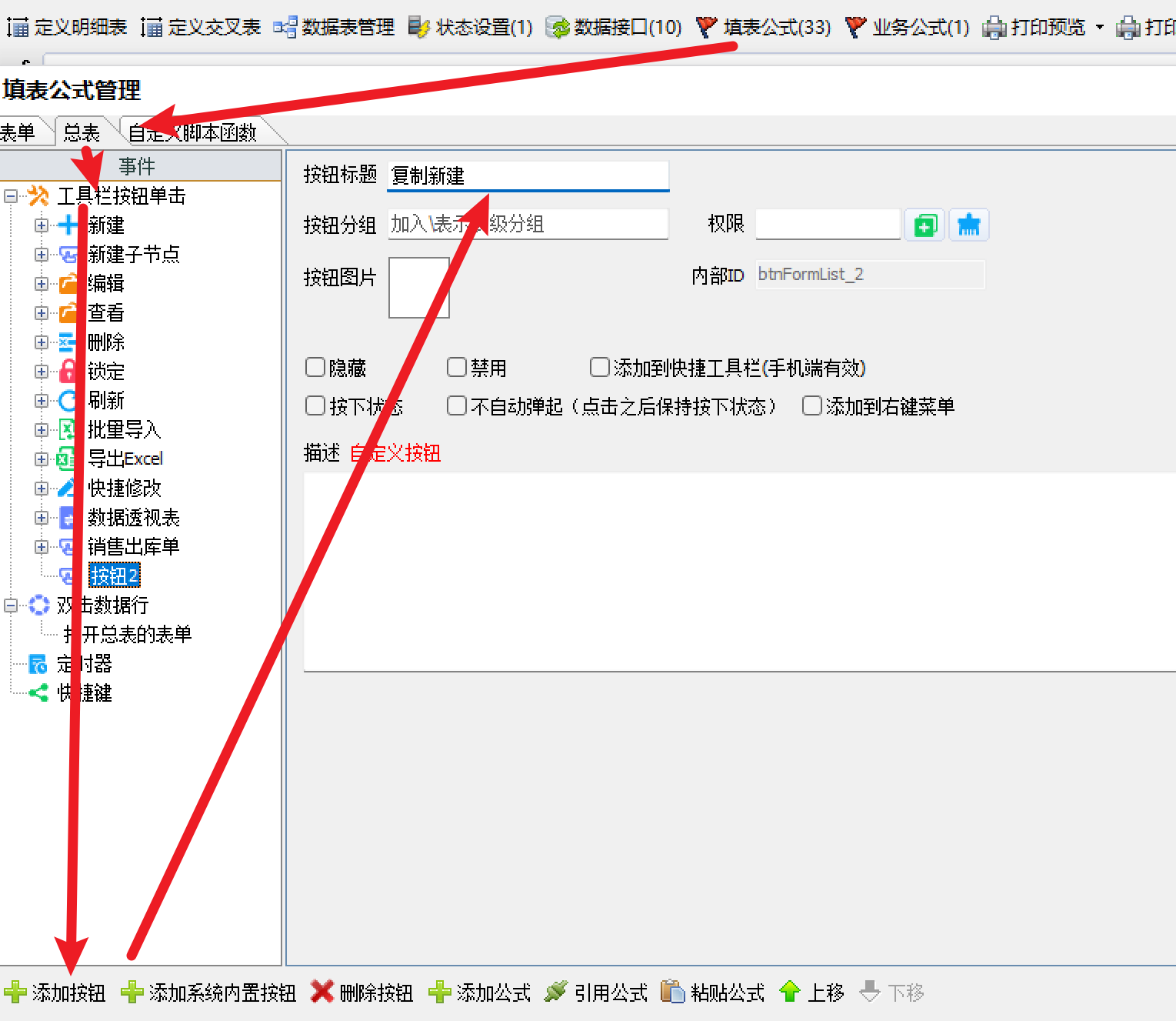
② 为该按钮添加公式,选择"新建表单"操作。
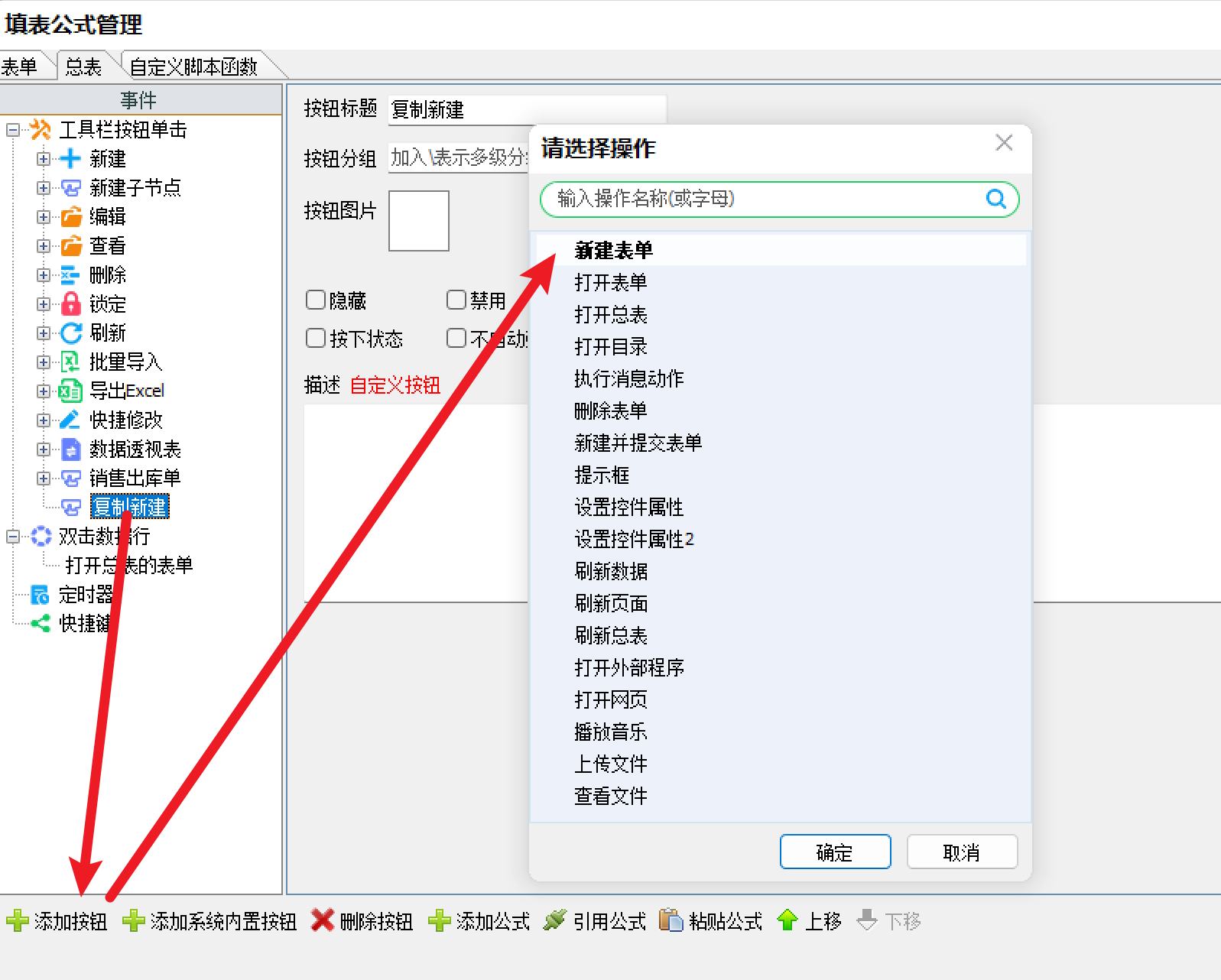
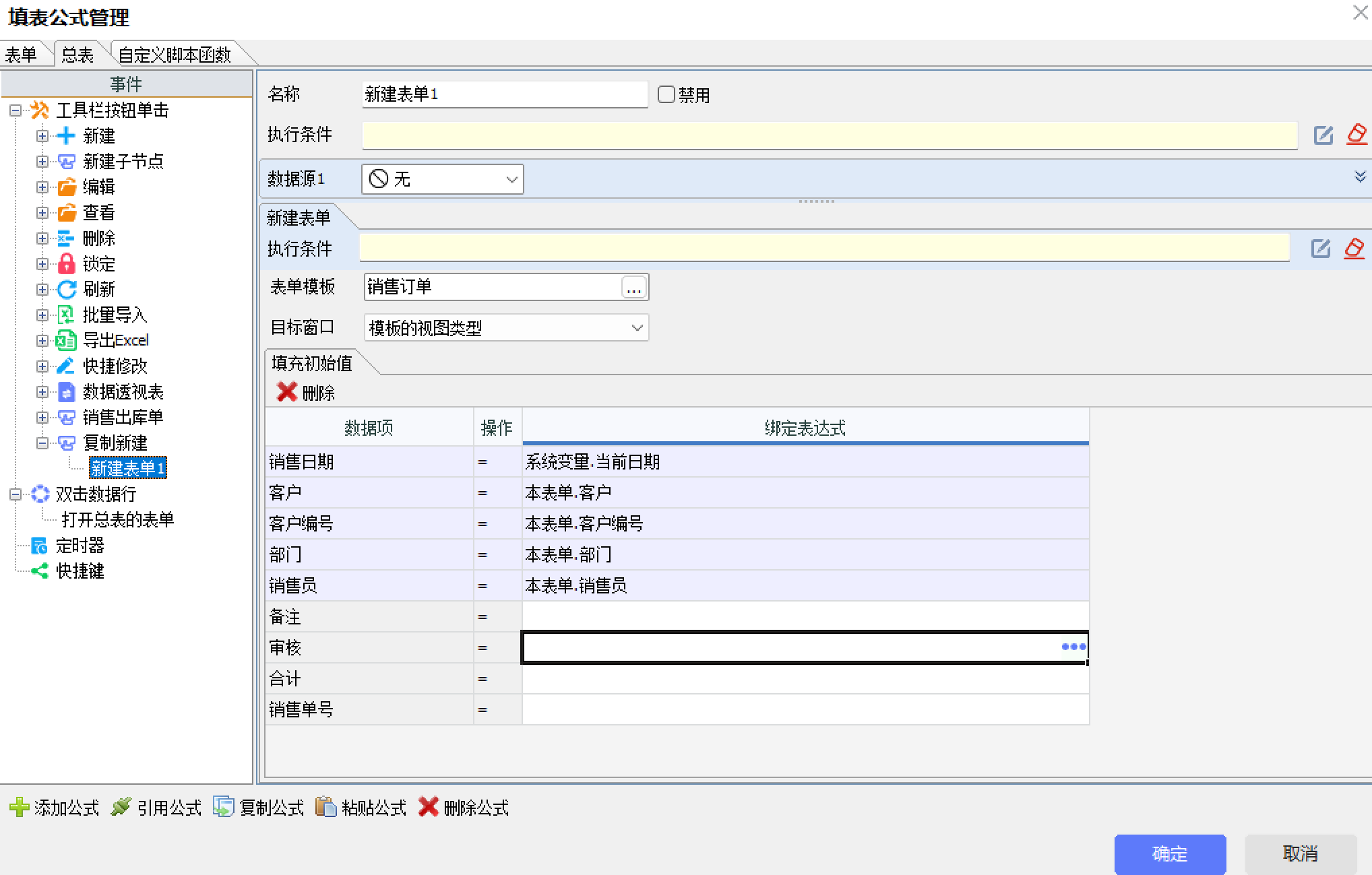
③ 设计"新建表单"公式。在公式设置界面中,选择需要复制新建的目标模板(如"销售订单"),并进行填充初始值。这样点击按钮时,系统会将总表中当前选中行的对应数据赋值到新表单的字段中。
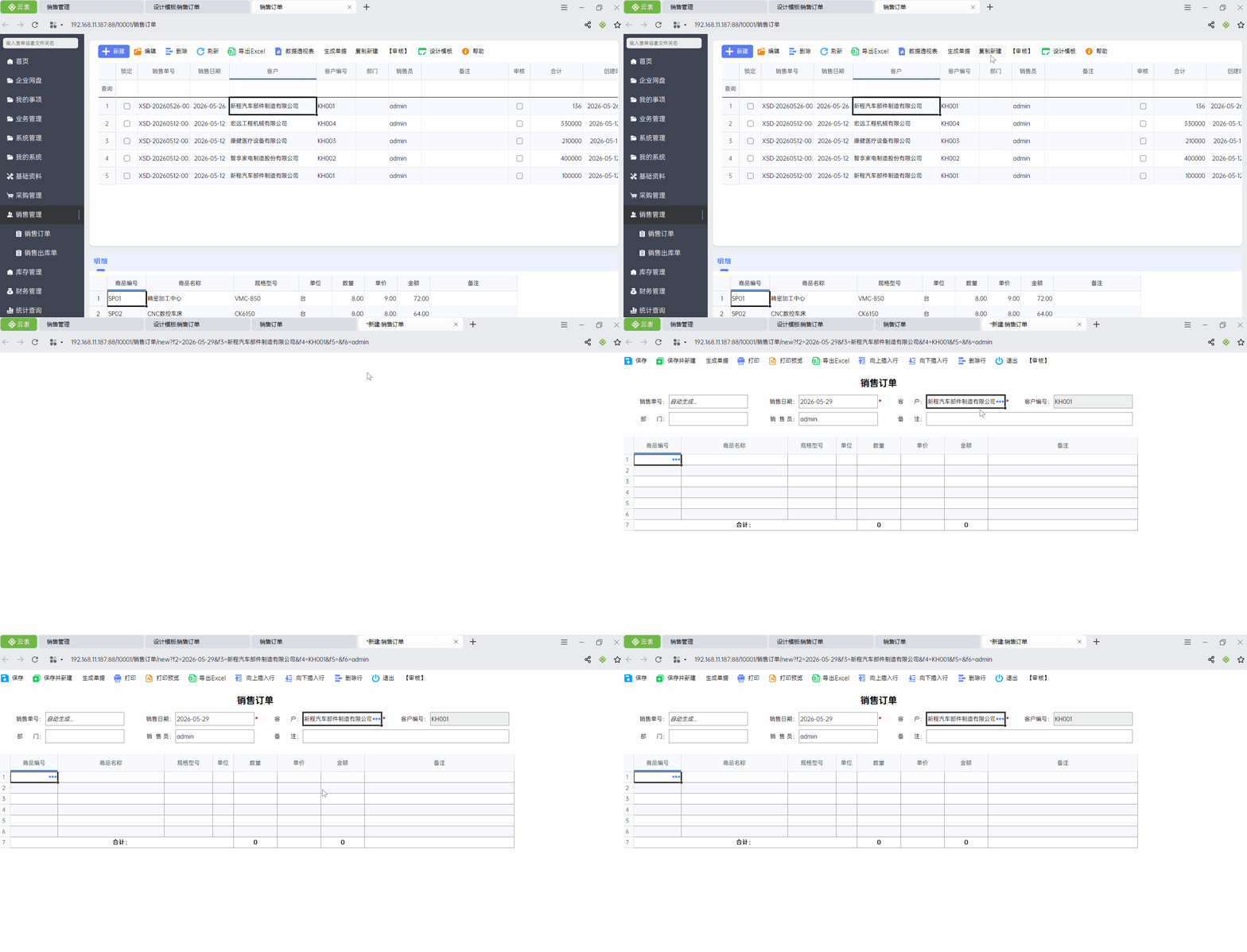
使用效果: 在总表中选中一条记录,点击"复制新建表单"按钮,系统自动打开一张已填充好数据的新表单,用户可以在此基础上修改后保存。
(2)在表单实现复制新建
① 在表单的工具栏中添加一个按钮,名称为"复制新建"。该按钮用于在查看单据详情时,复制当前单据创建新单据。
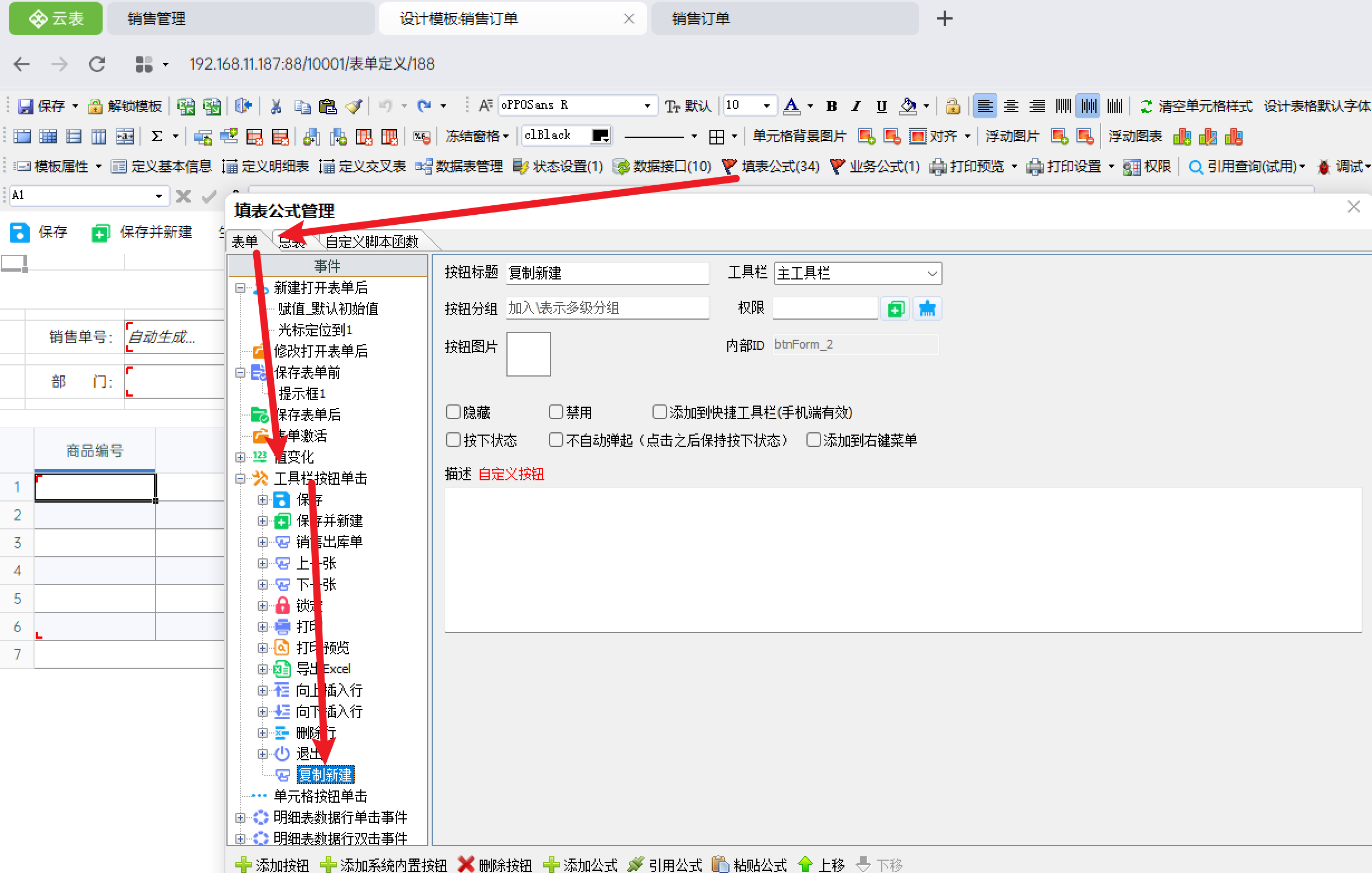
② 为该按钮添加公式,选择"新建表单"操作。
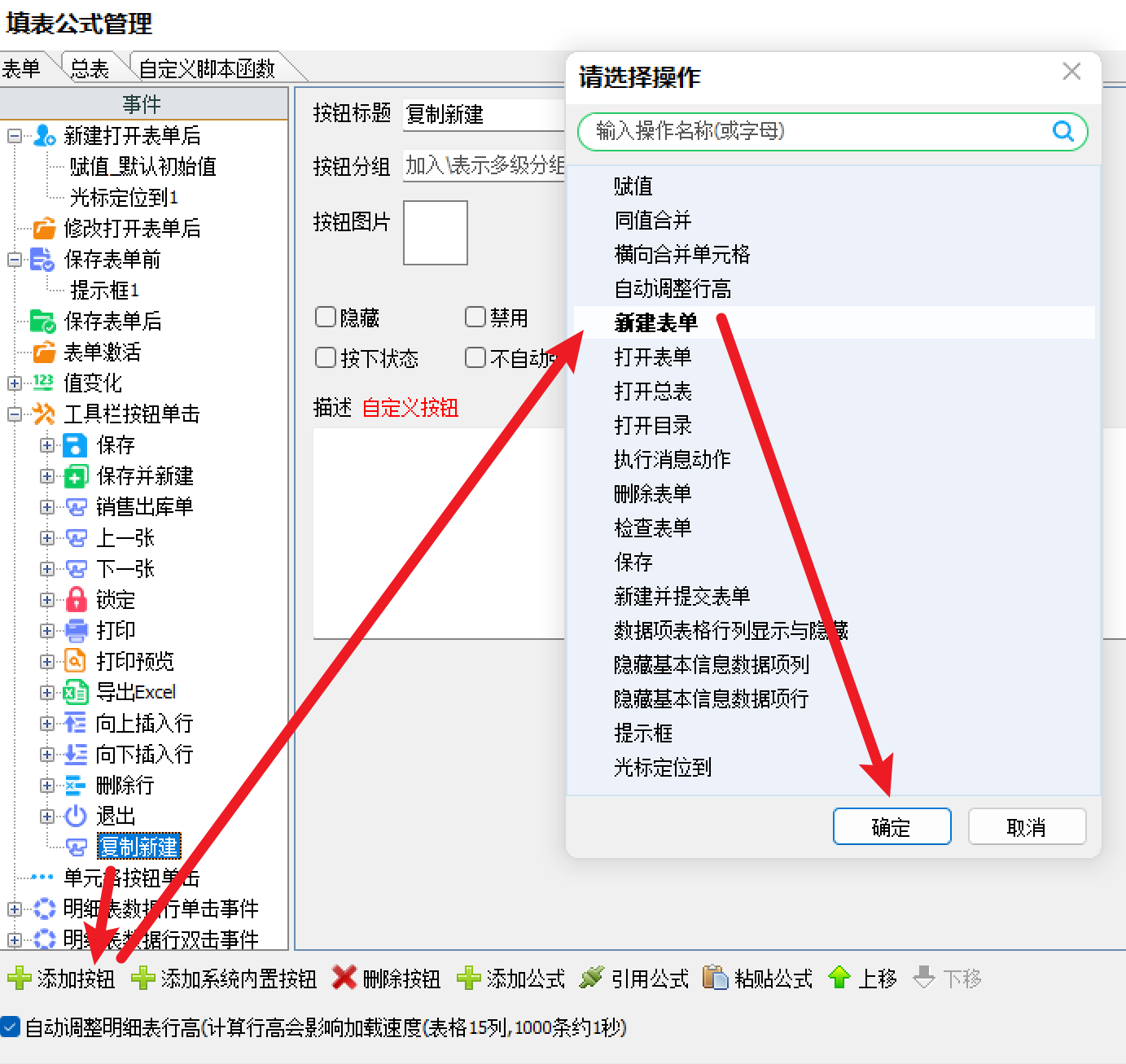
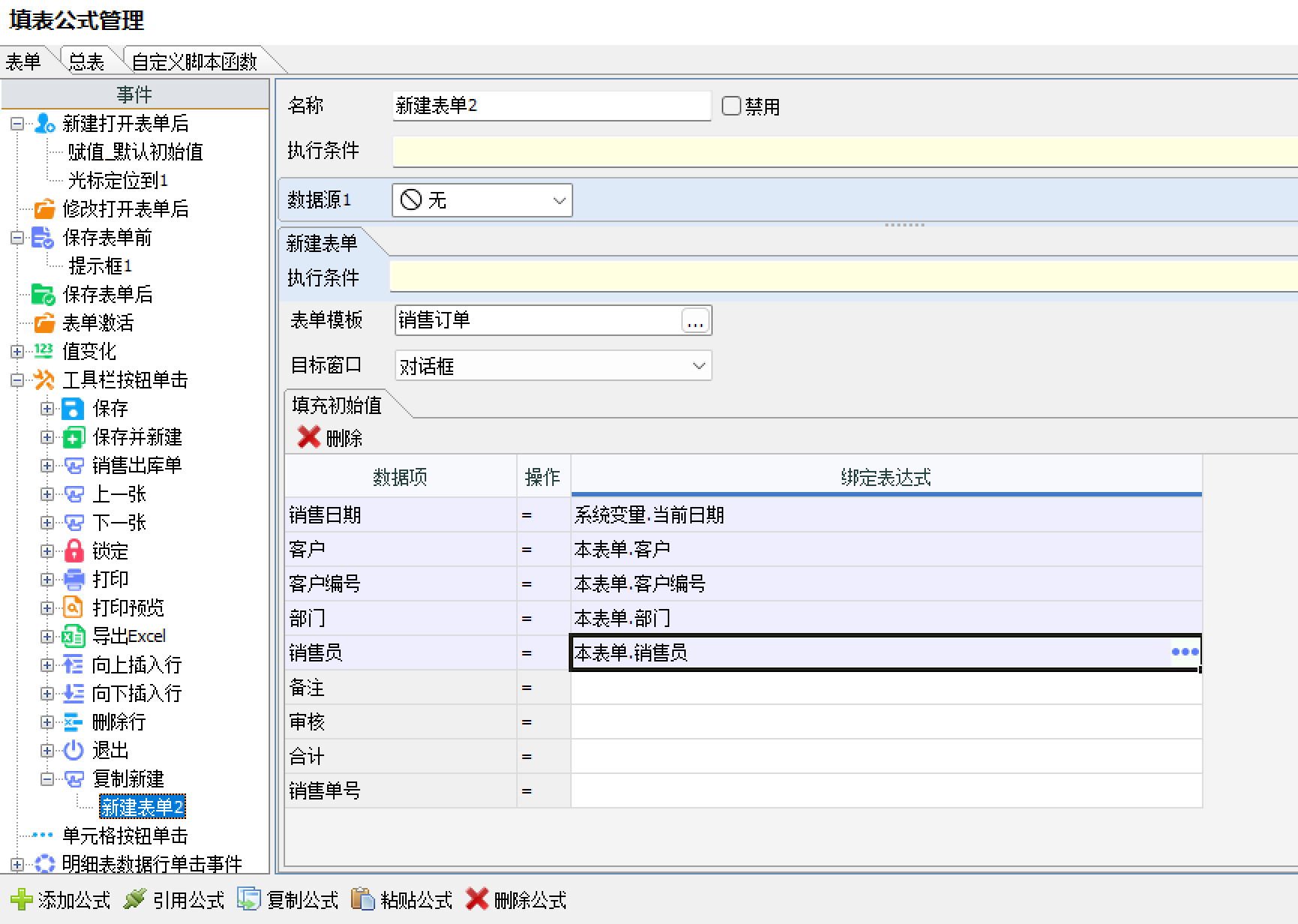
③ 设计"新建表单"公式。在公式设置界面中,选择需要复制新建的目标模板(如"销售订单"),并设置"赋值初始值"。与总表不同的是,在表单中复制新建,是将当前打开的表单数据作为新单据的初始值。
使用效果: 在查看某张单据详情时,点击"复制新建"按钮,系统自动以当前单据数据为基础创建一张新表单。
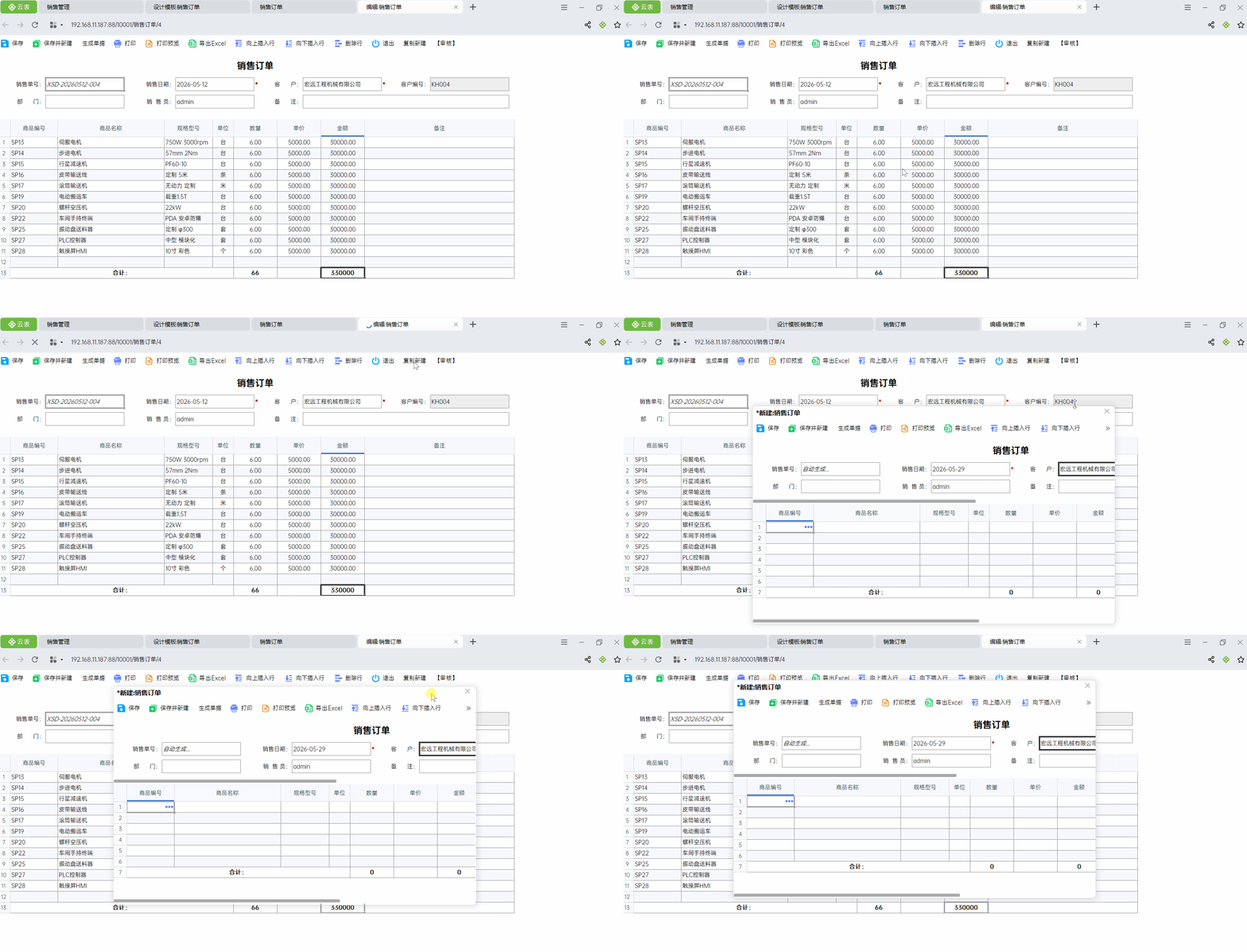
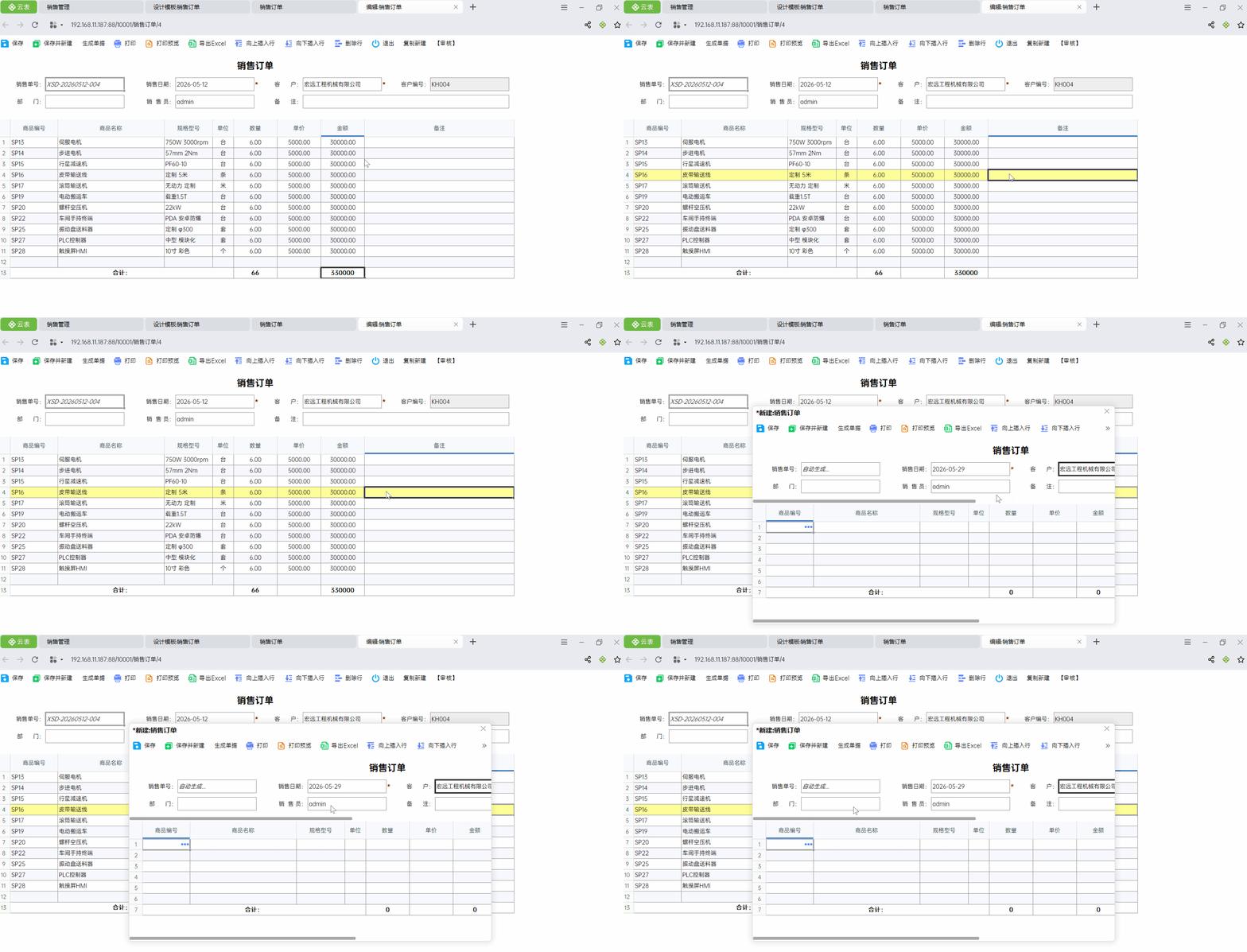
新建表单打开的视图类型取决于公式中设置的视图类型。例如在总表中,"新建表单"公式的视图类型为模板视图类型(新标签页),所以会在新标签页中打开;在表单中,"新建表单"公式的视图类型默认设置为对话框,所以复制新建时会以对话框形式打开。
(3)表单快捷键
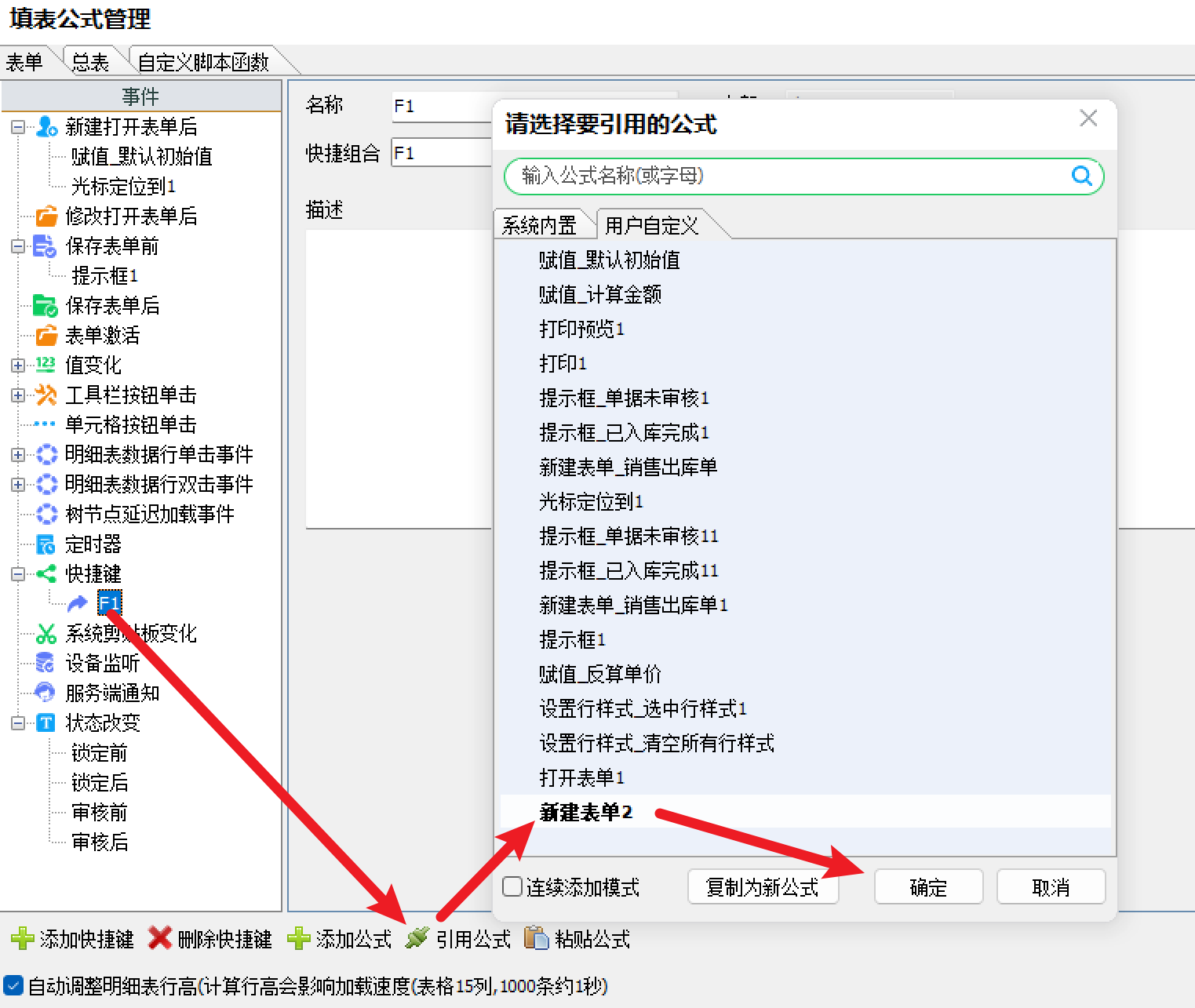
为表单中的"复制新建"按钮添加快捷键(如F1),方便用户快速操作。
① 在表单的工具栏按钮设置中,找到"快捷键"设置项,添加快捷键为F1。
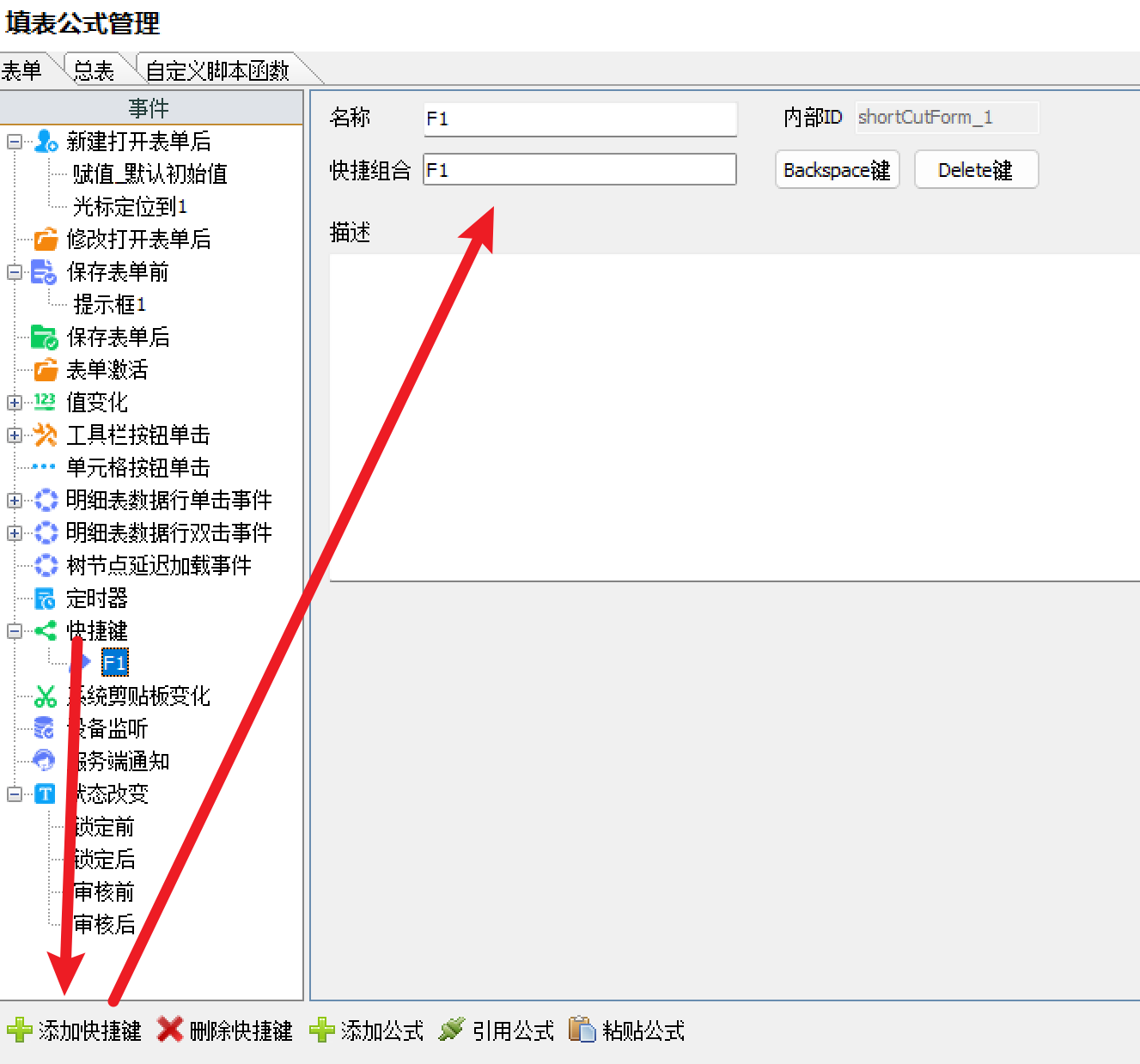
② 引用"复制新建"按钮对应的公式,将快捷键与公式绑定。
使用效果: 在表单详情页中直接按下F1,即可快速复制当前单据创建新单据。
3.核心要点
(1)在总表和表单中都可以添加"复制新建"按钮,通过"新建表单"公式并设置"赋值初始值",将已有记录的数据复制到新表单中。
(2)快捷键(如F1)可以绑定到按钮公式,用户按下快捷键即可快速触发操作,无需鼠标点击。
(3)新建表单打开的视图类型取决于公式中设置的视图类型:总表中为模板视图类型(新标签页),表单中默认为对话框。
