
1. 前言
随着模板中功能按钮越来越多,工具栏会变得越来越长。如果不加以整理,用户查找按钮会变得困难。本教程讲解如何对工具栏按钮进行位置调整、分组归类、添加到右键菜单,以及在总表中隐藏不需要的按钮,让操作界面更简洁高效。
2. 操作步骤
(1)调整工具栏按钮位置
云表中的每个表格面板都可以独立设置工具栏按钮。可以根据需要将按钮从一个工具栏调整到另一个工具栏中,让按钮在对应的表格面板中显示。
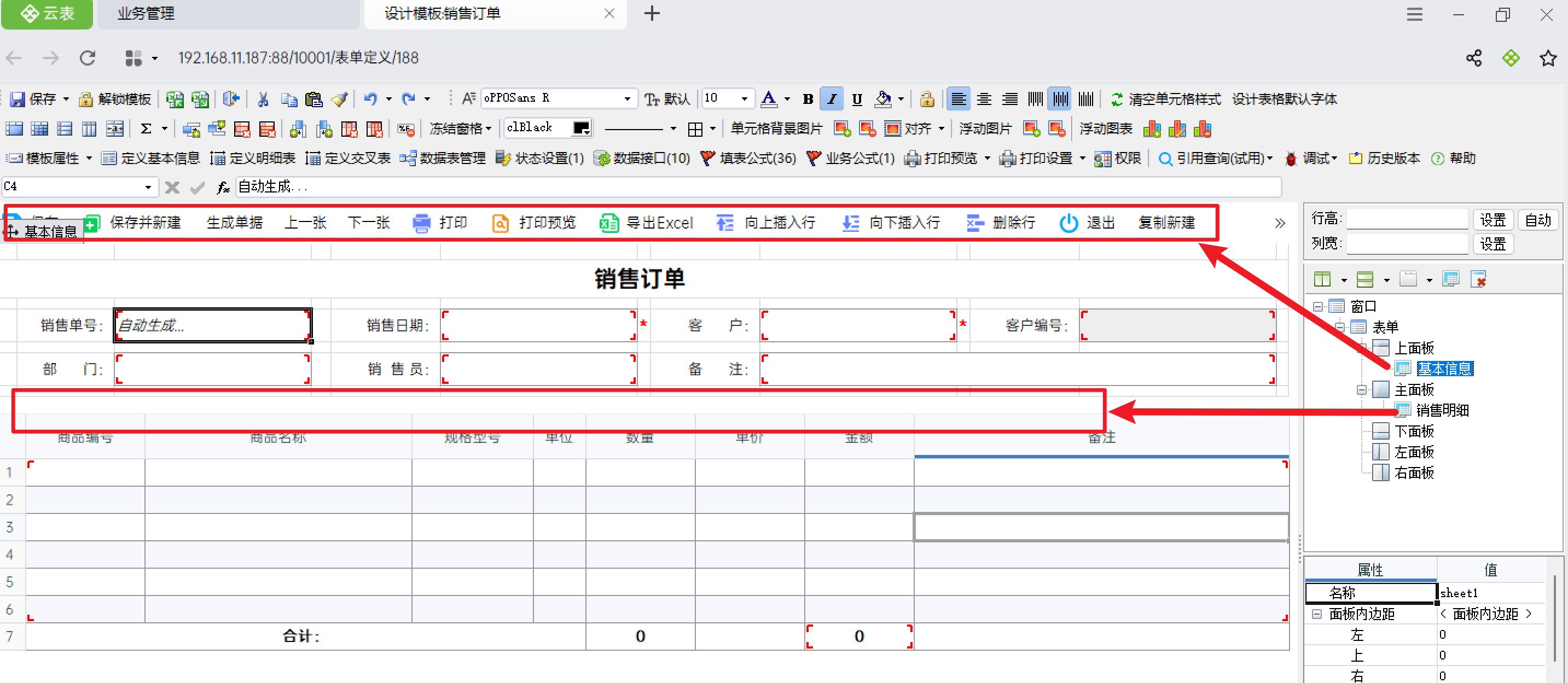
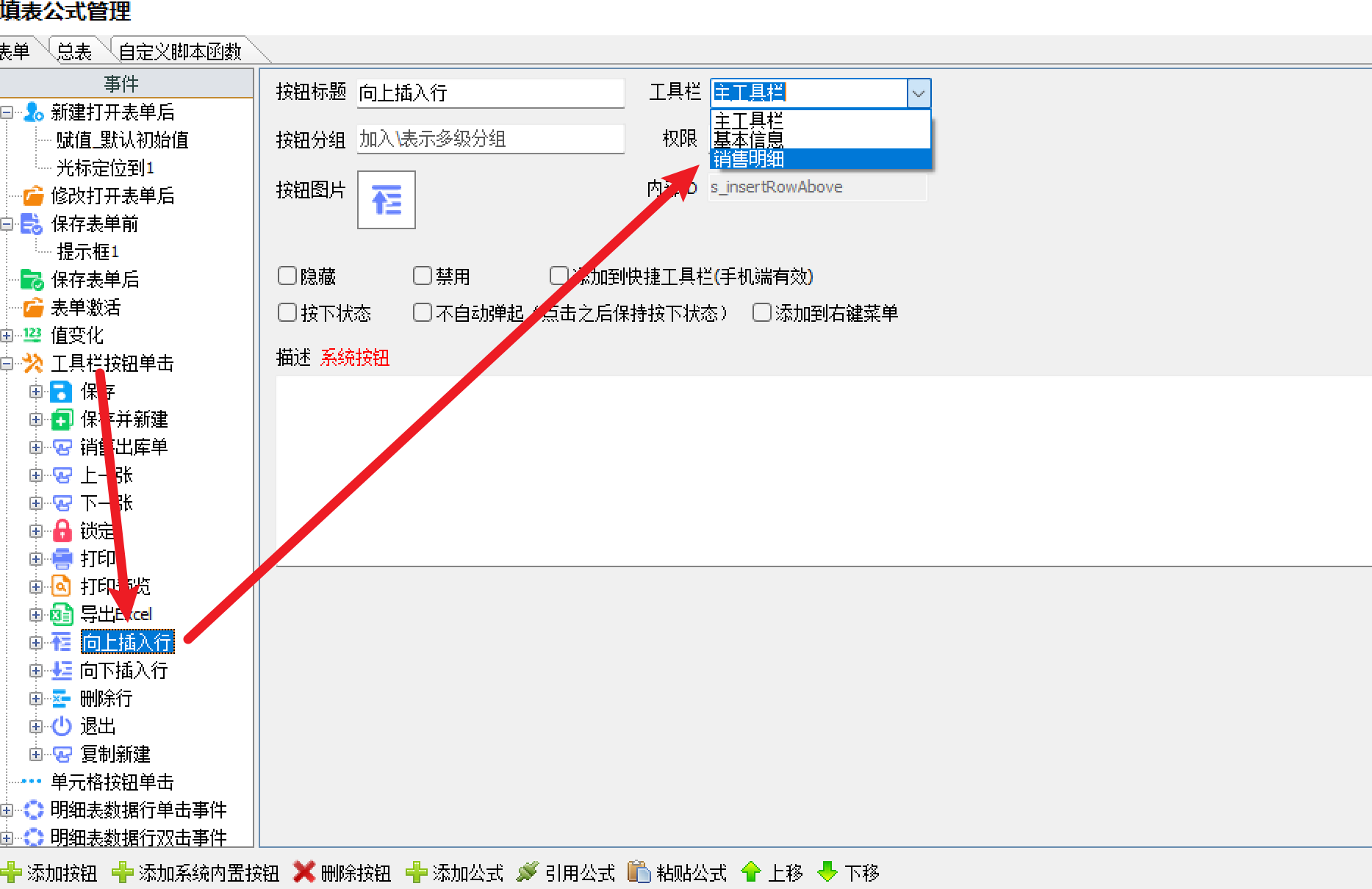
① 在按钮的属性设置中,找到"工具栏"选项,点击下拉菜单选择需要移动到的目标工具栏(如从"主工具栏"切换到"销售明细")。
/图片/ 需要一张按钮属性设置界面的截图,标注"工具栏"下拉选项的位置
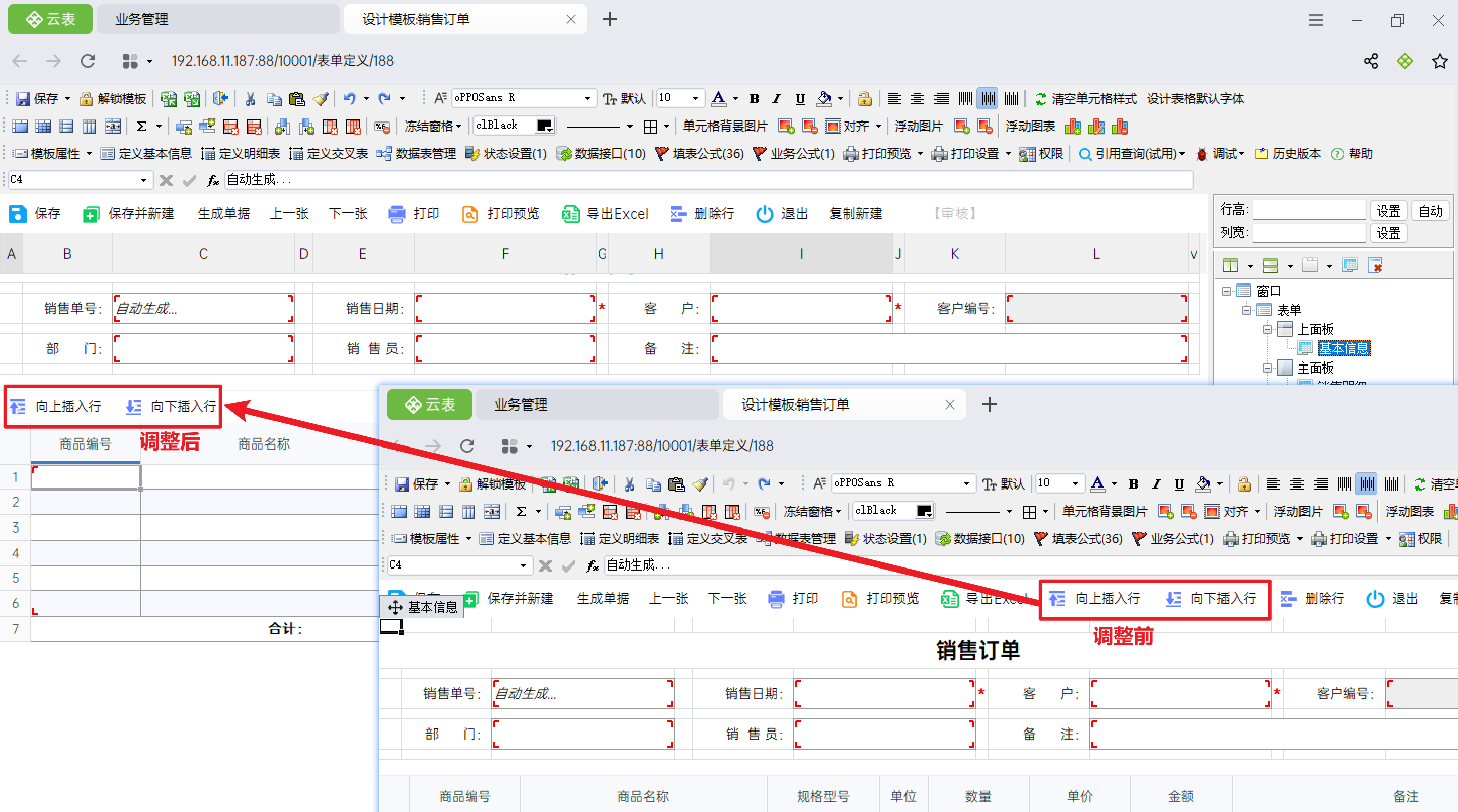
使用效果: 按钮从原工具栏移动到目标工具栏中显示。
(2)按钮分组
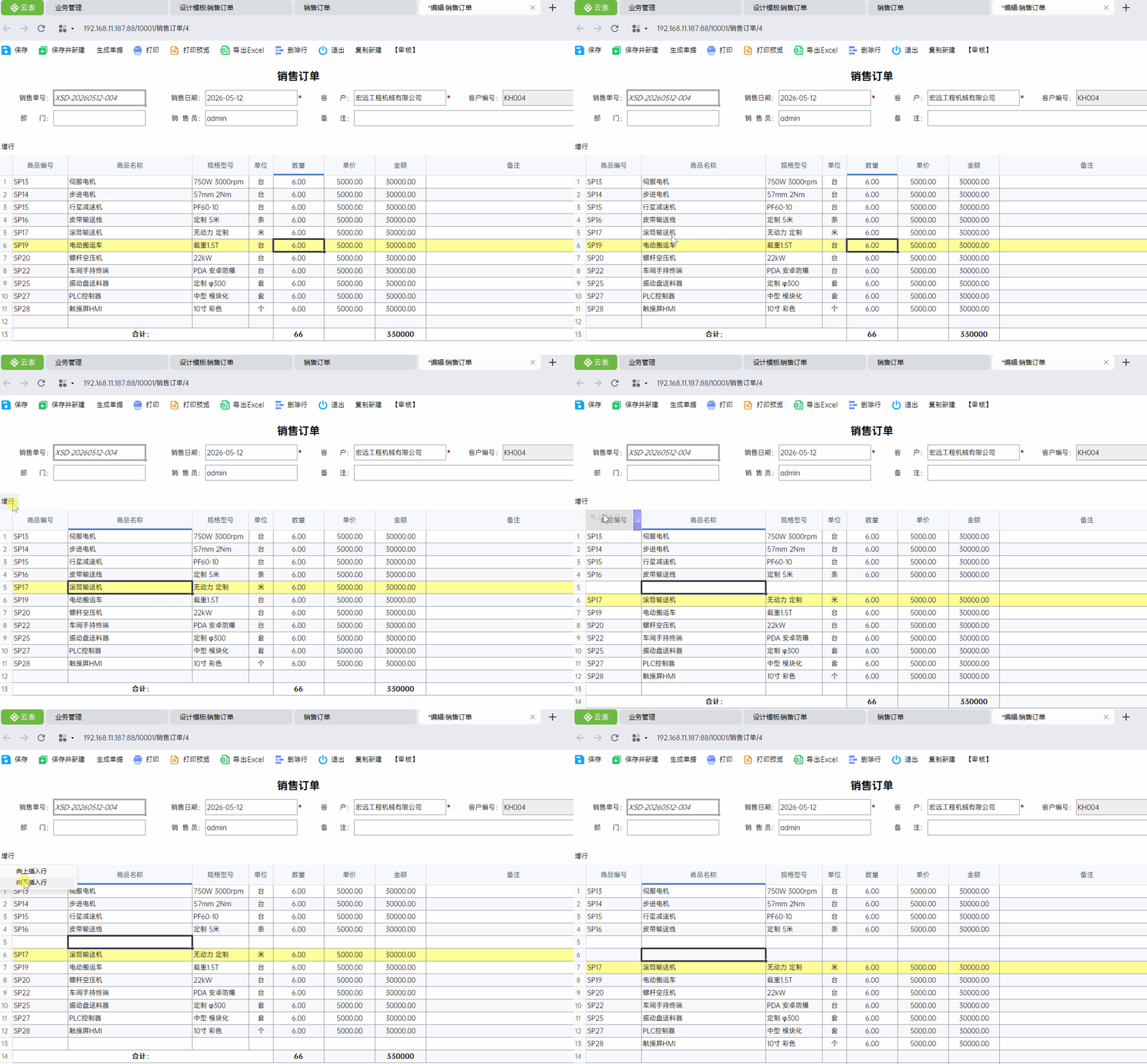
当工具栏按钮较多时,可以将功能相近的按钮归为同一组,通过下拉菜单的形式展开,减少工具栏的占用空间。例如将"向上插入行"和"向下插入行"两个按钮组合成"增行"组。
① 在按钮的属性设置中,找到"分组"选项,输入分组名称(如"增行")。将多个按钮的分组名称设置为相同值,它们就会自动归为同一组。
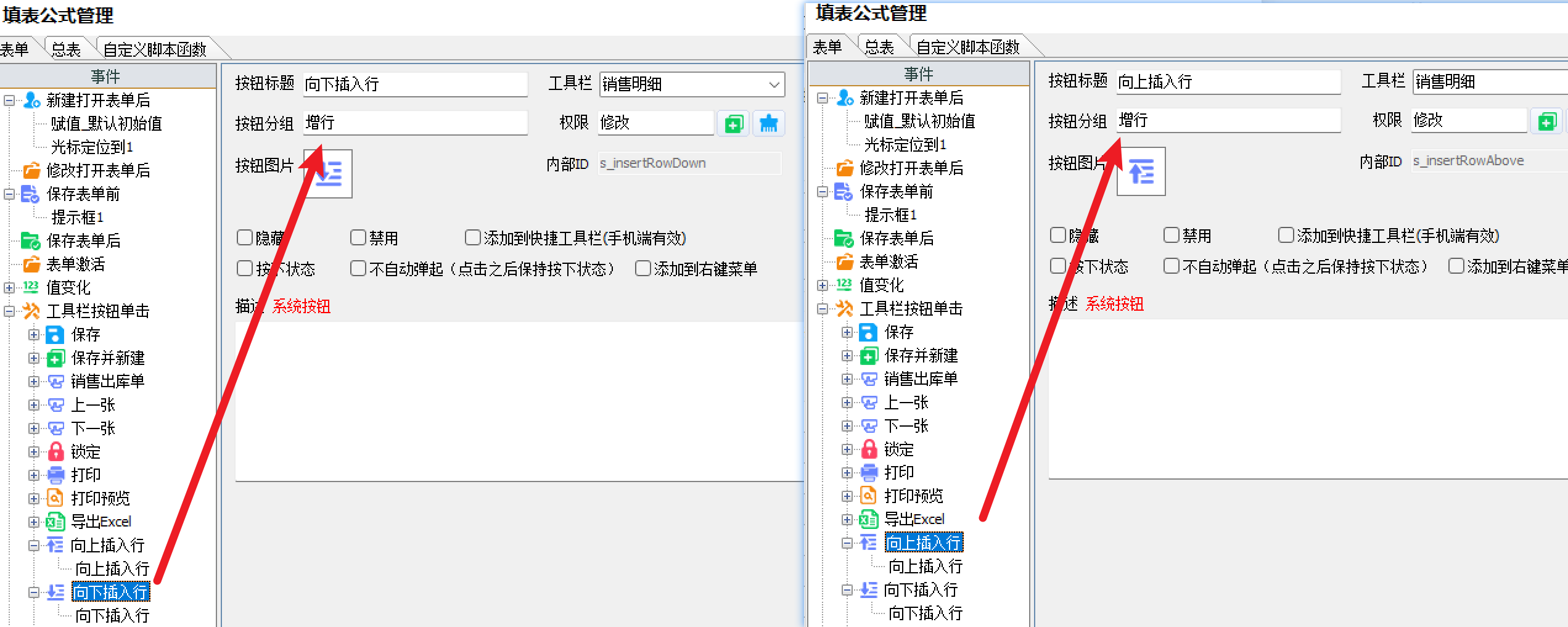
使用效果: 工具栏上的"向上插入行"和"向下插入行"按钮合并为"增行"组收起,点击"增行"展开显示这两个按钮,工具栏整体更加整洁。
(3)添加至右键菜单
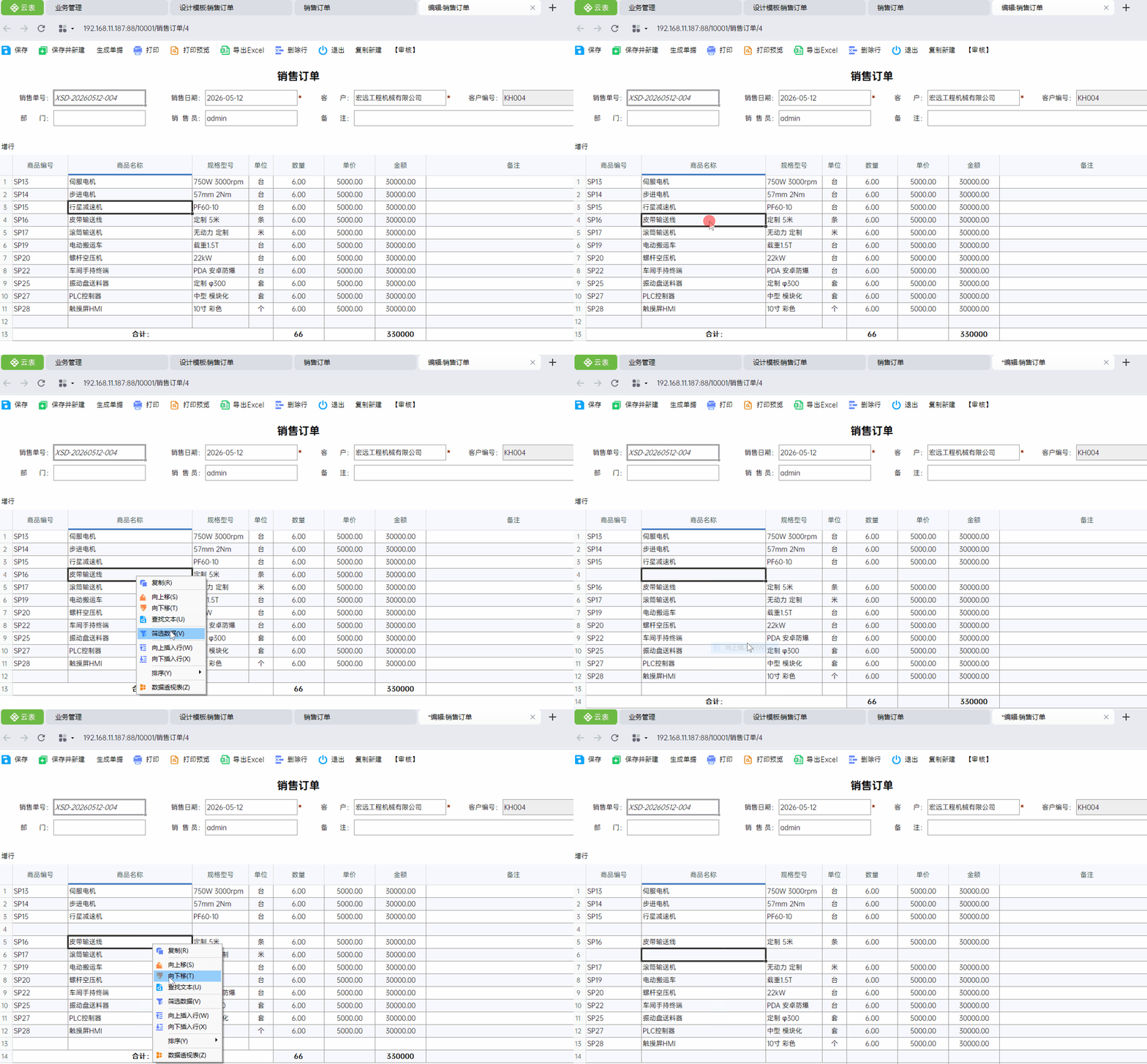
除了在工具栏中显示按钮外,还可以将常用按钮添加到右键菜单中。用户在表单中点击鼠标右键即可快速执行操作,无需移动到工具栏。
① 选中目标按钮,在按钮的属性设置中找到"添加至右键菜单"选项,勾选该选项。
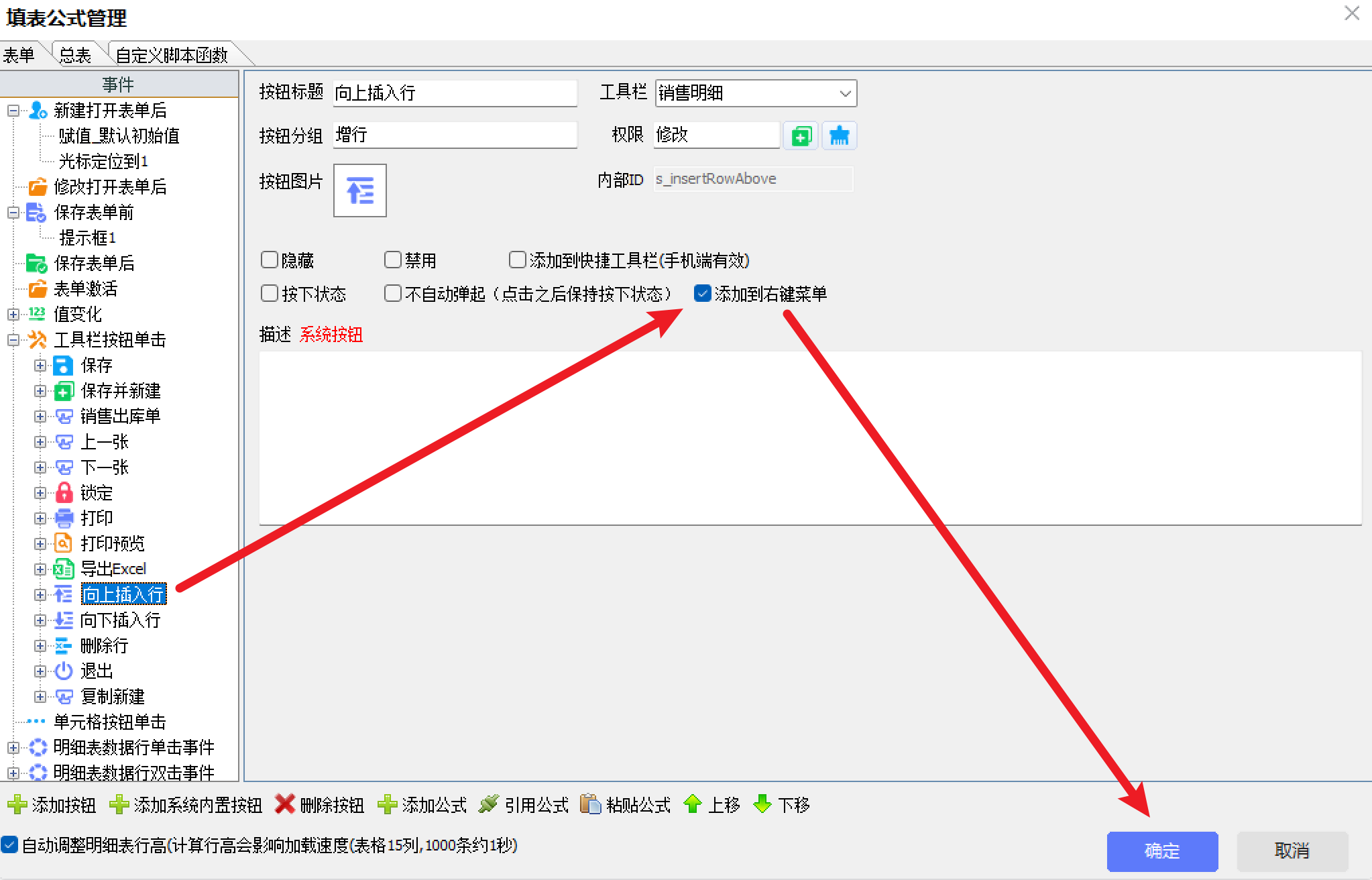
使用效果: 在表单中点击鼠标右键,弹出的菜单中会显示该按钮,点击即可执行对应的操作。
(4)隐藏总表按钮
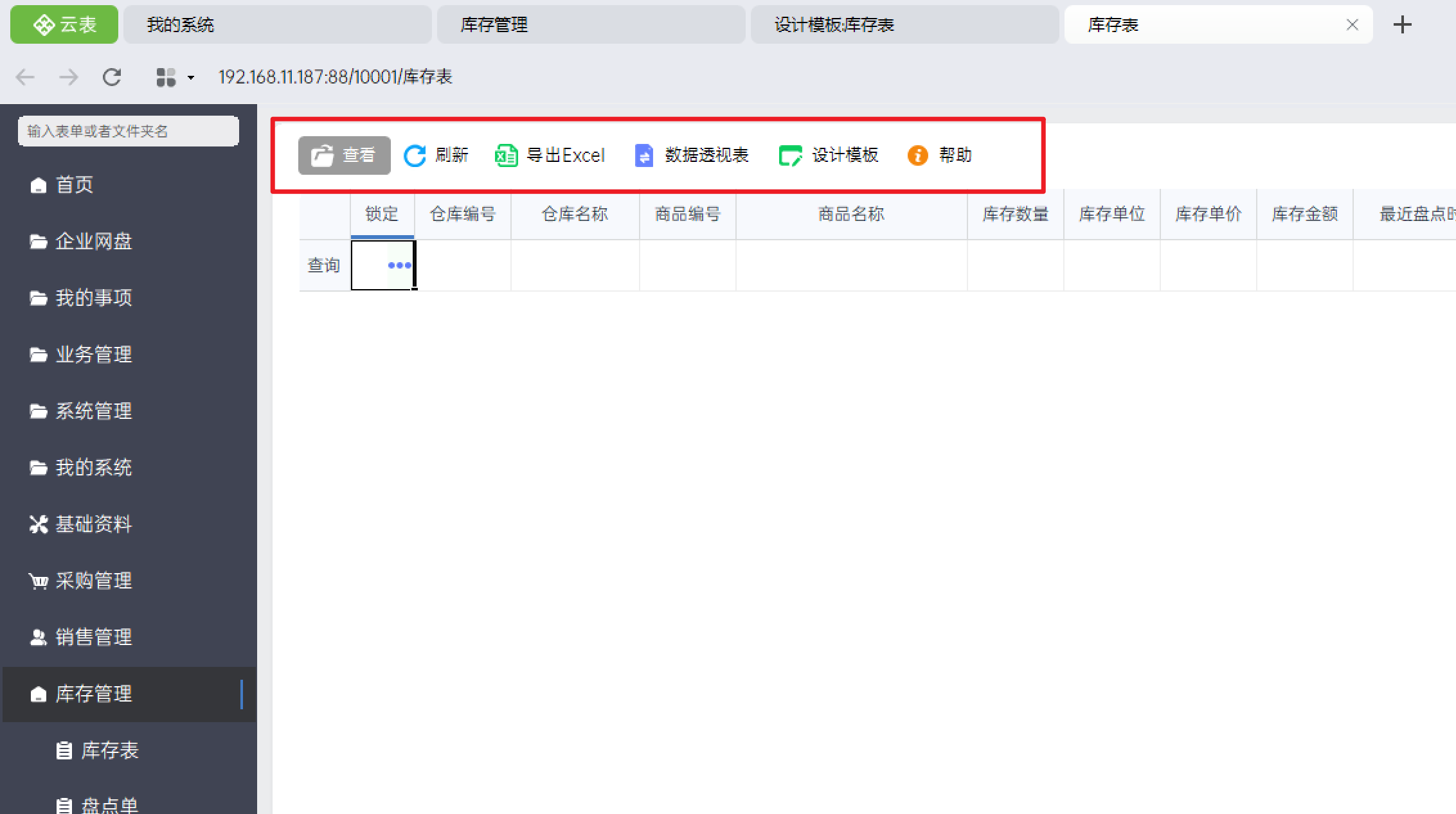
某些业务场景下需要限制用户的操作。以库存管理为例,库存数量应由系统自动计算,不允许用户手动修改库存数据,因此可以将总表中"新建"、"修改"、"删除"等按钮隐藏,用户只可查看数据,无法进行增删改操作。
① 选中需要隐藏的按钮(如总表中的"新建"按钮),在按钮的属性设置中找到"隐藏"选项,勾选该选项。
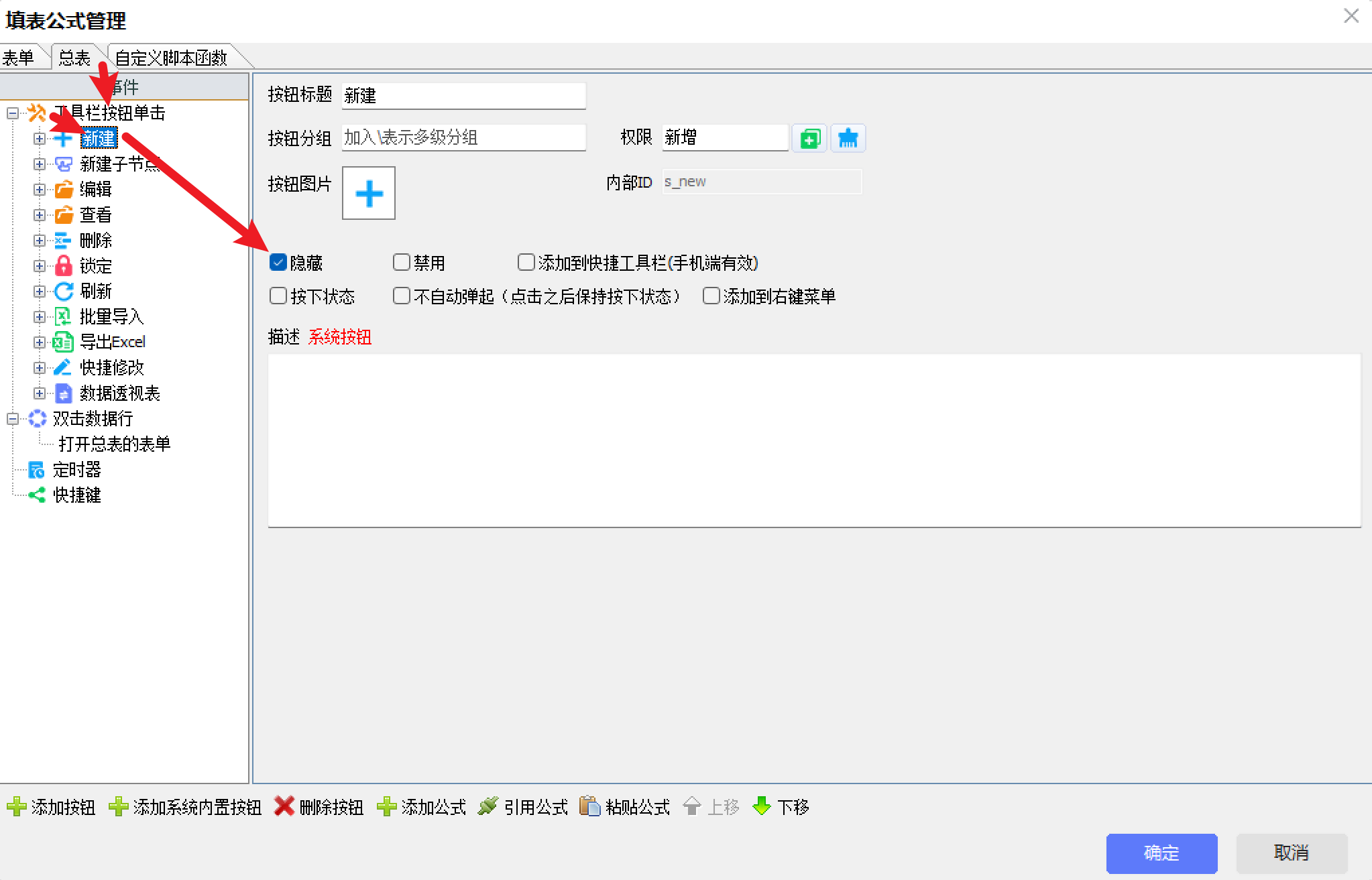
使用效果: 被隐藏的按钮在总表工具栏中不再显示,用户无法进行对应的操作,但该按钮的功能仍然保留,在其他视图或权限控制中不受影响。
3.核心要点
1)每个表格面板都可以独立设置工具栏按钮。在按钮属性设置的"工具栏"选项中,可以将按钮从当前工具栏调整到其他工具栏(如从"主工具栏"切换到"销售明细")。
(2)将多个按钮的"分组"名称设置为相同值,即可将它们归为同一组,通过下拉菜单收起,减少工具栏占用空间。
(3)勾选"添加至右键菜单"后,用户在表单中点击鼠标右键即可快速执行操作。
(4)隐藏总表按钮可以让用户只可查看数据,无法进行增删改操作,适用于库存管理等需要限制手动修改的场景。
