
1. 前言
想象一下这个场景:你在填写一张采购单,需要选择采购的商品。打开商品选择界面,翻了一遍却发现你要的那个商品还没有被录入到系统中。这时候你该怎么办?通常的做法是:关掉当前的选择界面 → 退出采购单 → 找到商品信息模板 → 新建商品 → 保存后再重新打开采购单 → 重新选择商品。操作非常繁琐。
有没有办法在选择的界面中直接新建商品?答案是肯定的。本教程讲解如何在数据接口的工具栏中添加操作按钮,让你在选择商品时如果发现没有需要的商品,可以直接点击按钮新建,无需来回切换。
2.操作步骤
(1)理解数据接口从哪里设计
数据接口是从哪个模板获取数据,就需要到那个模板中去设计。例如采购单中选择商品时,数据来源于"商品信息"模板,所以需要进入"商品信息"模板的数据接口中进行设计,而不是在采购单中设计。
(2)进入数据接口编辑界面
① 打开"商品信息"模板(数据来源的模板),在模板设计页面中找到数据接口列表区域,这里列出了该模板中所有的数据接口。
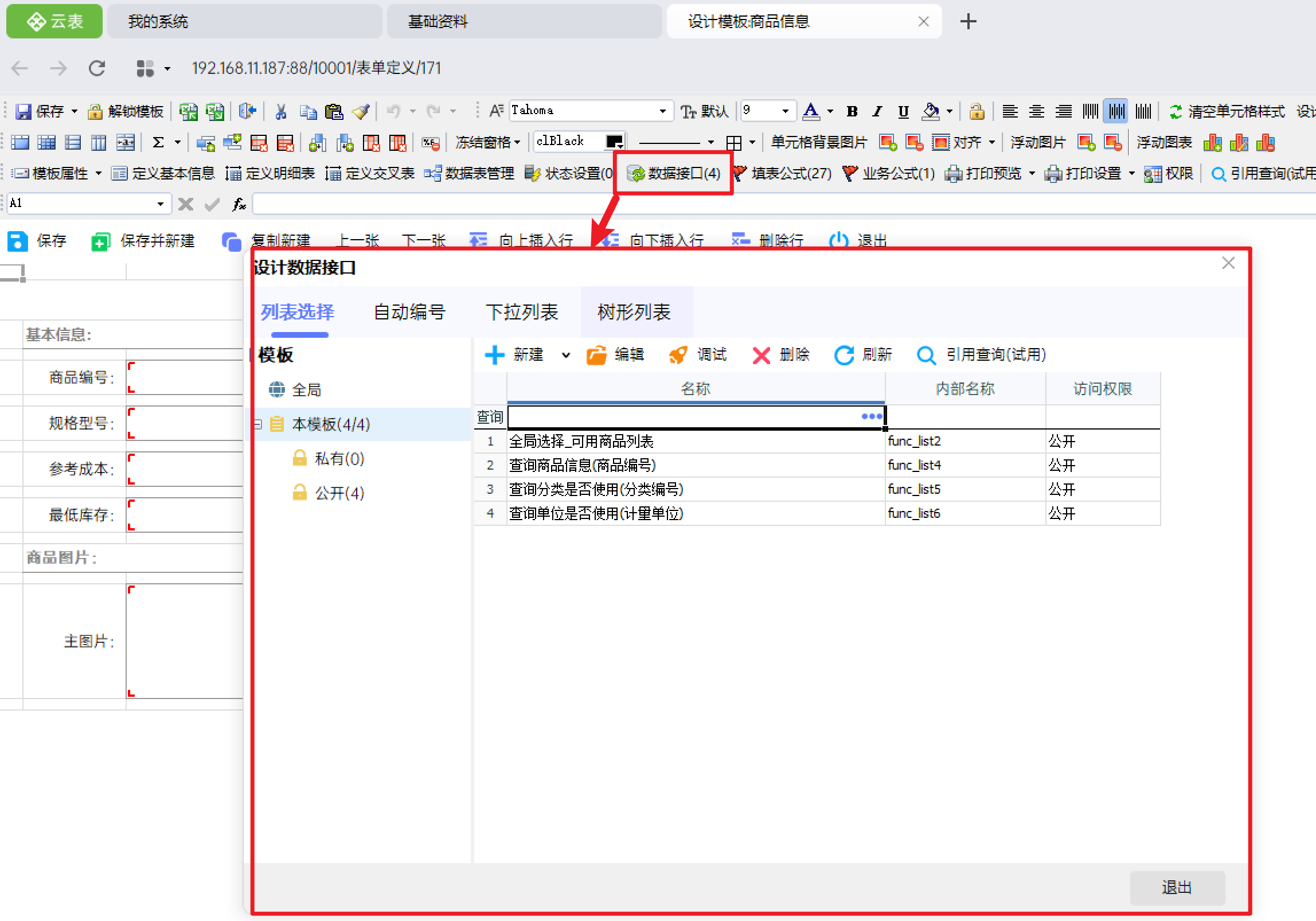
② 双击要编辑的数据接口,或者选中后点击上方工具栏中的"编辑"按钮,即可进入该数据接口的设计界面。
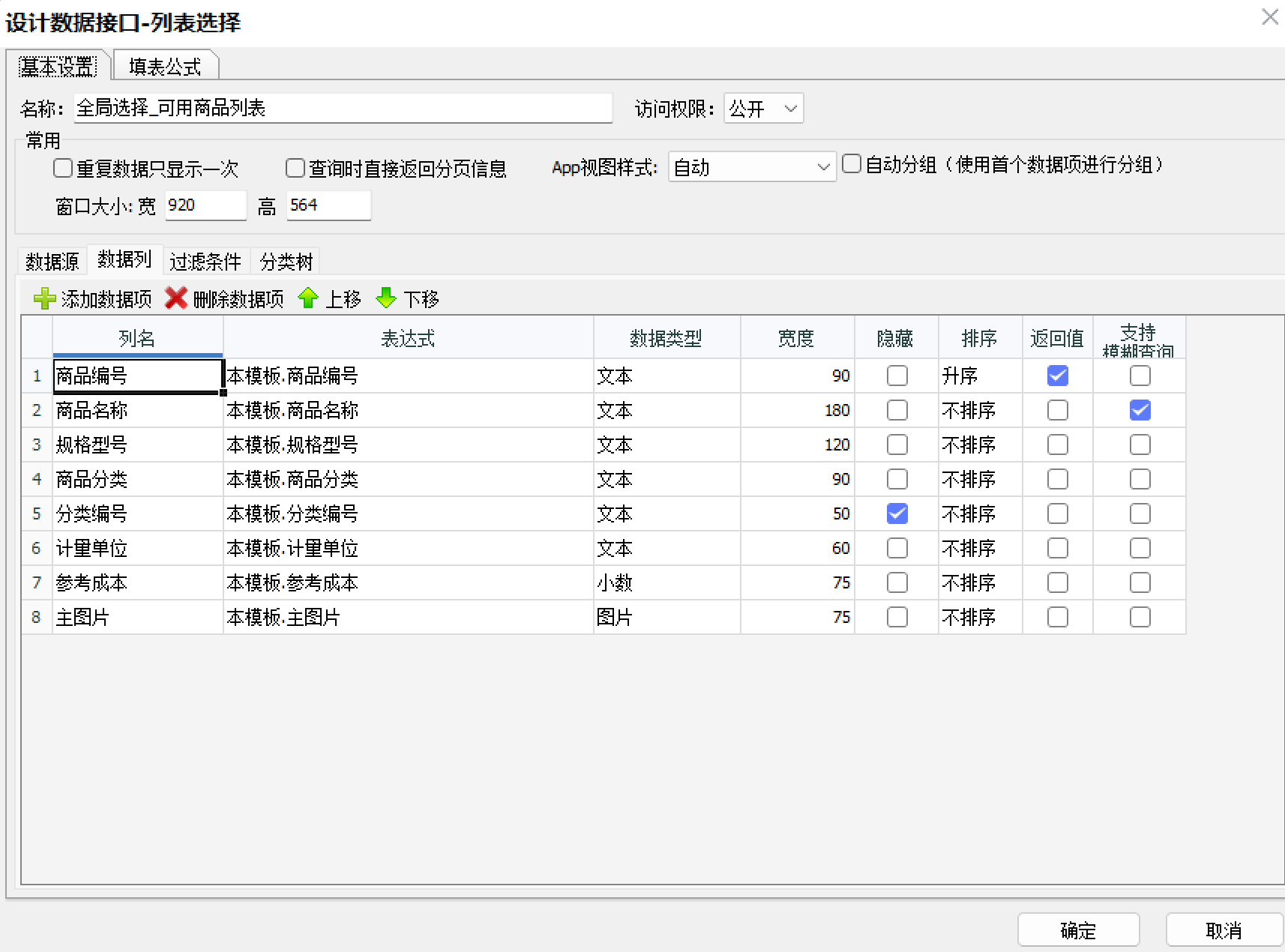
(3)在数据接口中添加"新增商品"按钮
进入数据接口设计界面后,切换到"填表公式"页签。数据接口的工具栏按钮就是在这里添加和设置公式的。
① 在数据接口的填表公式页签中,点击"添加按钮",将按钮名称设置为"新增商品"。这个名称会显示在数据接口的工具栏上。
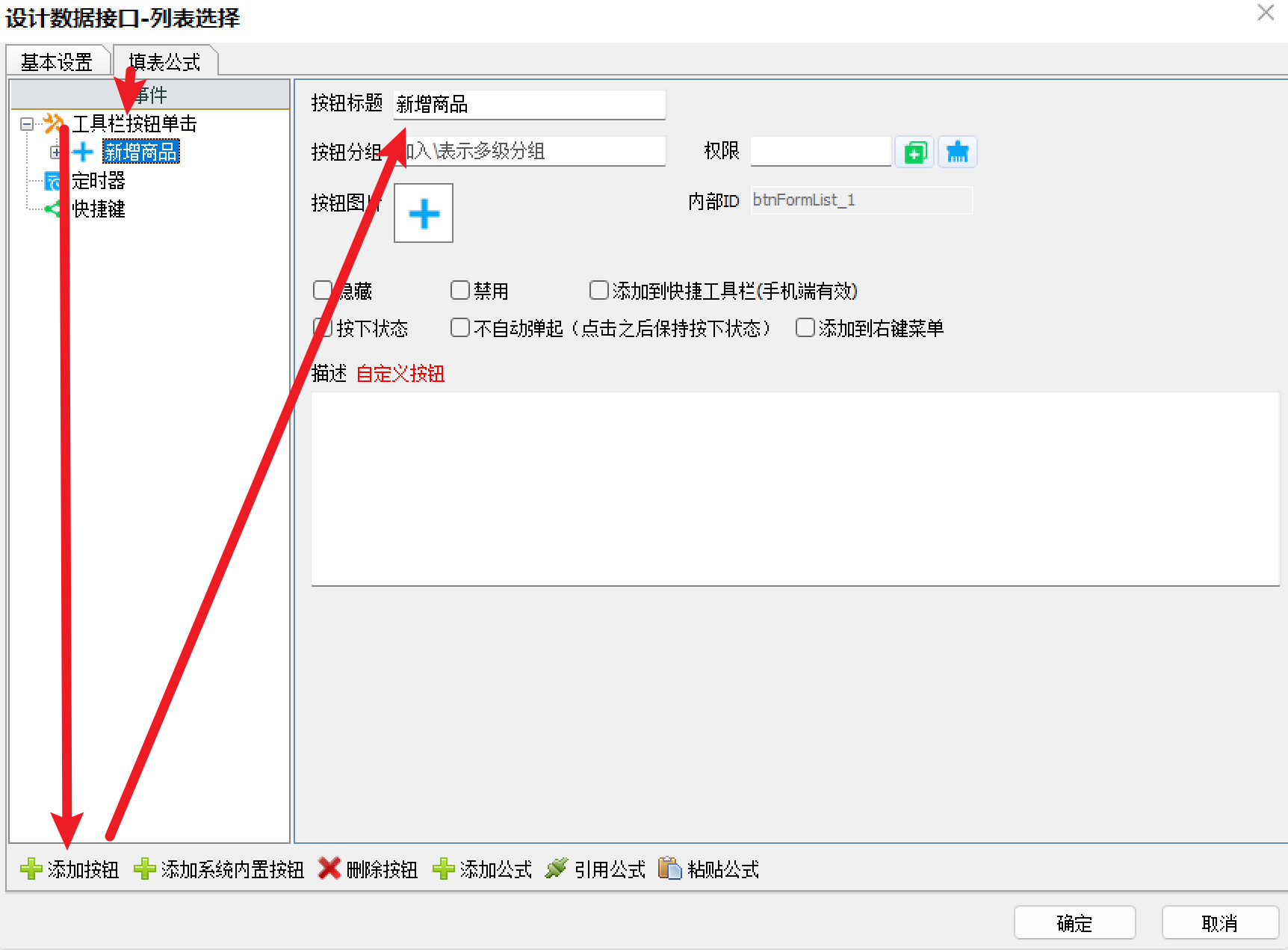
② 选中刚刚添加的"新增商品"按钮,点击"添加公式",在公式类型中选择"新建表单"。这一步是在告诉系统:当用户点击这个按钮时,要执行一个"新建表单"的操作。
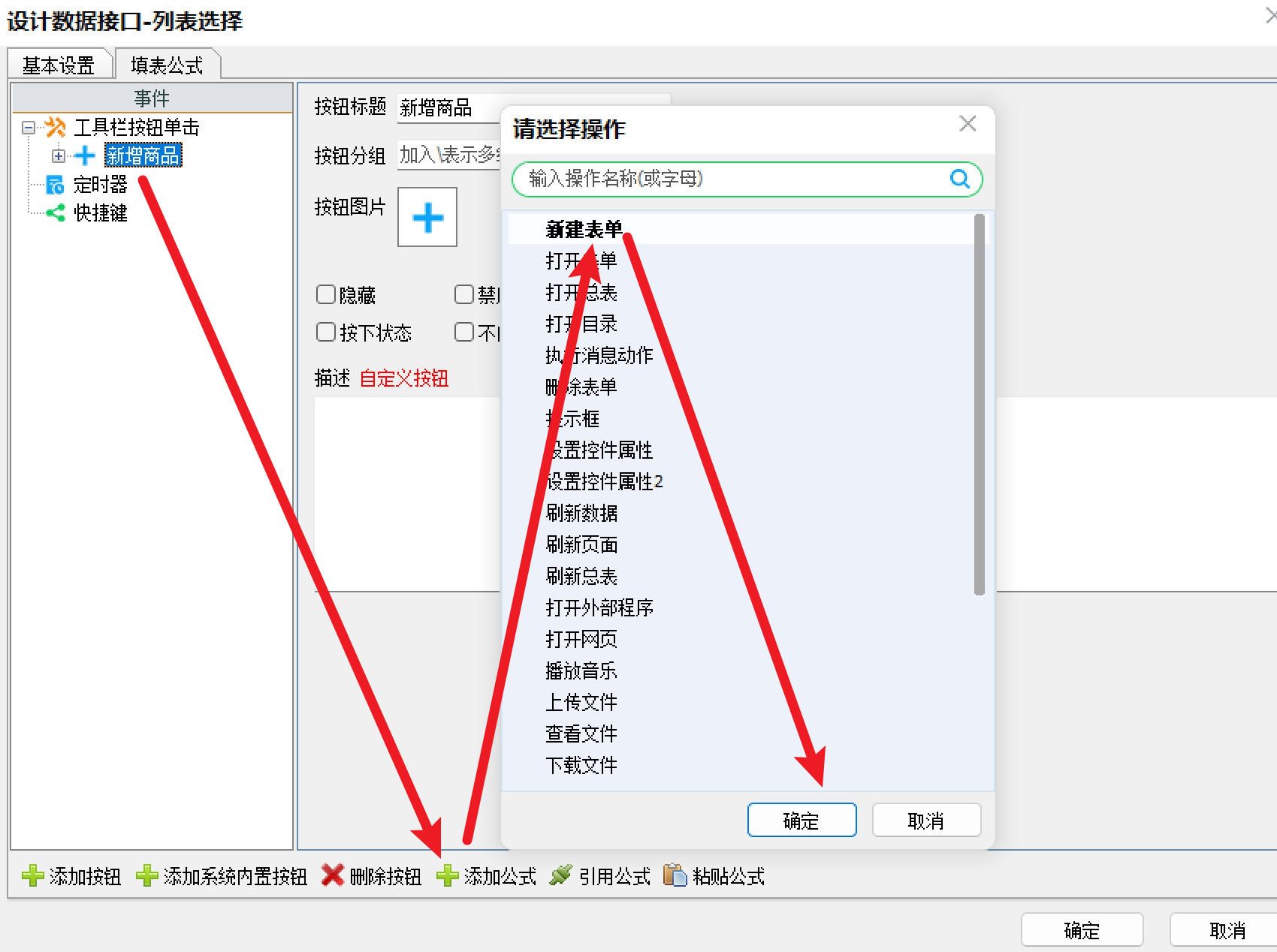
③ 在公式设置界面中,"目标模板"选择"商品信息"。这样就指定了点击按钮后打开的是商品信息的新建表单。
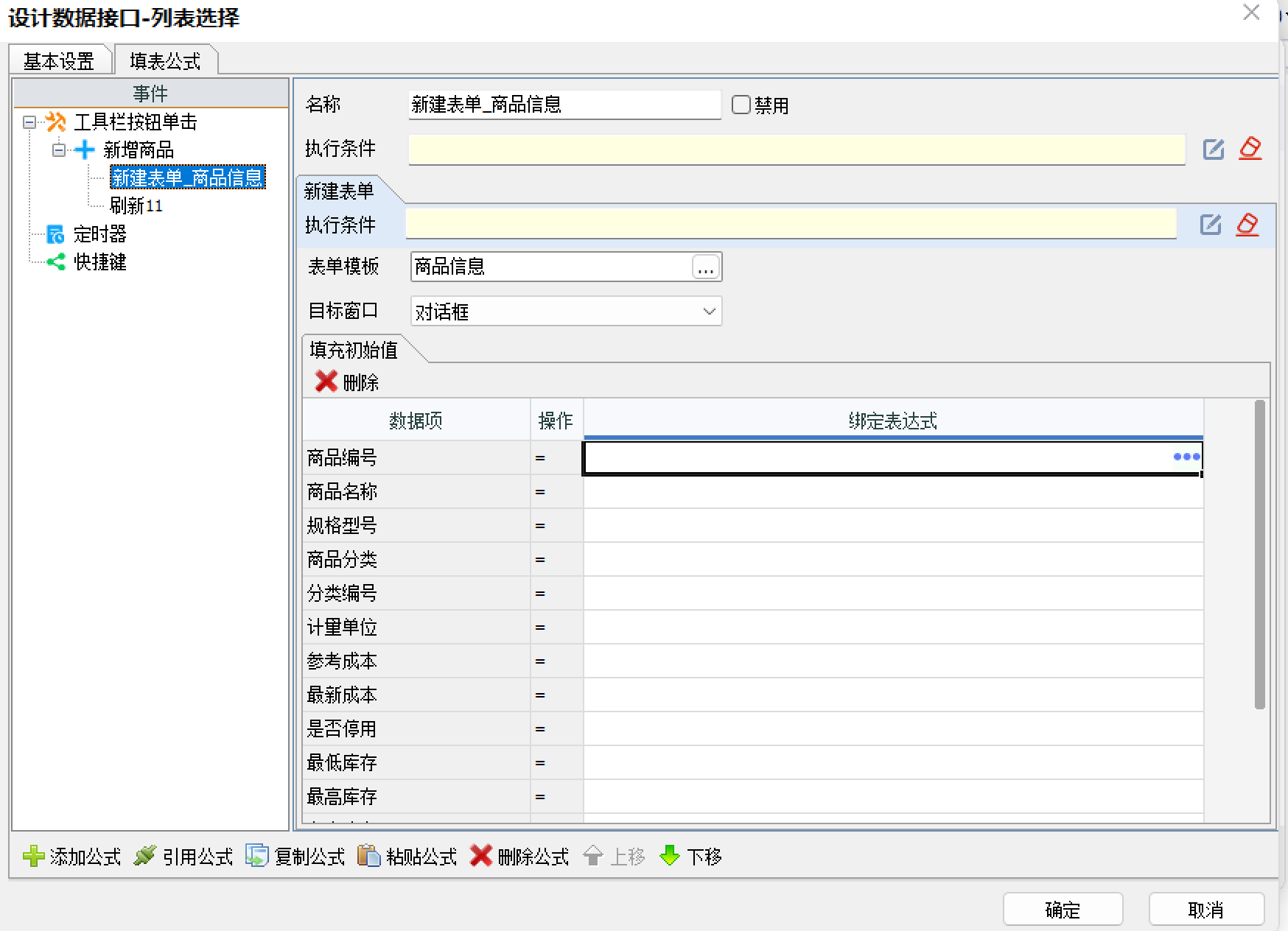
④ 保存数据接口的设计,退出后再保存整个模板。
(4)按钮为什么会自动消失
这里有一个常见的疑问:为什么我添加了按钮,保存后按钮却不见了?
这是因为按钮本身只是一个空壳,只有绑定了公式的按钮才会被系统保留。如果没有为按钮添加任何公式,保存设计后系统会自动将其删除,因为一个没有功能的按钮没有存在的意义。
所以上面第②步和第③步是关键——一定要为按钮添加"新建表单"公式,并选择正确的目标模板。
(5)检验效果
保存设计后,我们来验证一下效果。
重新打开采购单,点击选择商品的字段,在弹出的商品选择数据接口中,你会发现工具栏上多了一个"新增商品"按钮。
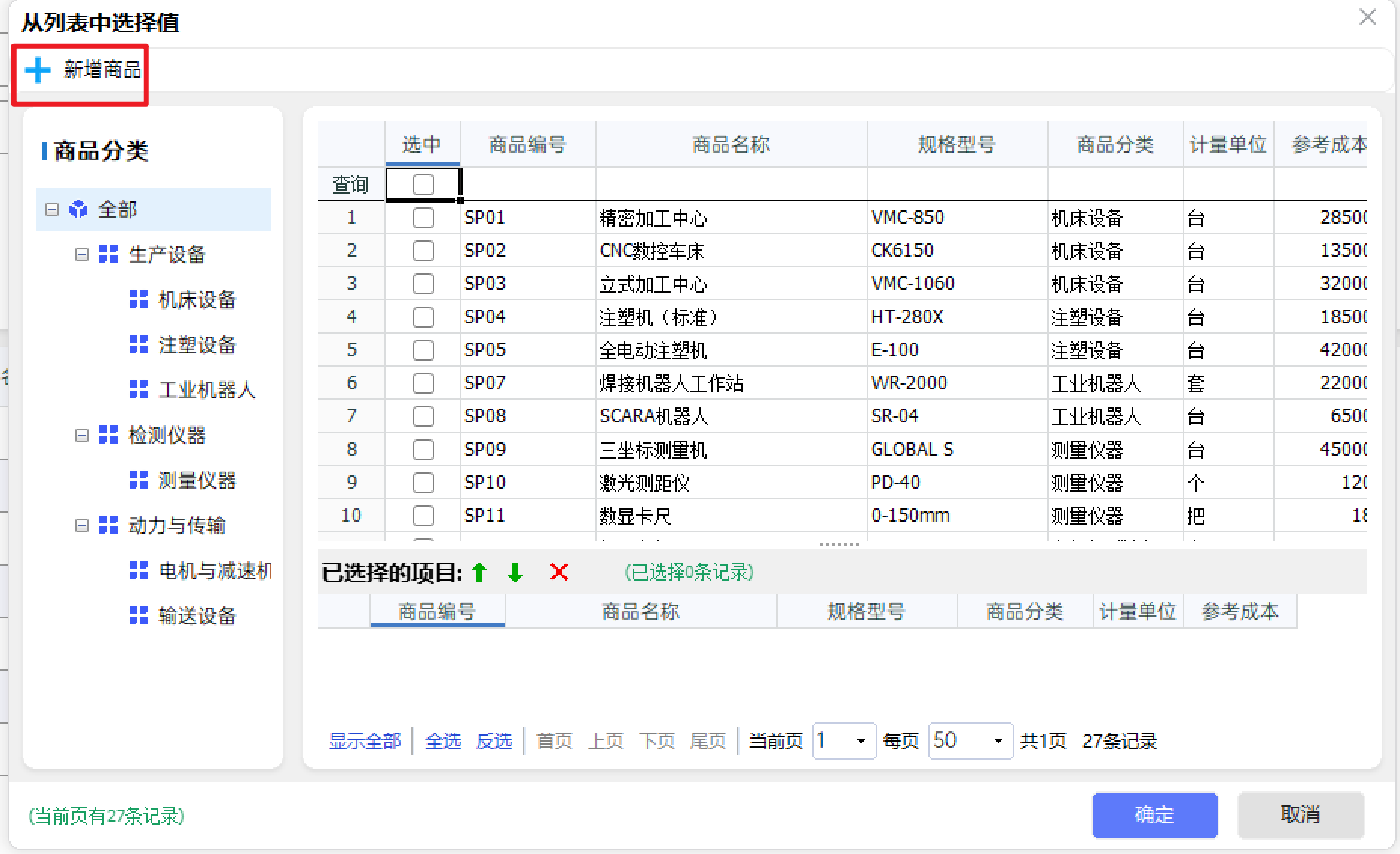
现在来模拟最开始提到的那个场景:
- 你在选择商品时没有找到需要的商品
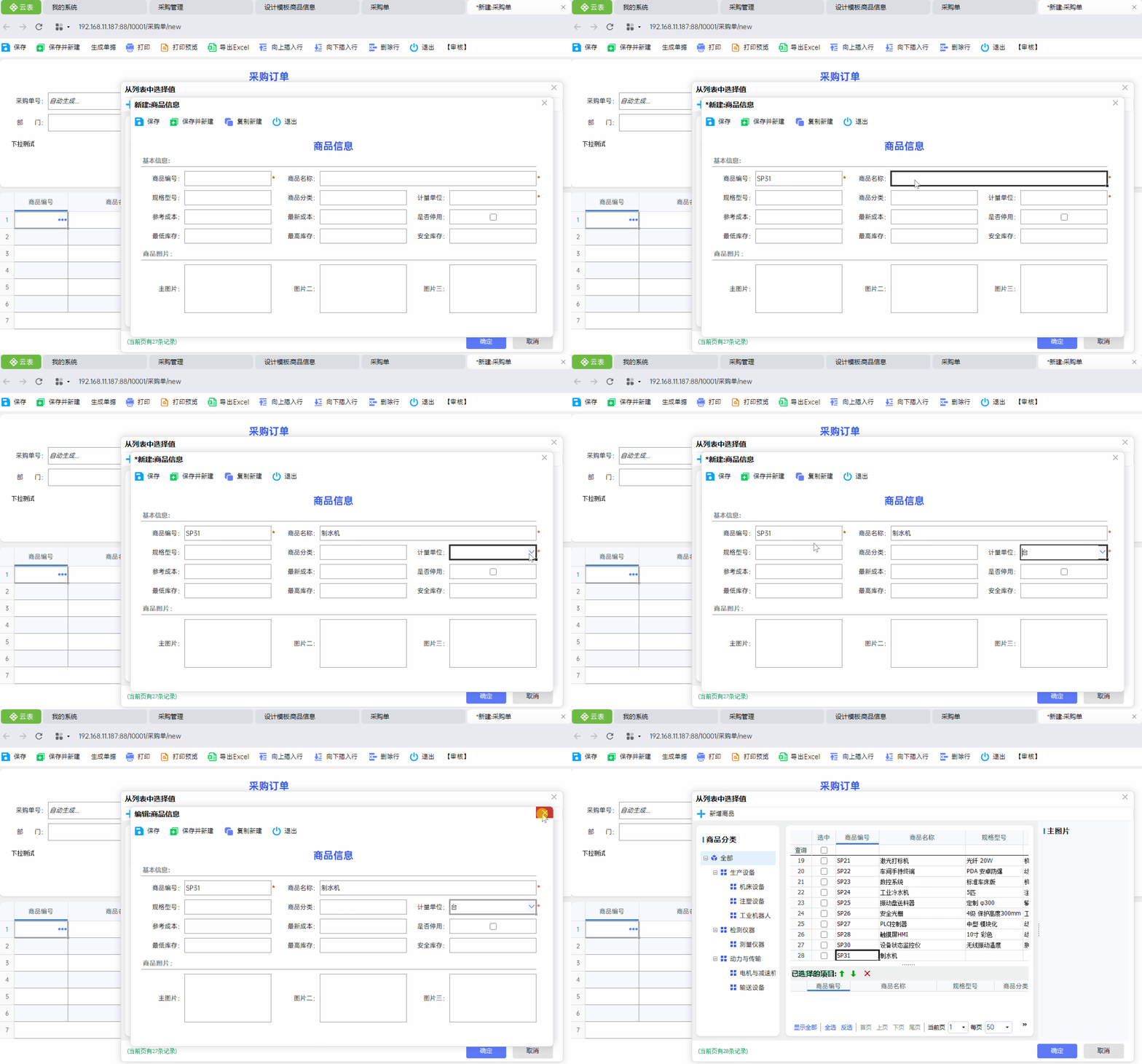
- 点击"新增商品"按钮,系统弹出商品信息的新建表单
- 填写商品名称、规格等信息,保存
- 关闭商品信息表单,回到商品选择数据接口
- 你会发现刚才新建的商品已经出现在列表中了,直接选中即可
整个流程就完成了,全程不需要关闭采购单,也不需要来回切换模板。
3. 核心要点回顾
(1)数据接口从哪个模板获取数据,就需要到那个模板中去设计。
(2)在数据接口的工具栏中添加按钮,可以让用户在选择数据时直接新建缺失的数据,无需退出当前界面。
(3)添加的按钮必须绑定公式,否则保存后会被系统自动删除。
