
1. 前言
在入门课程中,我们学习了如何使用填写规范调用无参数数据接口,在单元格中直接选择数据并自动填入。
但是,填写规范的功能有限,无法满足更复杂的业务需求,例如在选择数据后需要同时触发其他计算或逻辑判断。
那么,在填表公式中能否实现同样的效果,并且还能做更多?答案是可以的。本教程讲解如何通过单元格按钮单击事件,结合无参数数据接口实现点击单元格打开数据接口并自动填写信息的功能,同时还会介绍填表公式与填写规范的使用原则以及调试功能的使用。
2. 操作步骤
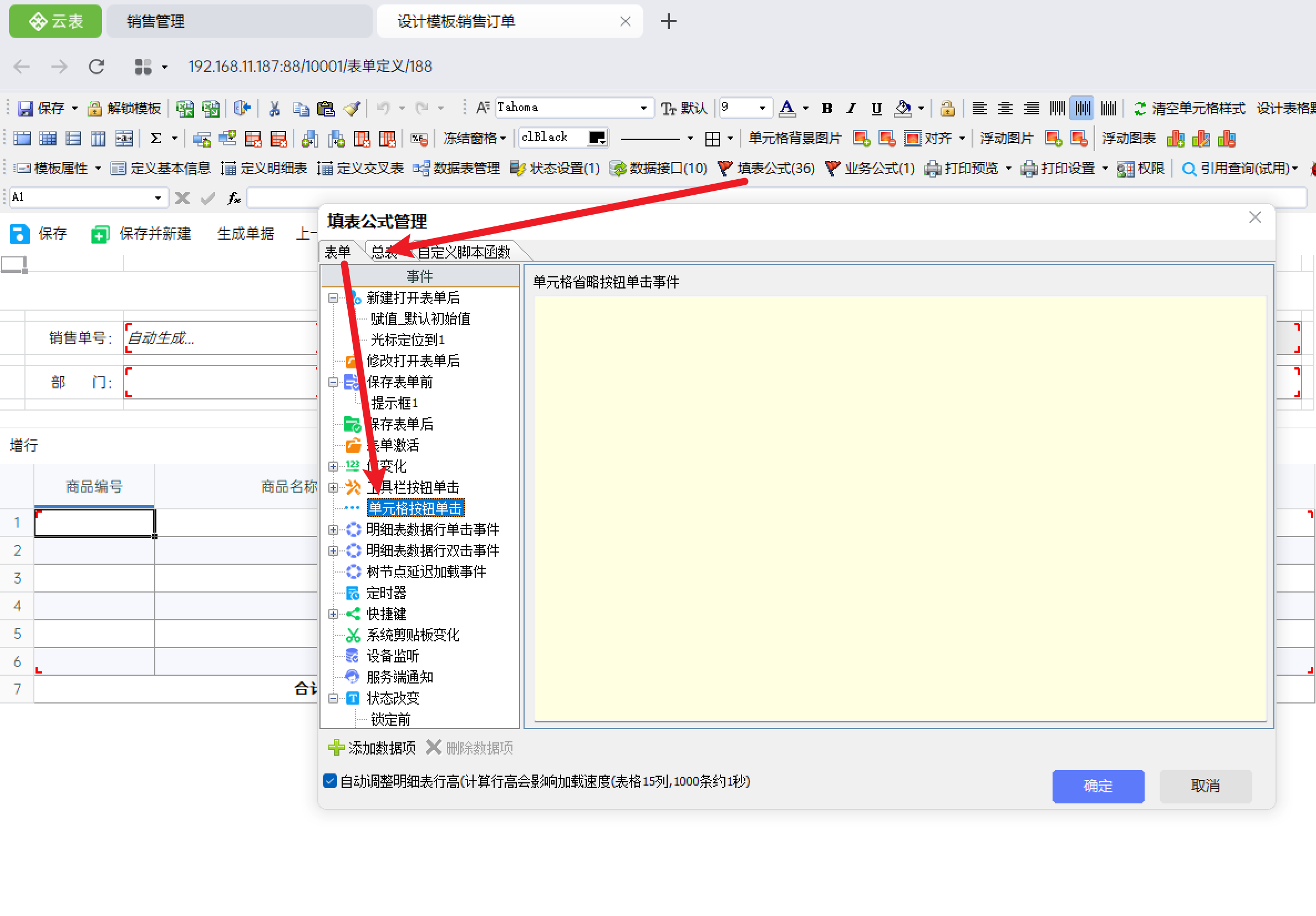
(1)理解单元格按钮单击事件
单元格按钮单击事件属于事件群,当用户单击一个被设置为按钮格式的单元格时触发。与普通单元格点击不同,按钮格式的单元格会以按钮样式显示,点击时触发填表公式而不是进入编辑状态。
这个事件的使用场景通常为:点击单元格中的按钮 → 弹出数据接口供用户选择 → 选中数据后自动填写到表单中。
(2)设置单元格为按钮格式
要使用单元格按钮单击事件,首先需要将目标单元格设置为按钮格式。
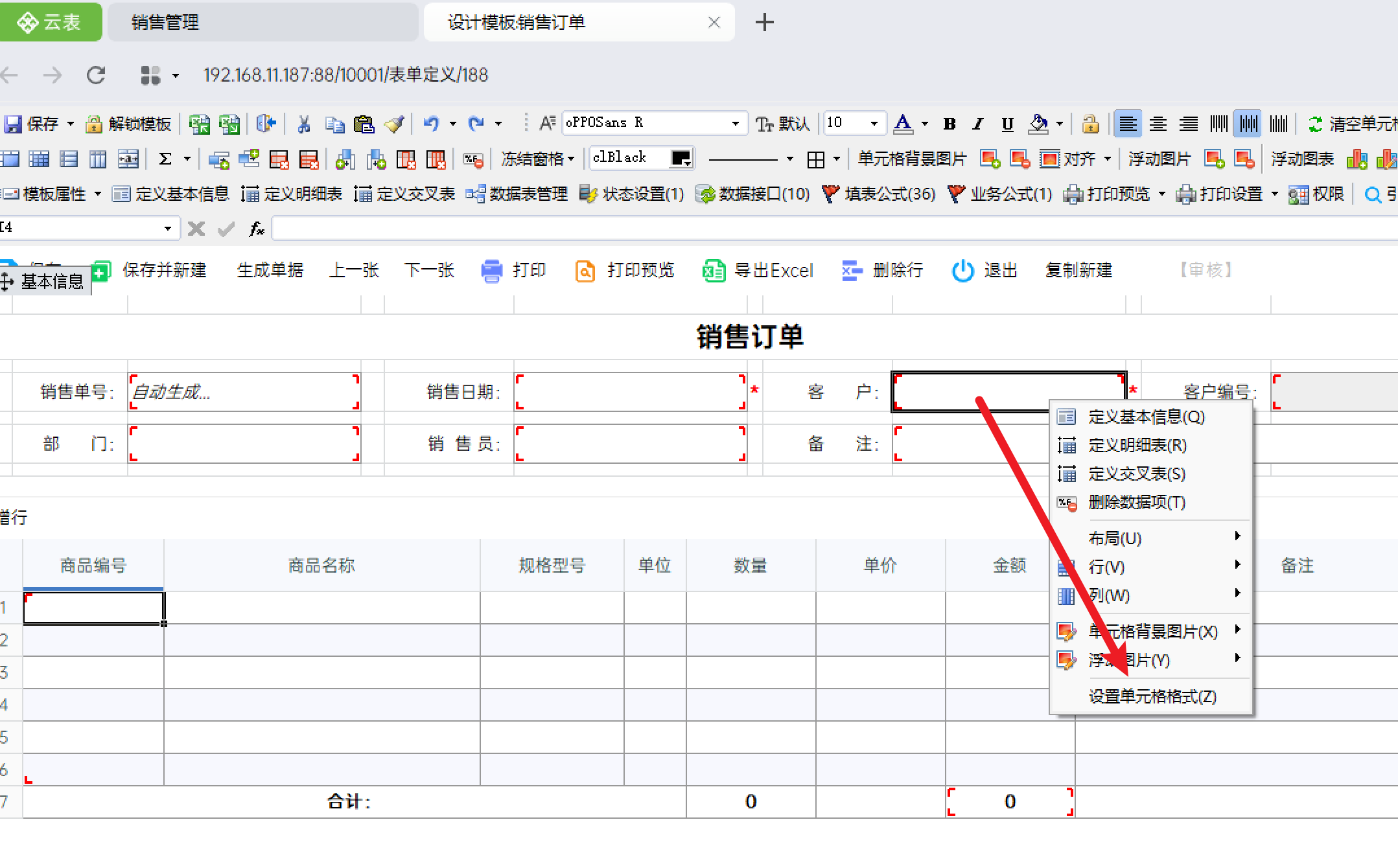
① 在设计模板中,选中需要设置为按钮的单元格(如"客户名称"),右键点击选择"设置单元格格式"。
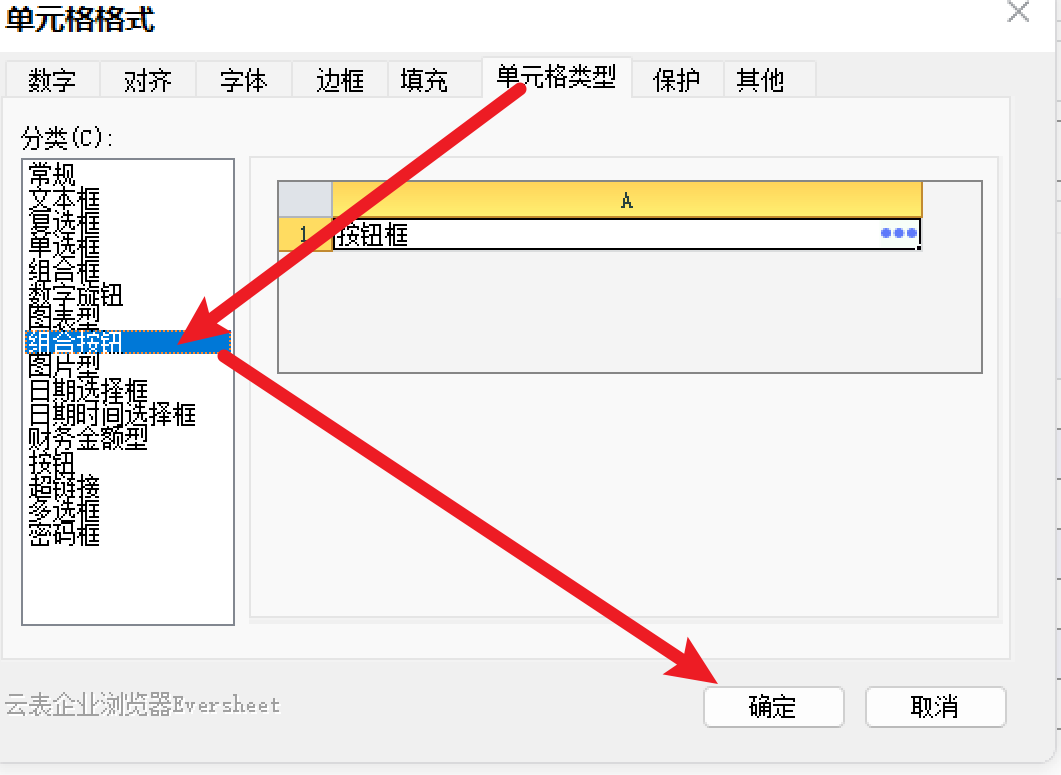
② 在单元格格式设置中,将单元格类型选择为"组合按钮"。此时该单元格会以组合按钮样式显示在表单中。
(3)在单元格按钮单击事件下添加公式
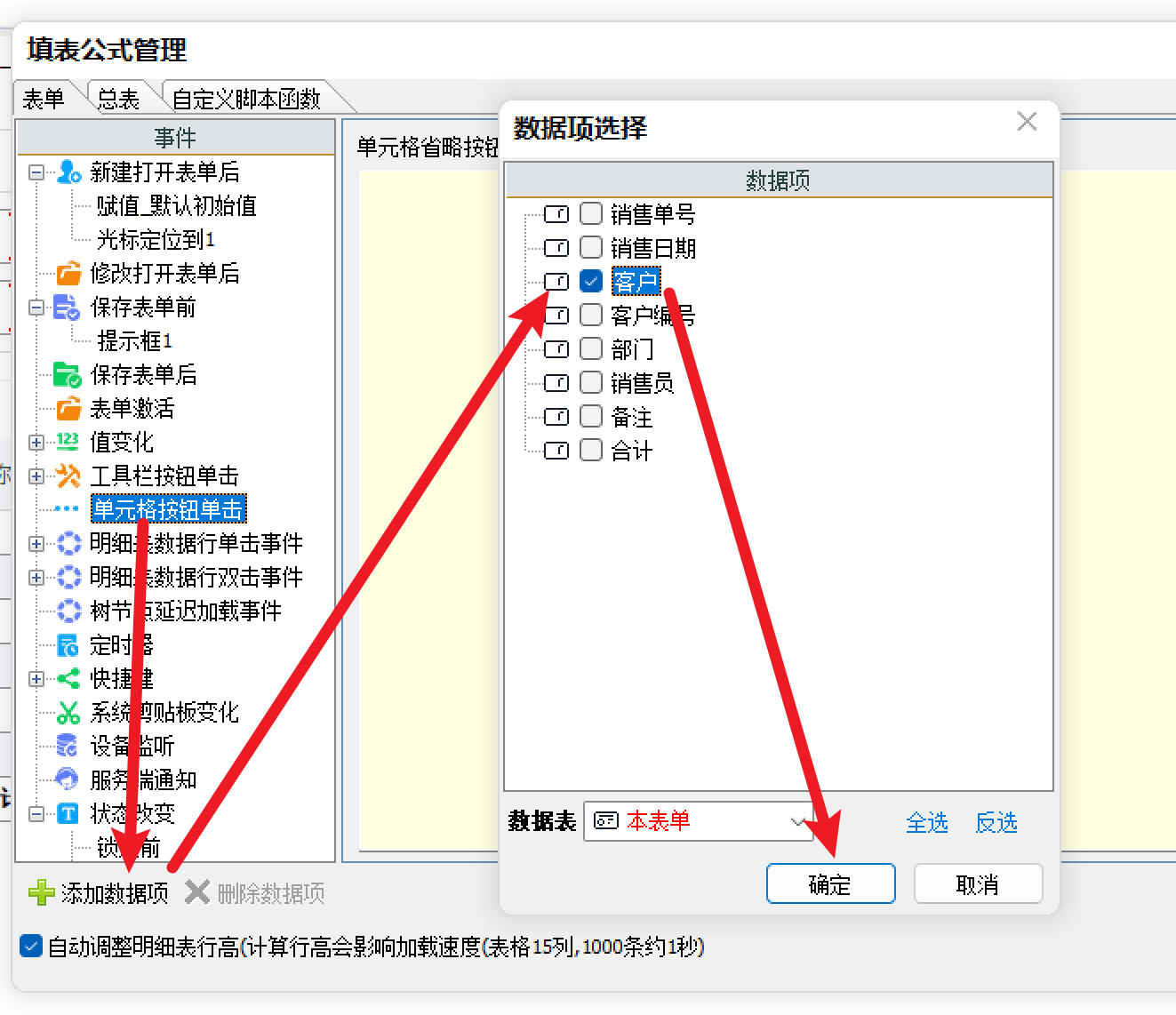
① 在填表公式中选中"单元格按钮单击事件",点击"添加数据项",选择刚才设置为按钮格式的字段(如"客户名称")。
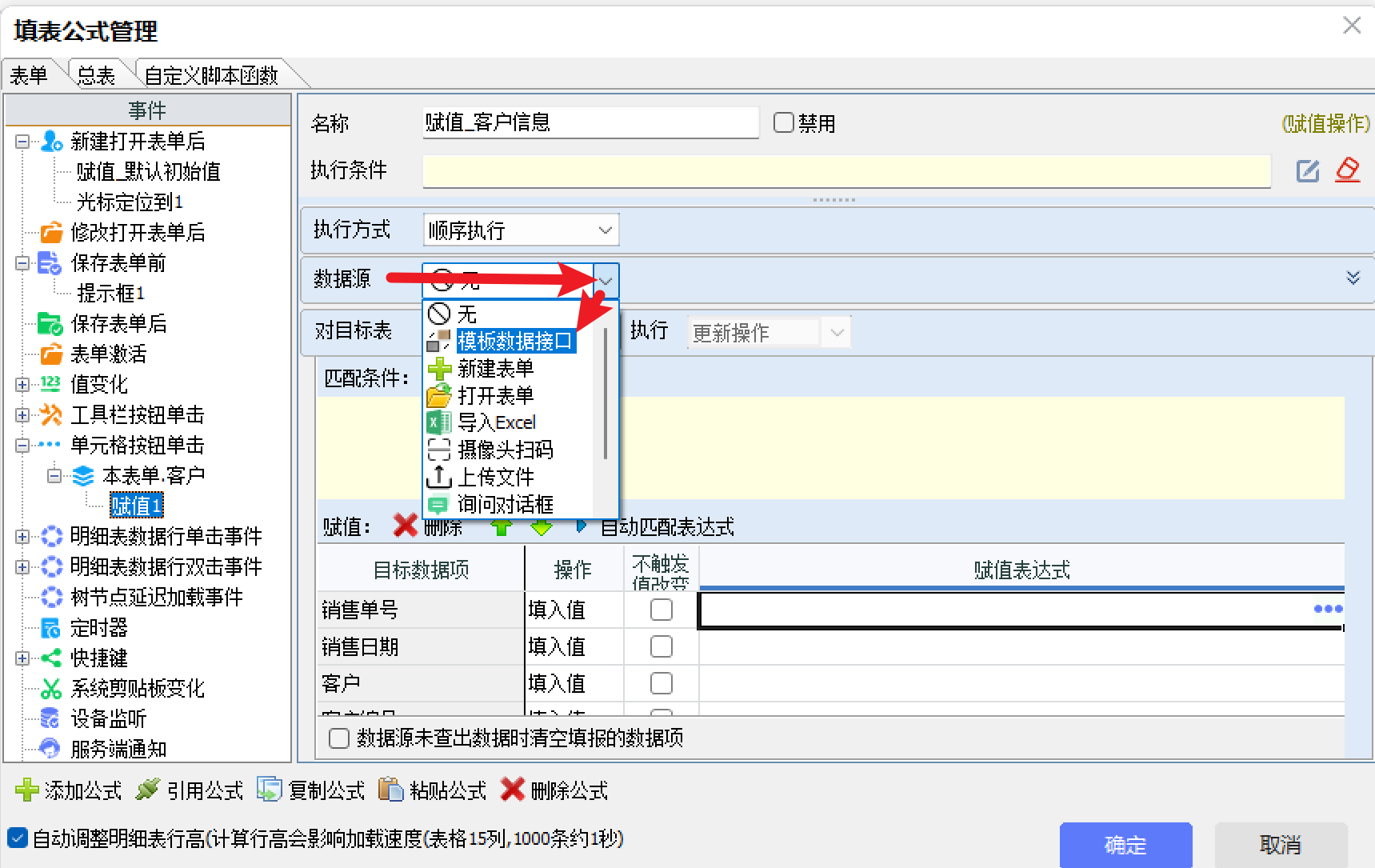
② 在该数据项下点击"添加公式",选择"赋值公式"操作,数据源选择"模板数据接口"。
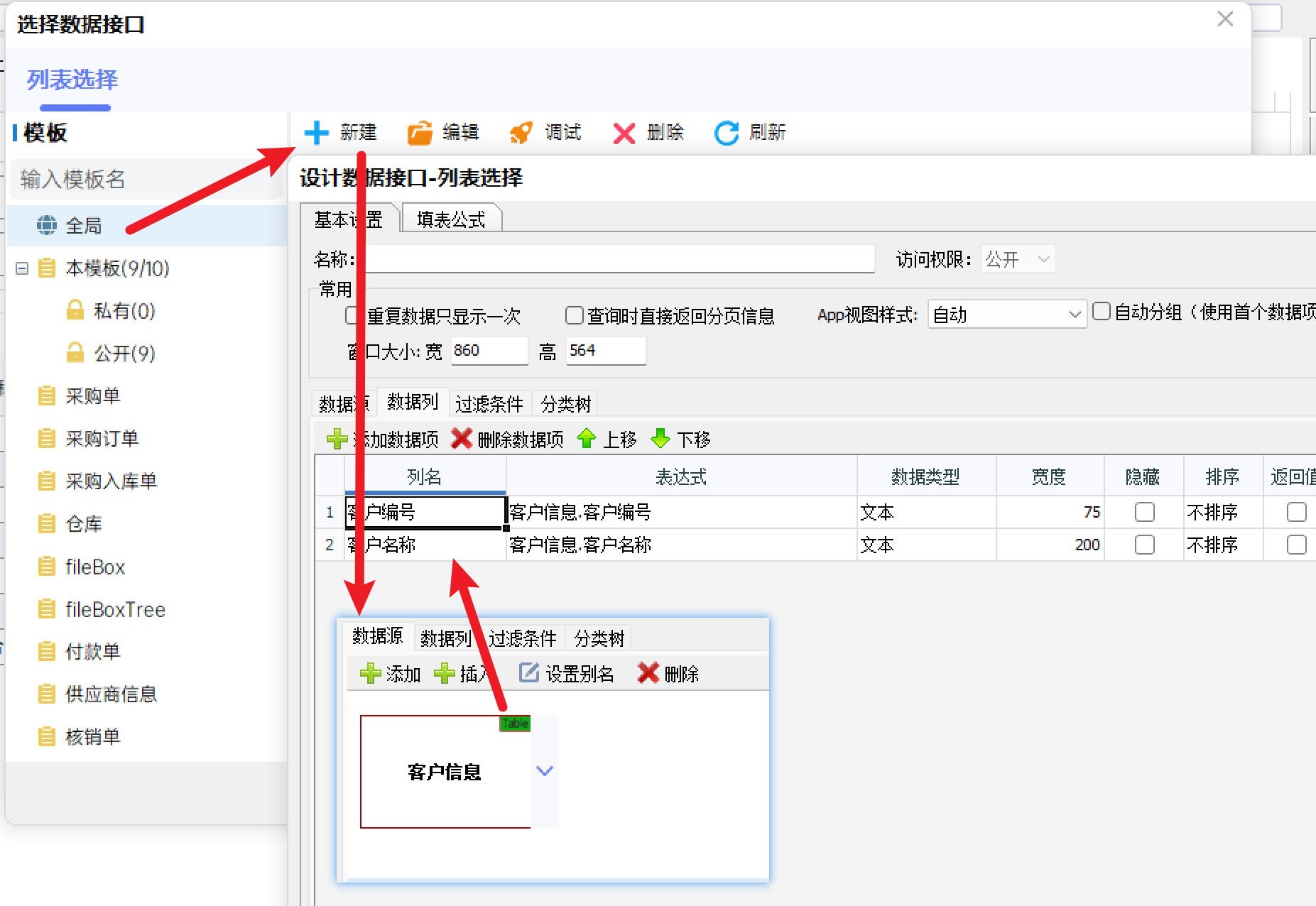
③ 如果还没有数据接口,需要先添加一个全局数据接口,数据源选择"客户信息",数据列选择"客户编号"和"客户名称"。
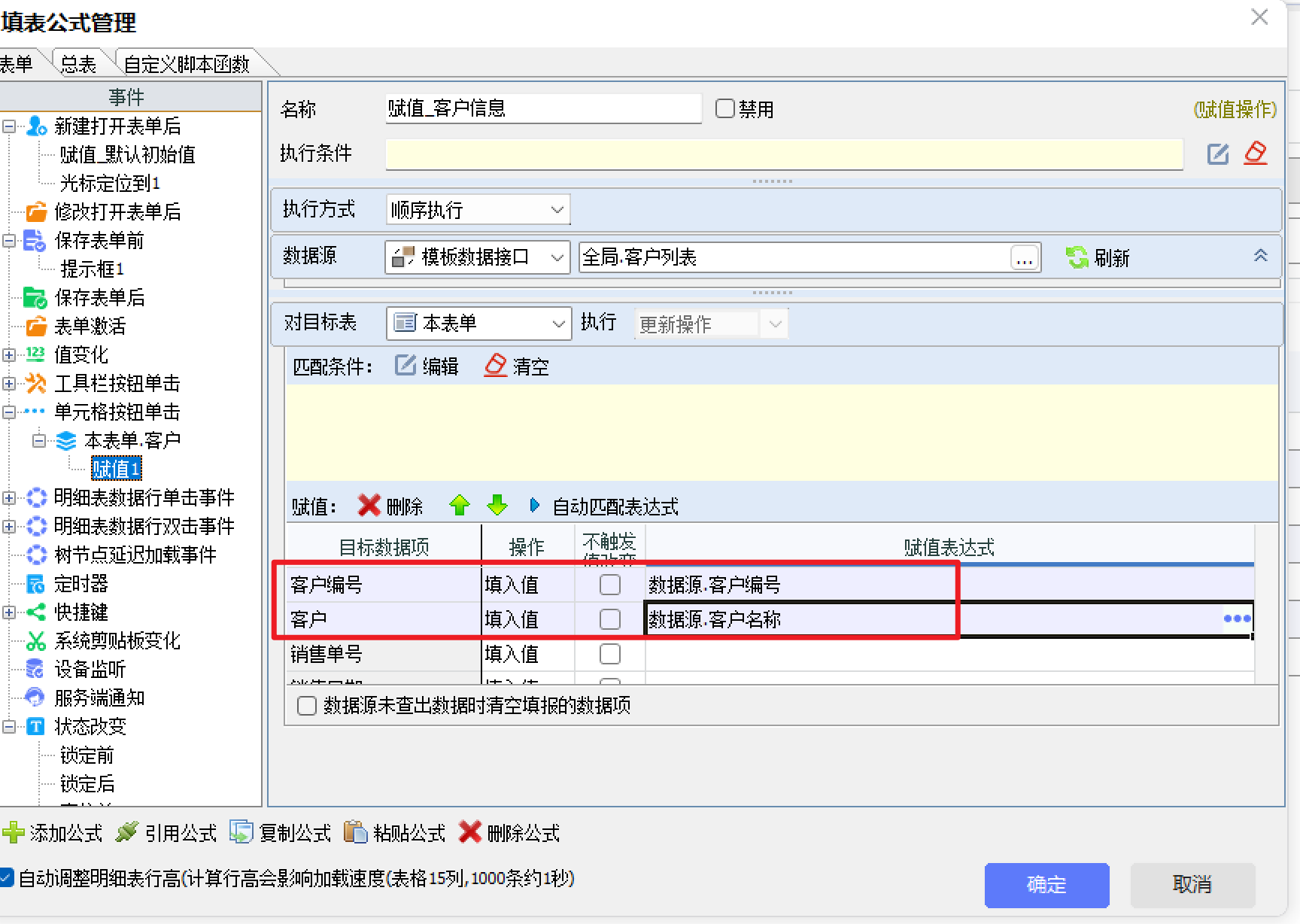
④ 在赋值公式中建立字段对应关系,将数据接口中的"客户编号"对应到表单中的"客户编号"字段,将"客户名称"对应到表单中的"客户名称"字段。
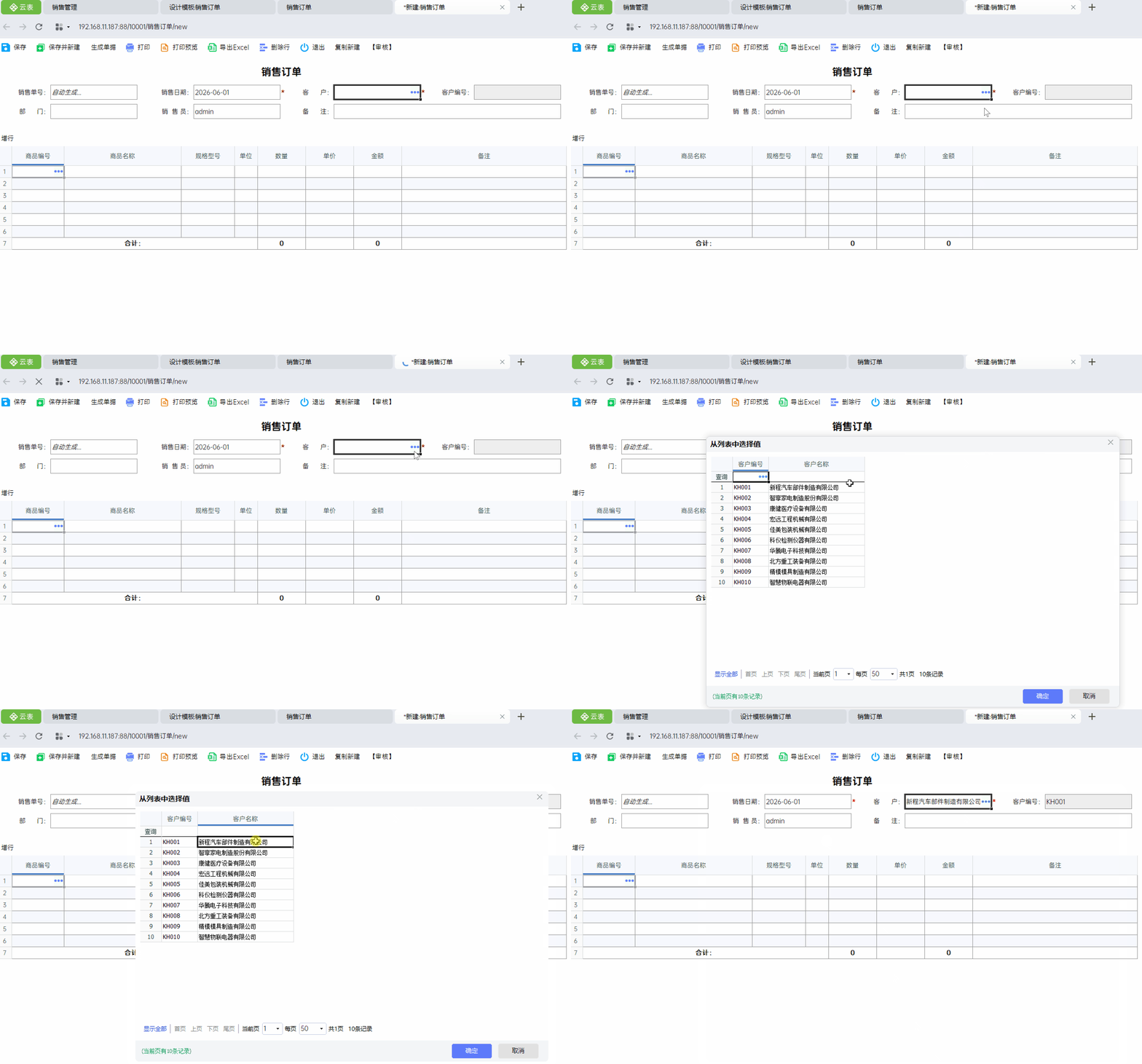
使用效果: 在表单中点击"客户名称"单元格按钮,弹出客户列表,选中客户后自动将客户编号和客户名称填入表单对应字段。
(4)填表公式与填写规范的使用原则
在设计表单时,填表公式和填写规范都可以辅助用户填写,两者的区别如下:
| 对比维度 | 填表公式 | 填写规范 |
|---|---|---|
| 功能强弱 | 更强大,能实现复杂的业务逻辑、数据联动和自动计算 | 有限,只能做简单的格式限制和基础验证 |
| 操作难度 | 相对复杂 | 简单 |
| 设计步骤 | 步骤较多 | 步骤少 |
| 维护难度 | 中等 | 低 |
使用原则: 谁简单用谁。能通过填写规范实现的场景,优先使用填写规范;填写规范不能满足需求时,再使用填表公式。
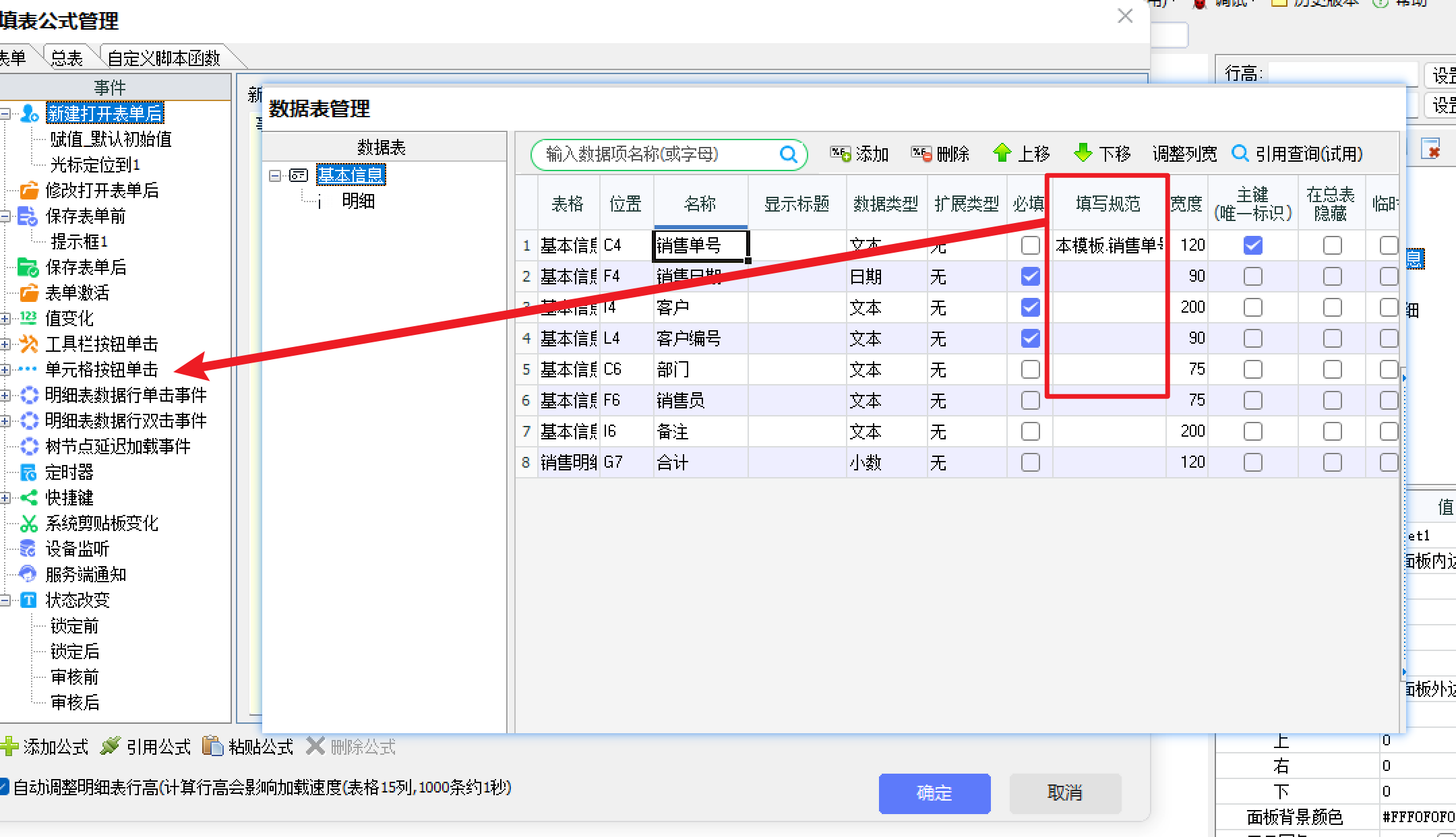
注意事项: 在同一个单元格中,填写规范的运行优先级大于填表公式。如果已经对该单元格设置了填写规范,需要先清除填写规范,否则填表公式将不生效。
3. 扩展:调试的使用
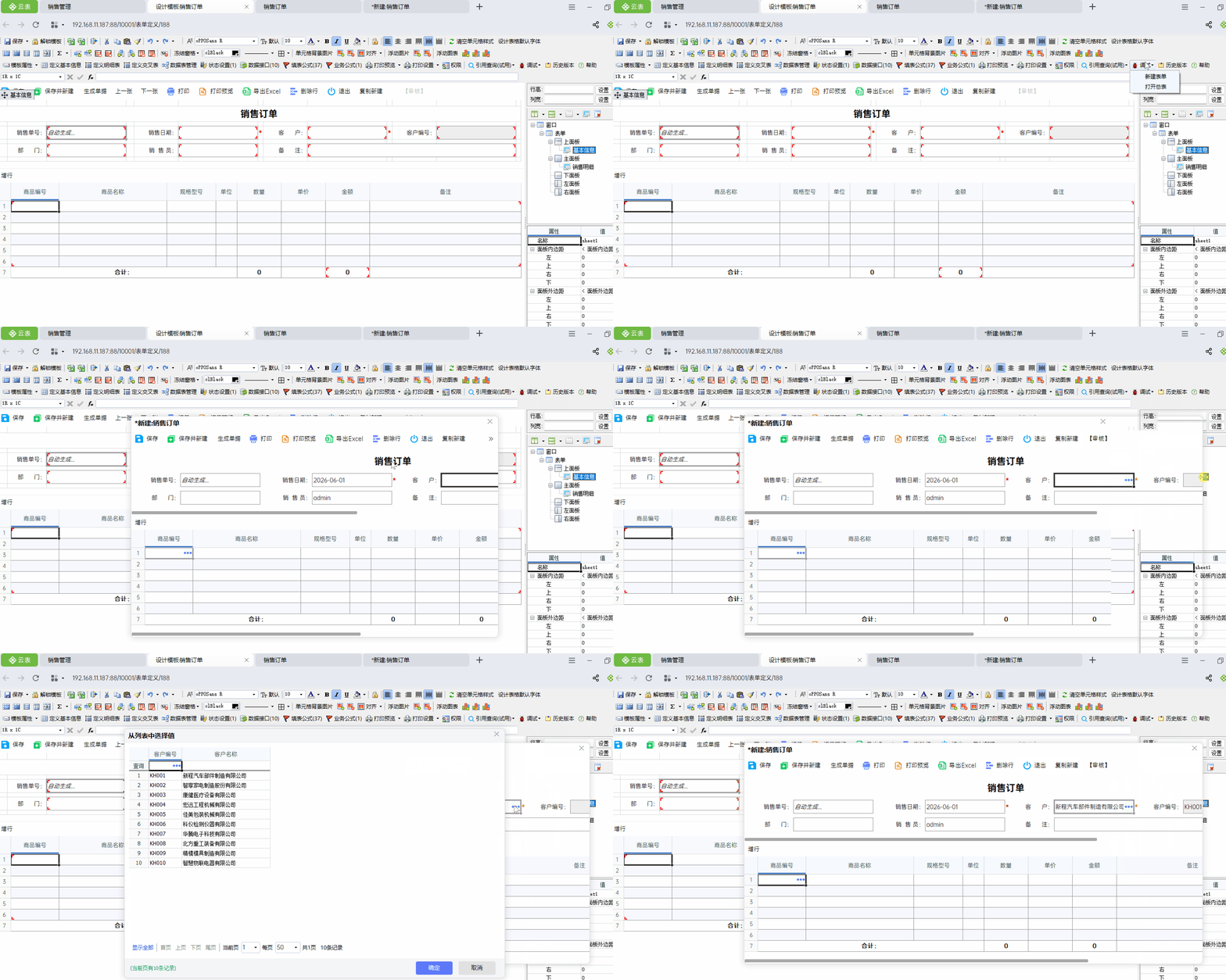
在设计模板时,如果每次都要保存后回到使用页面查看效果,效率很低。云表提供了调试功能,可以在设计页面直接预览效果。
① 表单调试: 在设计页面中,点击"表单调试"按钮,系统会直接在设计环境中新建一张表单,可以像正式使用时一样填写和操作,查看填表公式的运行效果。
② 数据接口调试: 在数据接口设计页面中,点击"运行"按钮,可以执行数据接口查询,查看返回的数据结果,无需切换到使用页面。
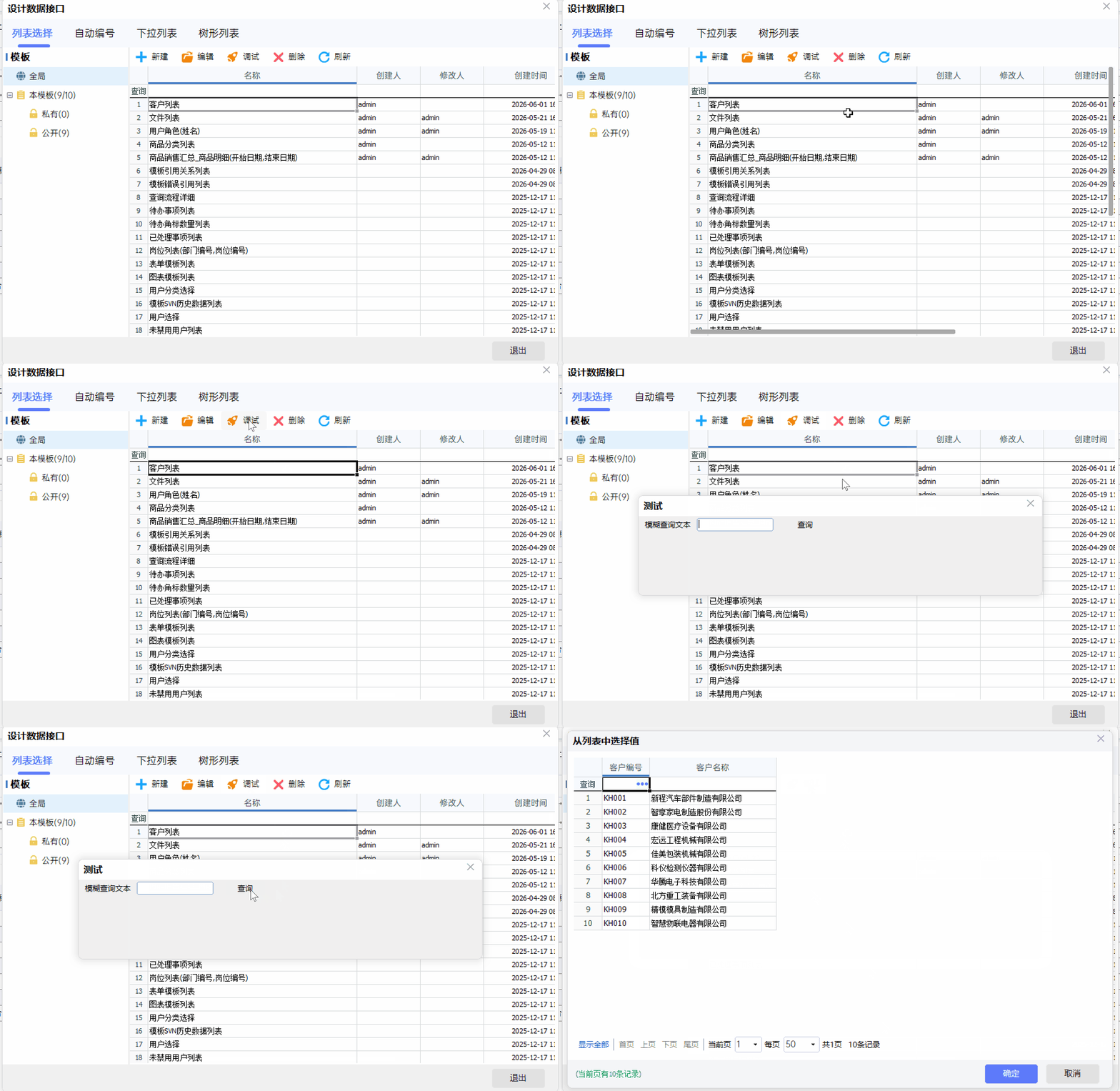
注意事项: 表单调试和数据接口调试都会触发保存模板的操作,调试过程中对数据的修改会被保存。
4. 核心要点回顾
(1)单元格按钮单击事件属于事件群,需要先添加指定的数据项,再在该数据项下添加公式。
(2)能触发单元格按钮事件的前提是,该数据项对应的单元格格式必须设置为"按钮"。
(3)在赋值公式中,数据源选择"模板数据接口",并建立字段对应关系,系统才能将选中数据自动填入表单。
(4)填写规范优先级高于填表公式,在同一个单元格中两者冲突时,填写规范会覆盖填表公式的效果。使用原则是谁简单用谁。
(5)调试功能可以在设计页面直接预览效果,无需切换到使用页面,提高设计效率。
