
1. 前言
在填写销售单时,需要往明细表中添加商品。传统的做法是逐行手动输入商品编号、名称、规格、单价等信息,效率低且容易出错。
有没有办法像选择客户一样,点击一个按钮弹出商品列表,选中后自动将商品信息插入到明细行中?本教程讲解如何通过填表公式与无参数数据接口,实现将选中数据插入到明细表中的功能,包括首条替换和插入前删除等高级设置。
2. 操作步骤
(1)设置单元格为组合按钮
要实现点击单元格弹出商品列表,首先需要将明细表中用于触发的单元格设置为组合按钮格式。
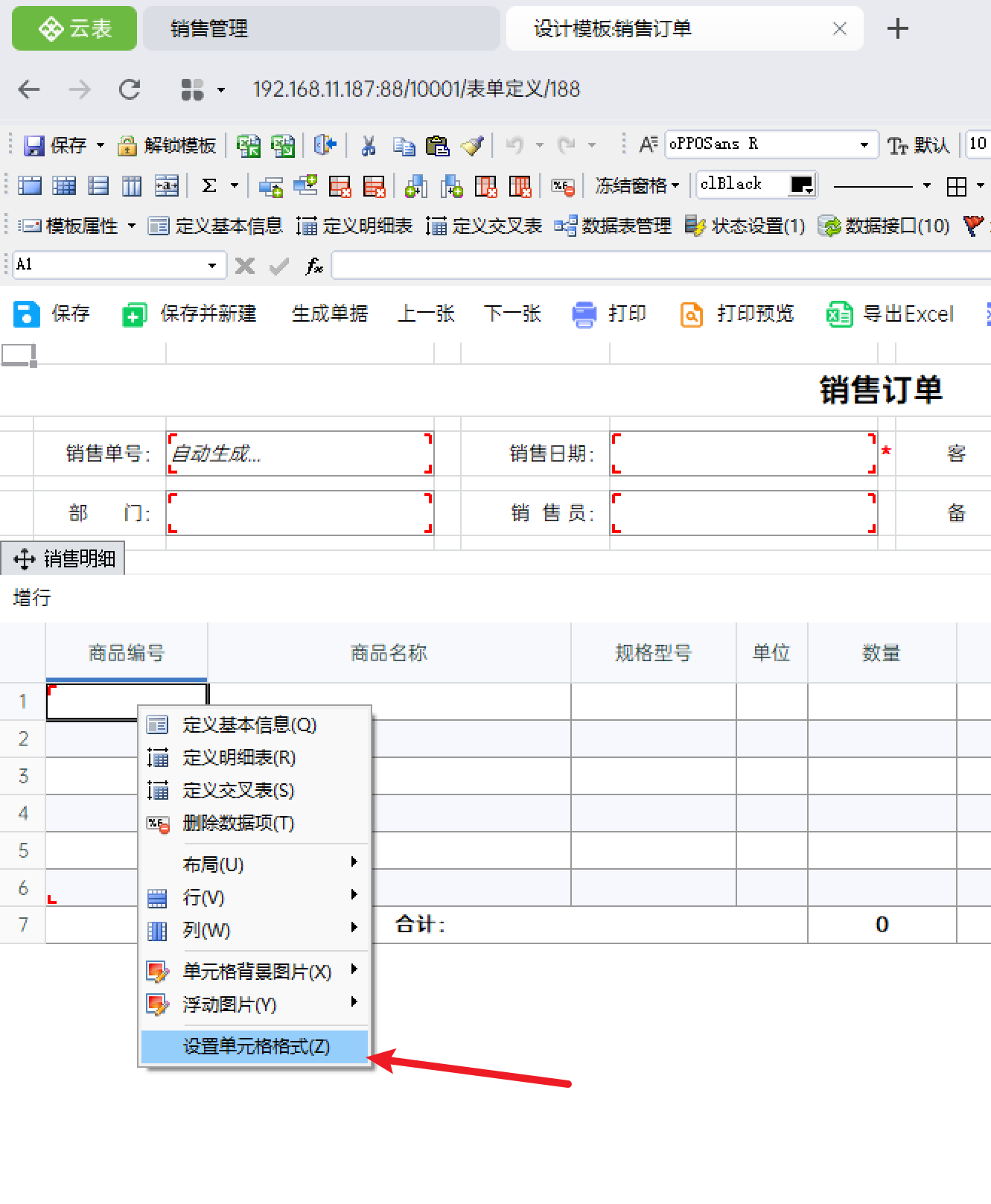
① 在设计模板中,选中明细表中需要触发操作的单元格(如"商品编号"),右键点击选择"设置单元格格式"。
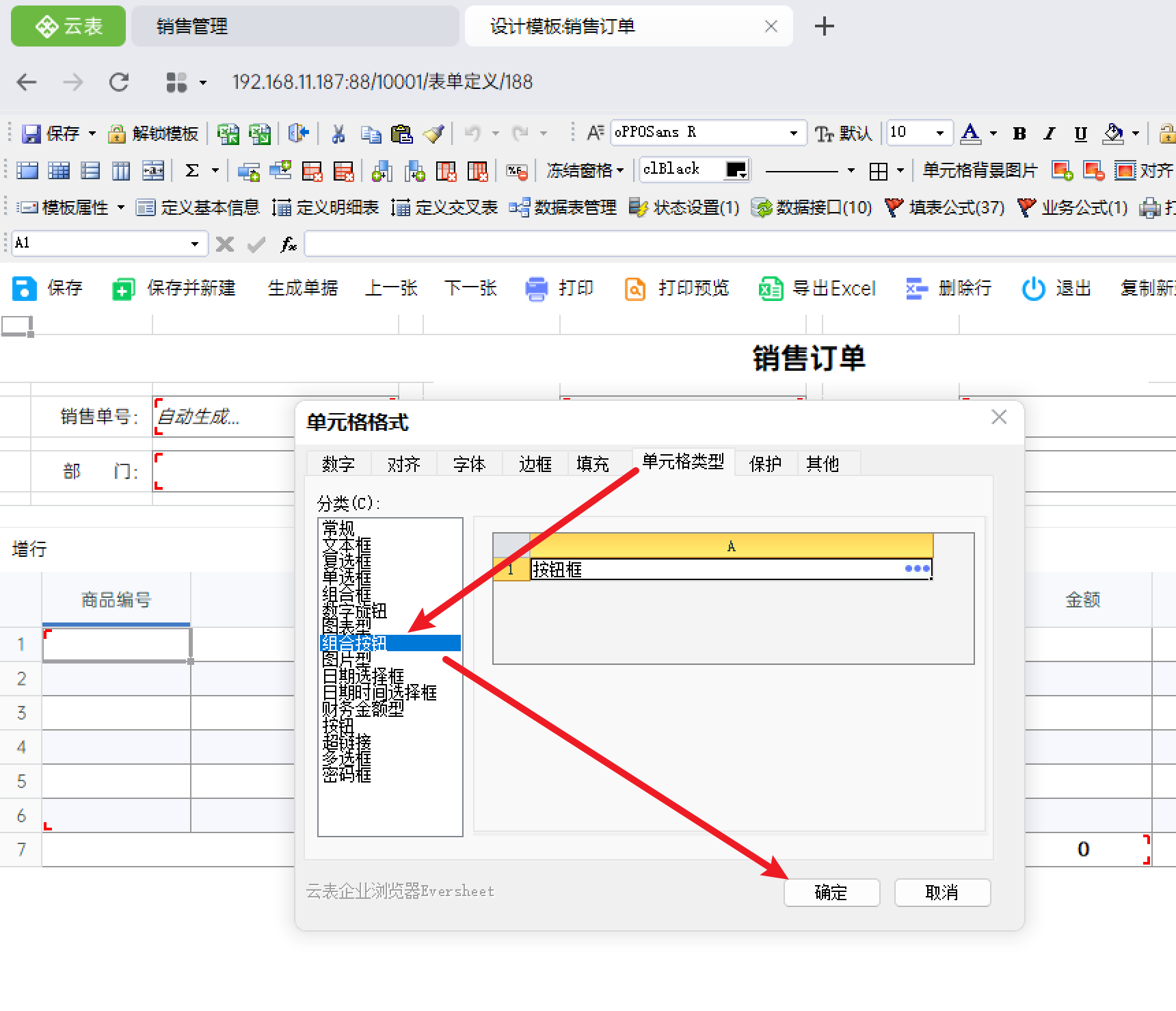
② 在单元格格式设置中,将单元格类型选择为"组合按钮"。此时该单元格会以组合按钮样式显示,用户点击按钮部分触发公式,也可以在文本部分直接输入。
(2)设置触发事件并添加插入明细公式
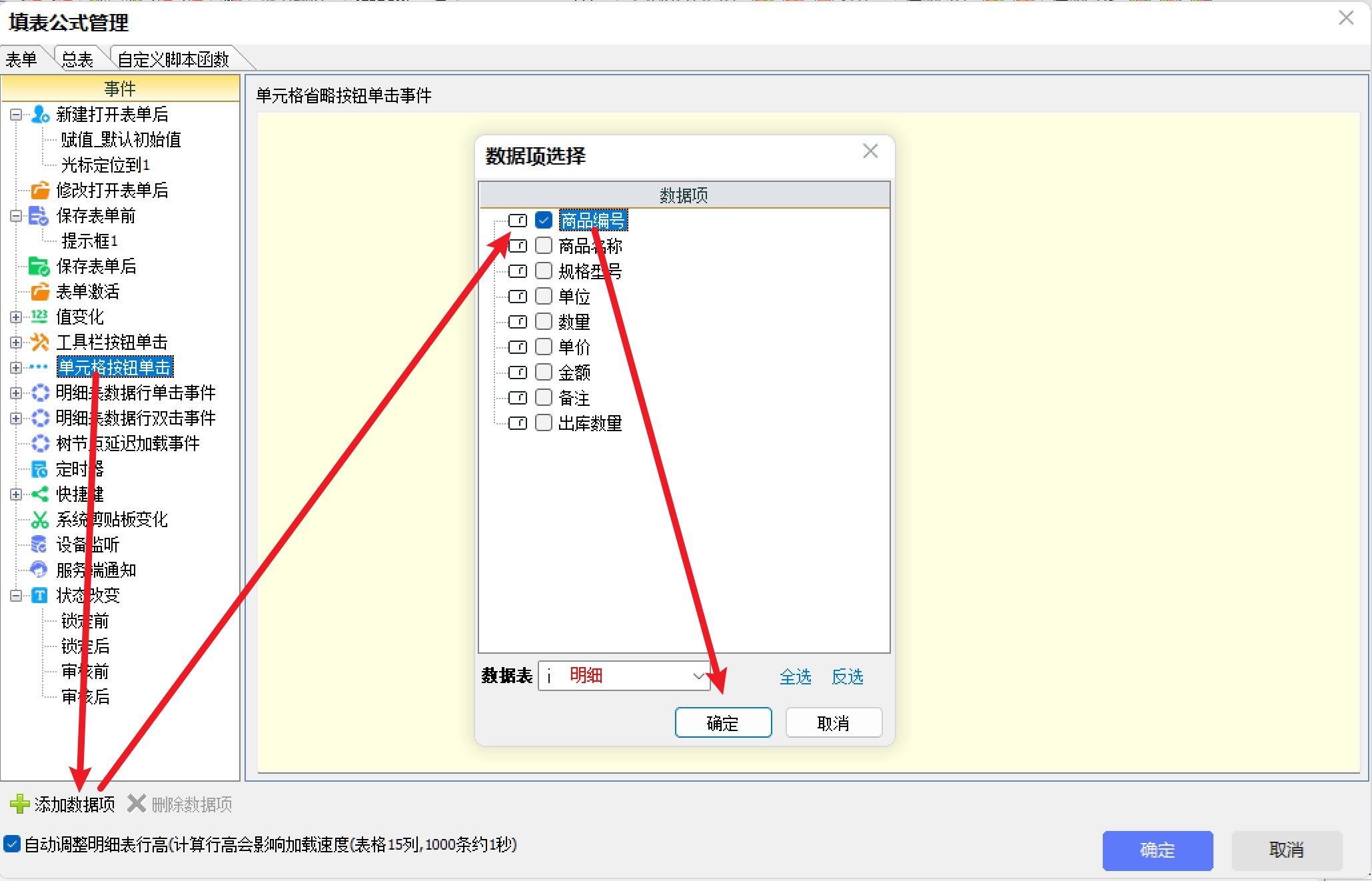
① 在填表公式中选中"单元格按钮单击事件",点击"添加数据项",选择刚才设置为组合按钮的字段(如明细表中的"商品编号")。
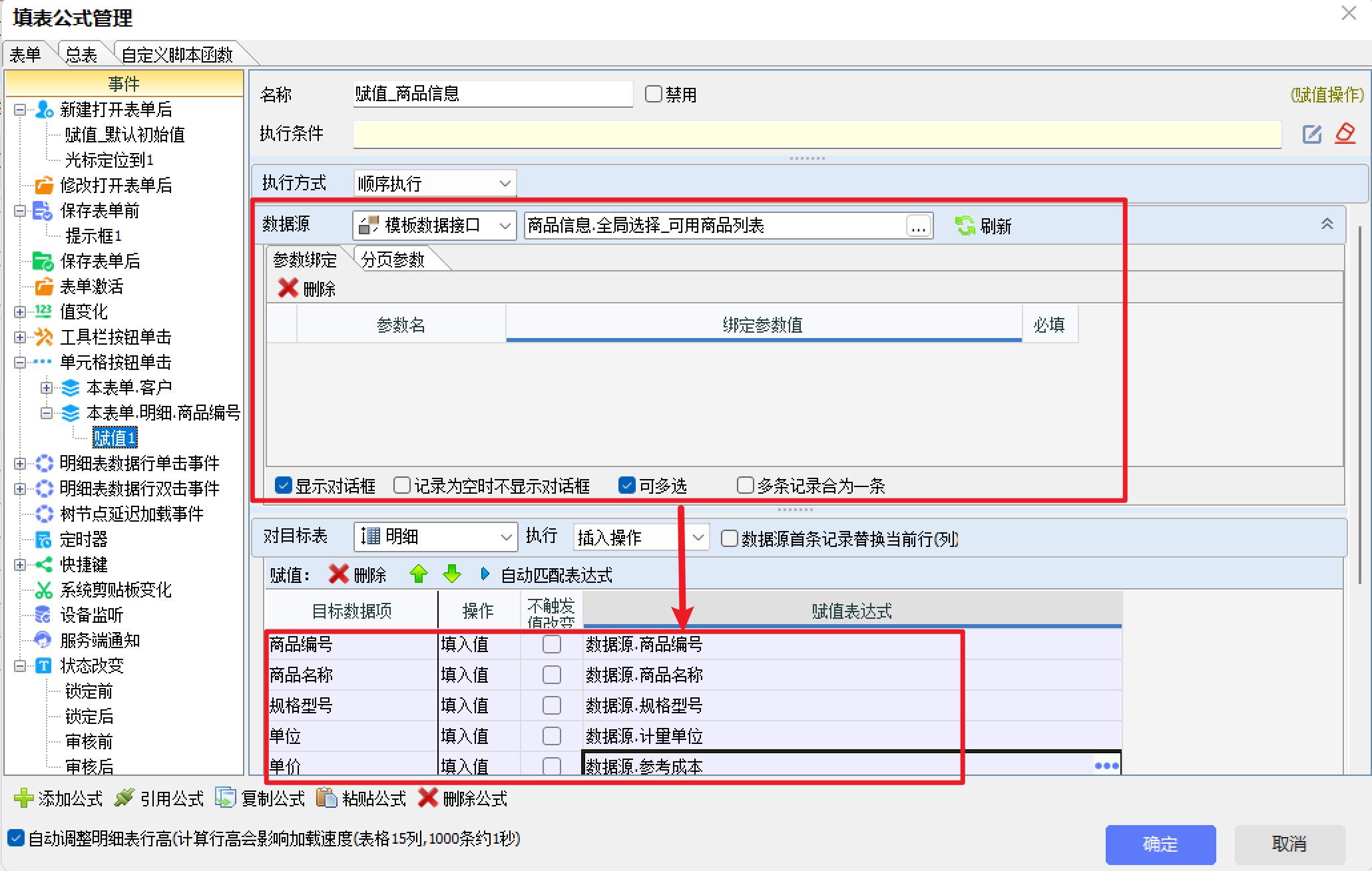
② 在该数据项下点击"添加公式",选择"赋值"操作,对目标表:明细,执行:插入操作
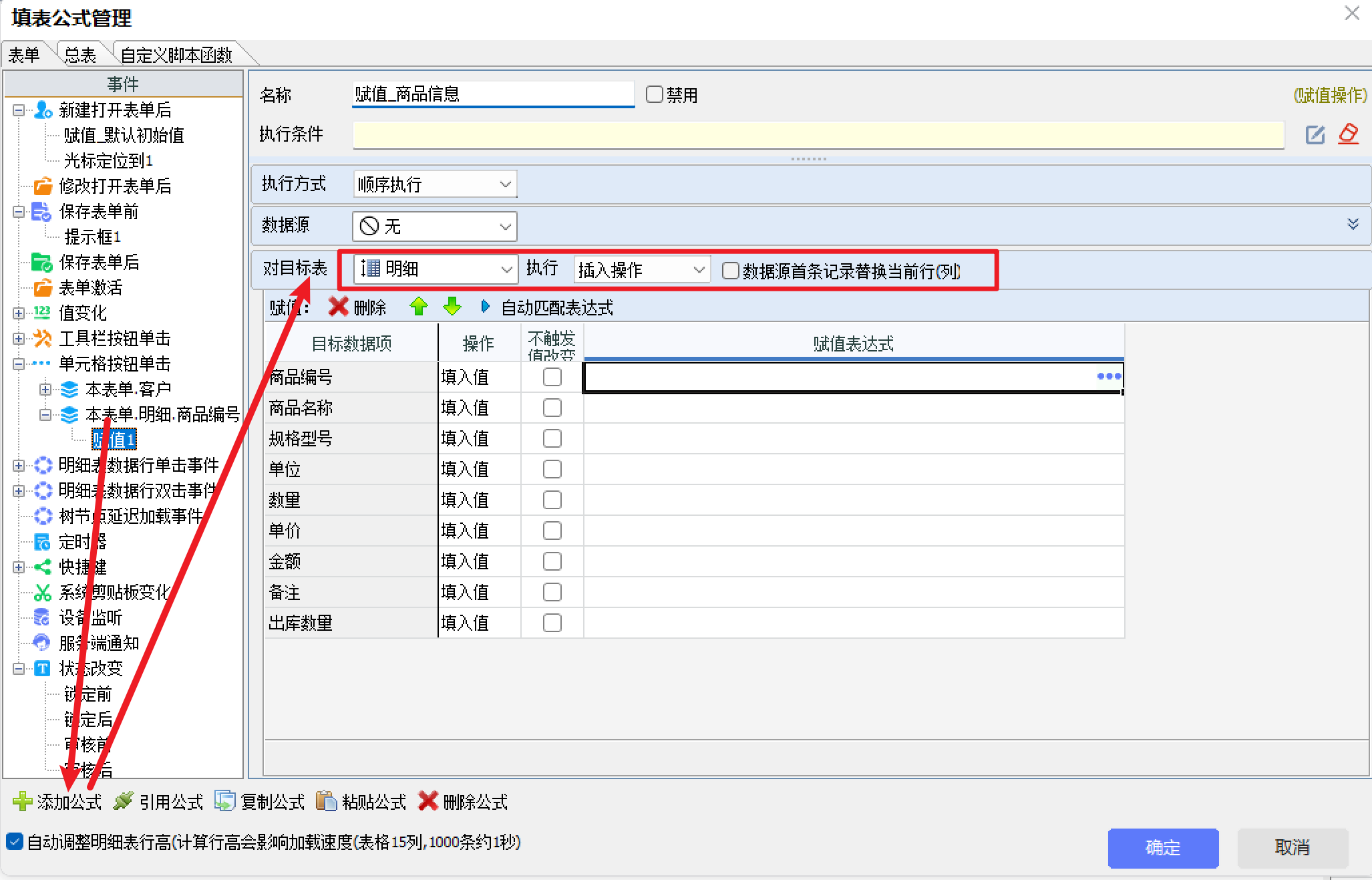
③ 在公式设置界面中,选择数据源为"模板数据接口",选择商品信息的数据接口(如"商品列表")。然后建立字段对应关系,将数据接口中的"商品编号"、"商品名称"、"规格"、"单价"等字段对应到明细表中对应的字段。
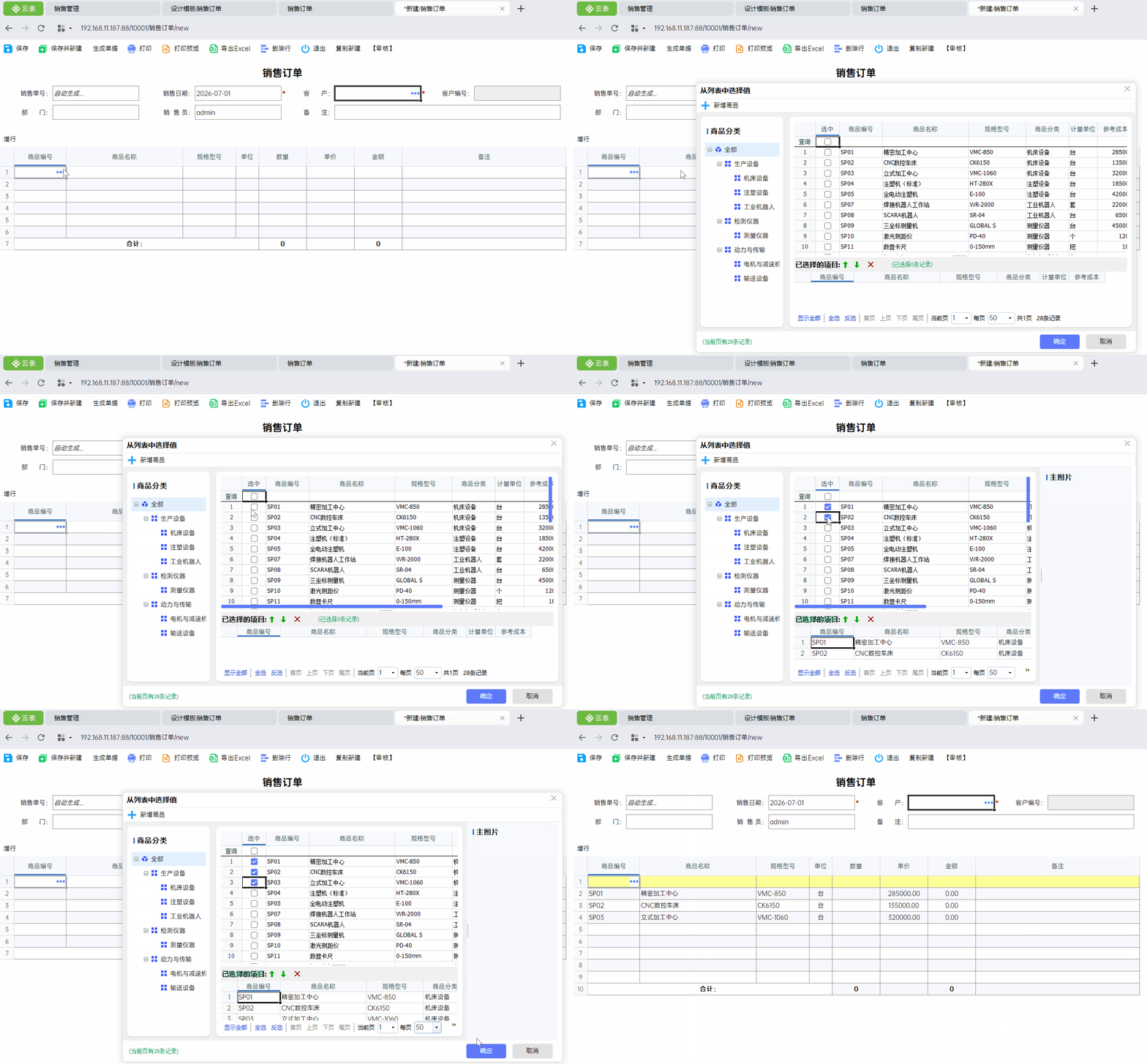
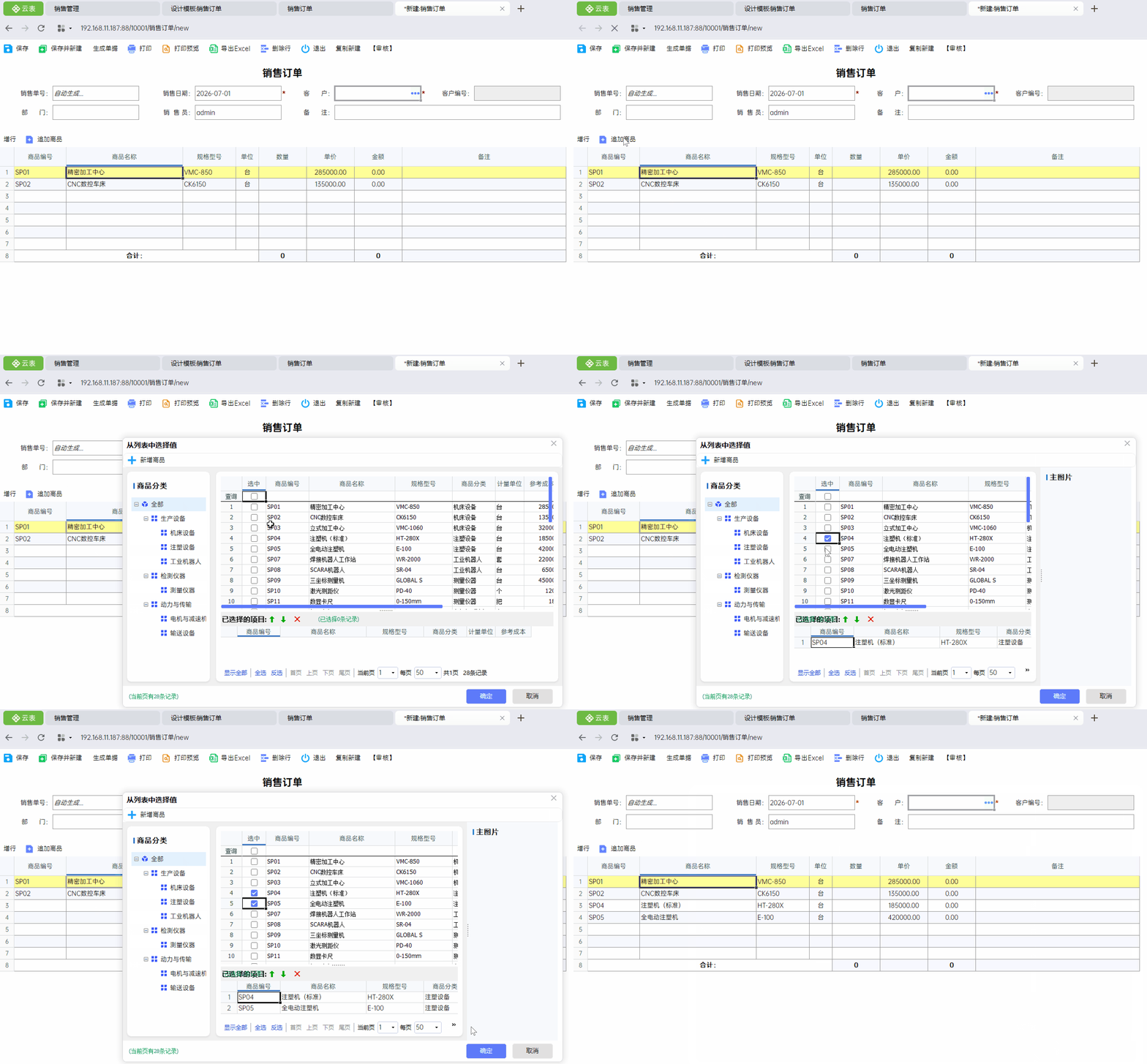
使用效果: 在明细表中点击"商品名称"的组合按钮,弹出商品列表,选中商品后自动将商品信息插入到当前明细行中。
(3)首条替换的使用
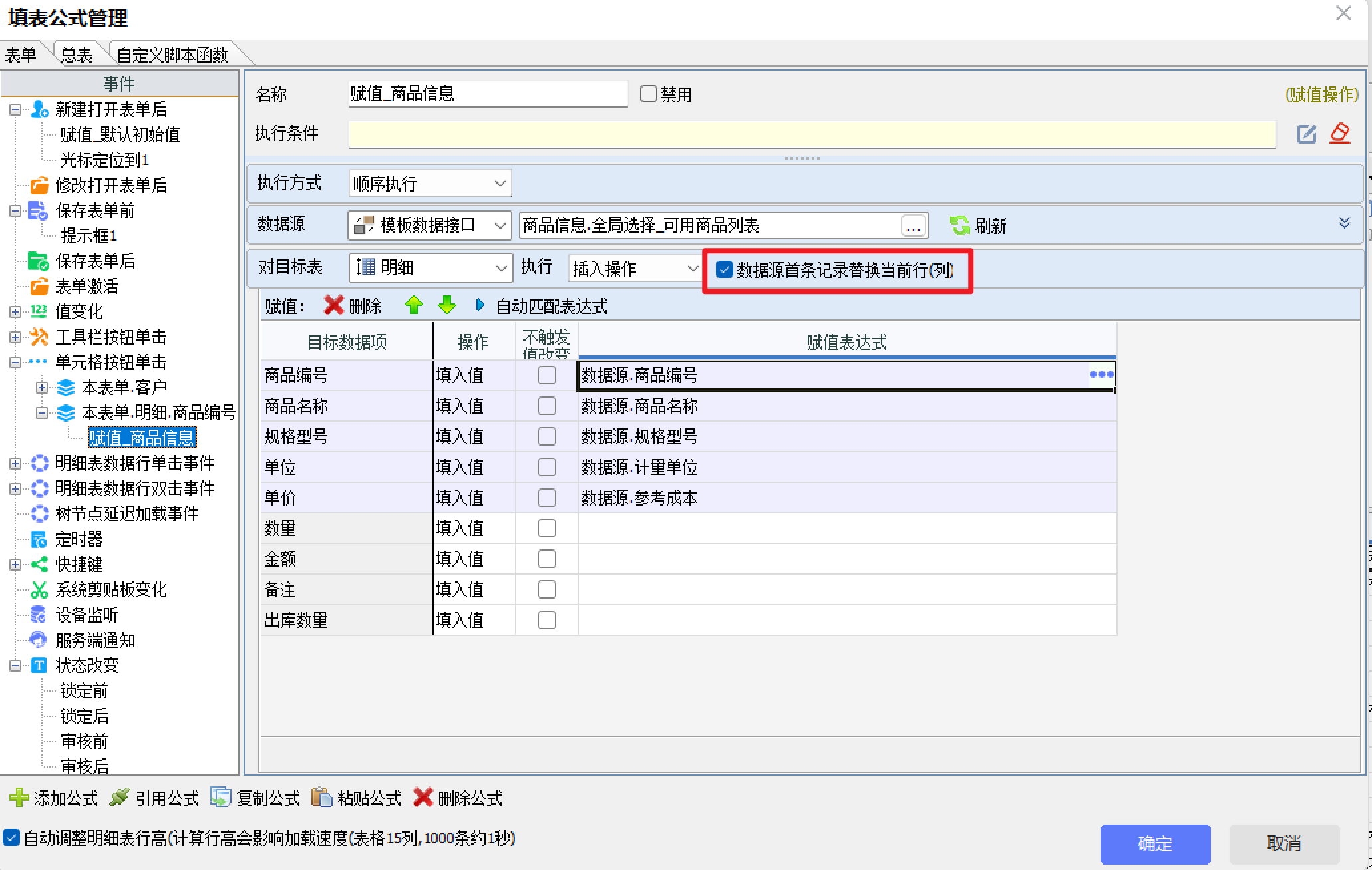
在插入明细时,默认情况下将数据插入到当前选中行的位置。如果开启了"首条替换",当明细表为空或当前行为空行时,系统会将数据源的首条记录替换到当前行,而不是新增一行。
① 在"赋值"公式的设置界面中,找到"首条替换"选项,勾选该选项。
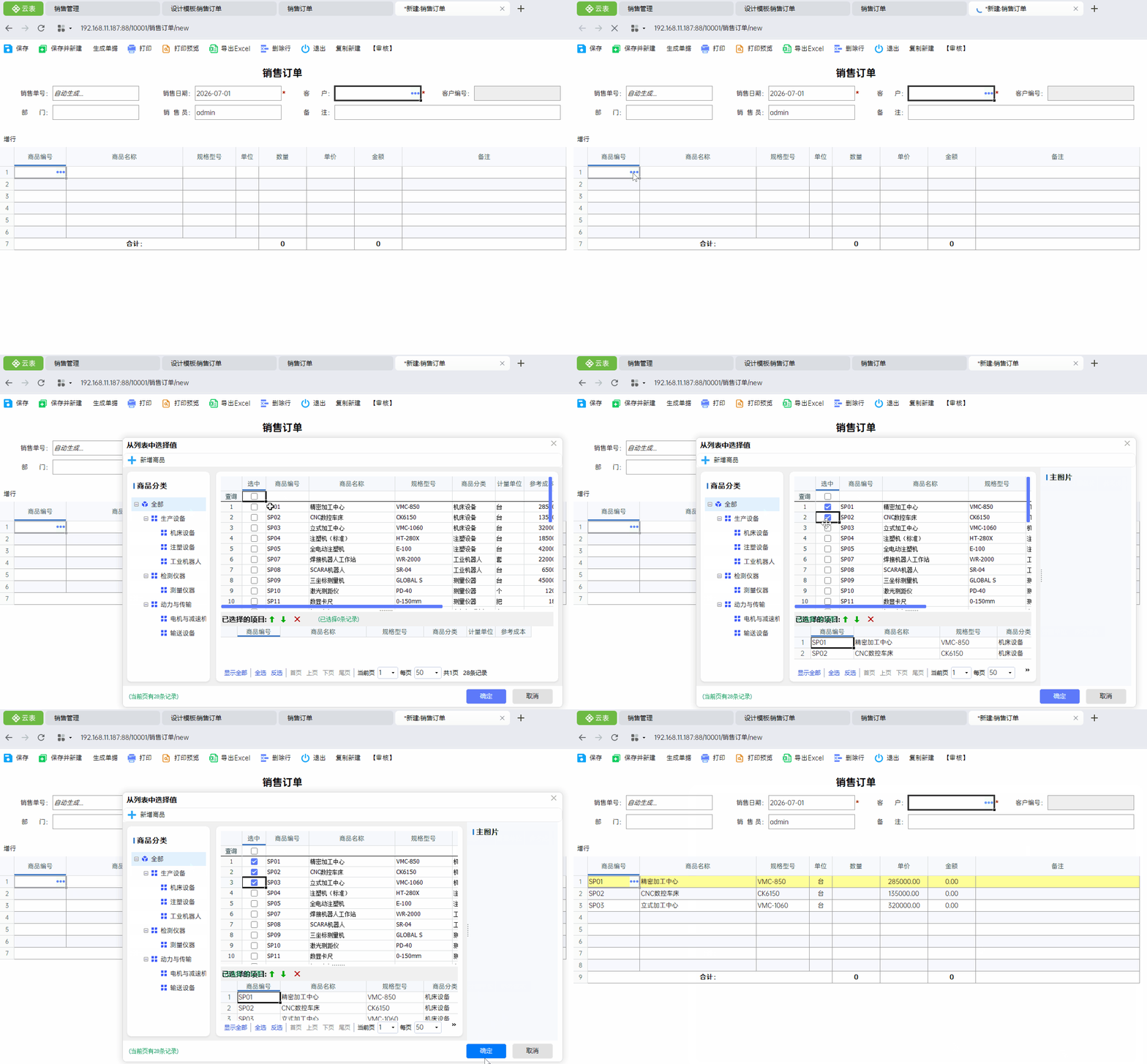
使用效果: 当明细表中只有一行空行时,选择商品后不会新增行,而是直接填充到当前空行中;当明细表中已有数据时,继续新增行。
(4)添加工具栏按钮批量插入
除了在明细行中逐行选择商品外,还可以在工具栏中添加一个按钮,实现批量插入商品的功能。
① 在模板的工具栏中添加一个按钮,名称为"追加商品",并将这个按钮放到"销售明细"的工具栏中。
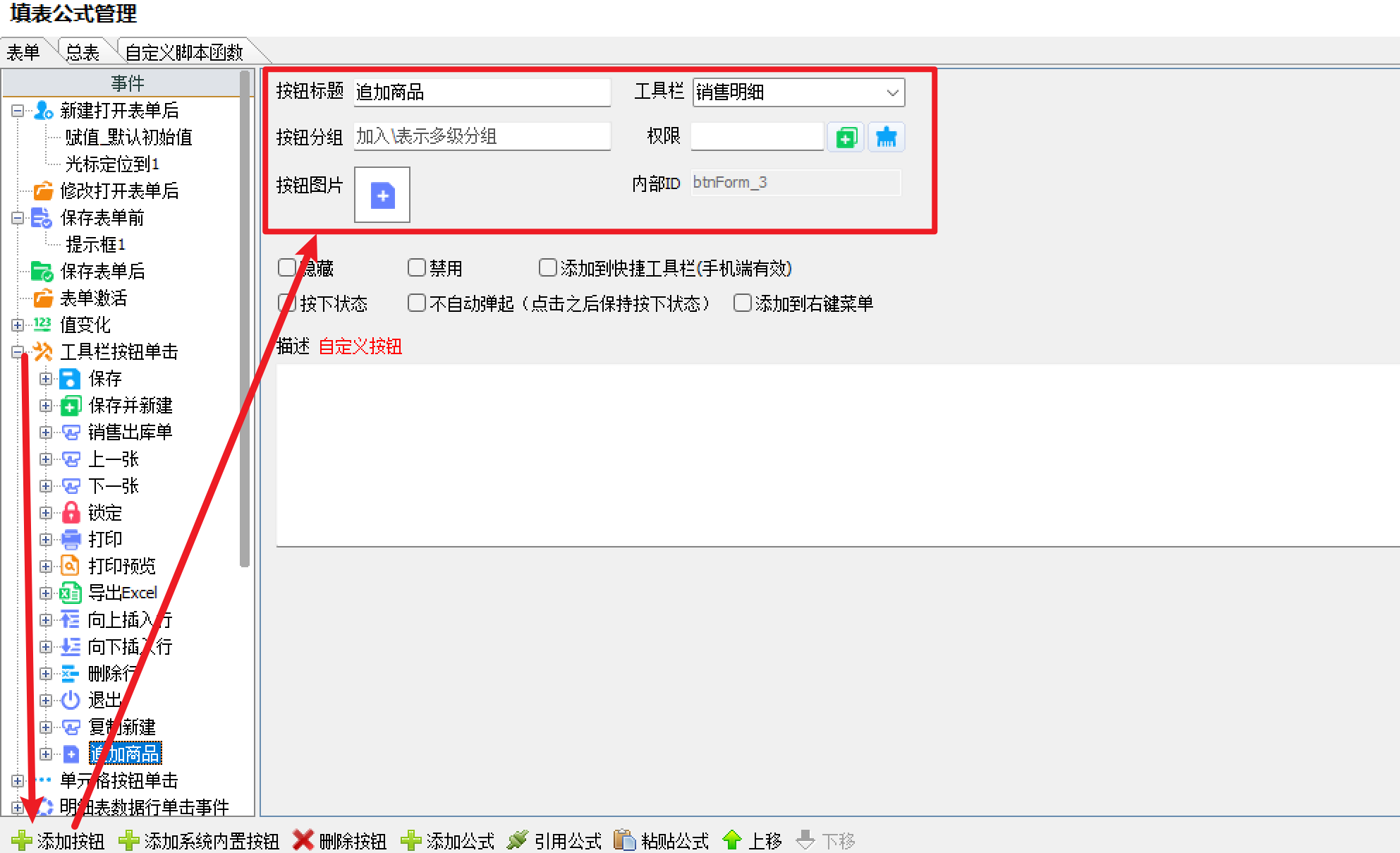
② 为该按钮添加公式,选择"赋值"操作。同样选择数据接口,并建立字段对应关系。与单元格按钮不同的是,工具栏按钮可以一次性选择多条数据批量插入到明细表中。
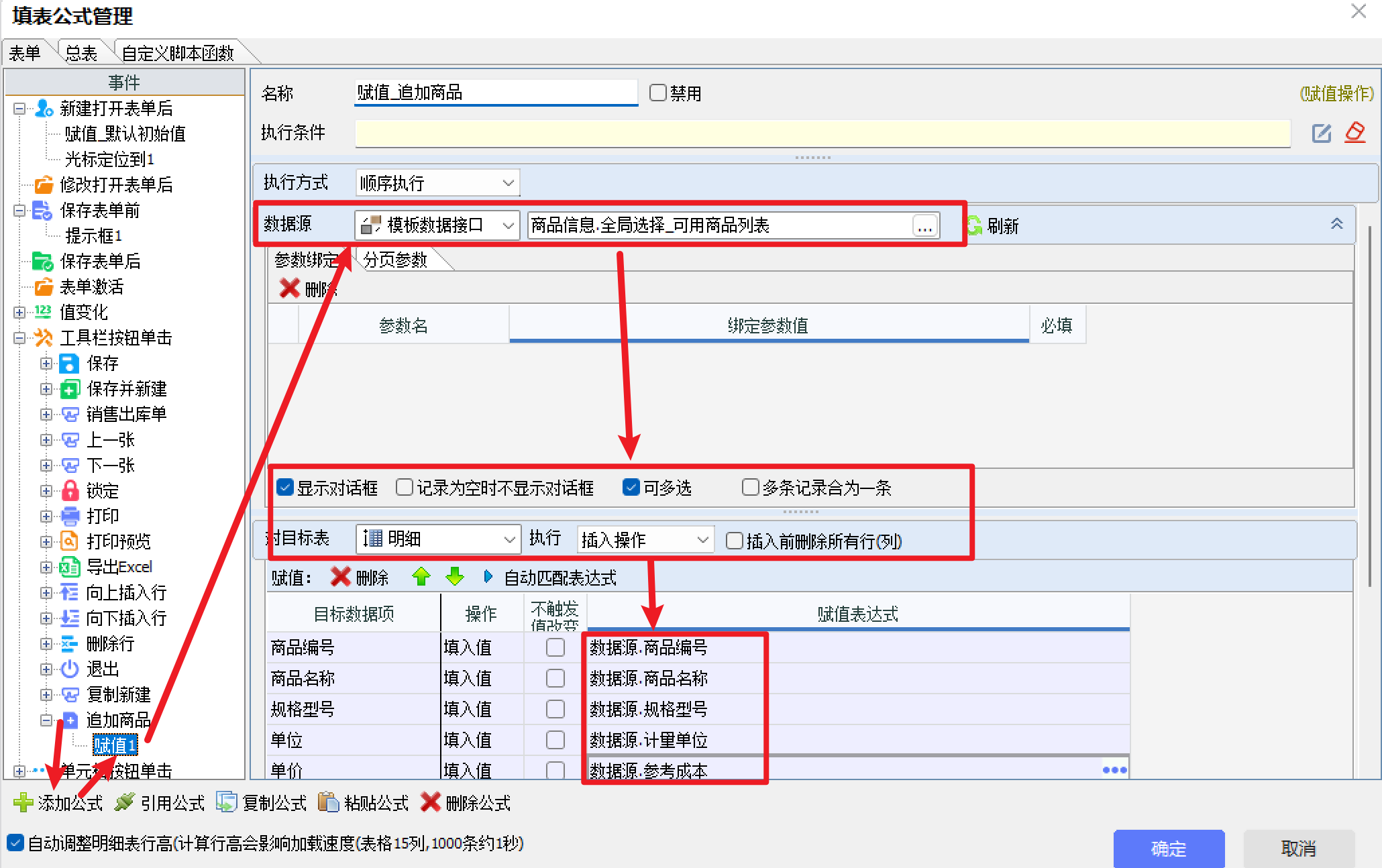
使用效果: 点击工具栏中的"追加商品"按钮,弹出商品列表,可以勾选多个商品,一次性全部插入到明细表中。
(5)插入前删除操作
在需要重新选择一批商品的场景中,必须先清空明细表中旧的商品数据,再插入新选择的数据。通过工具栏按钮配合"插入前删除所有行"可以实现批量替换。
①在模板的工具栏中添加一个按钮,按钮名称设置为"添加商品",并将这个按钮放到"销售明细"的工具栏中。
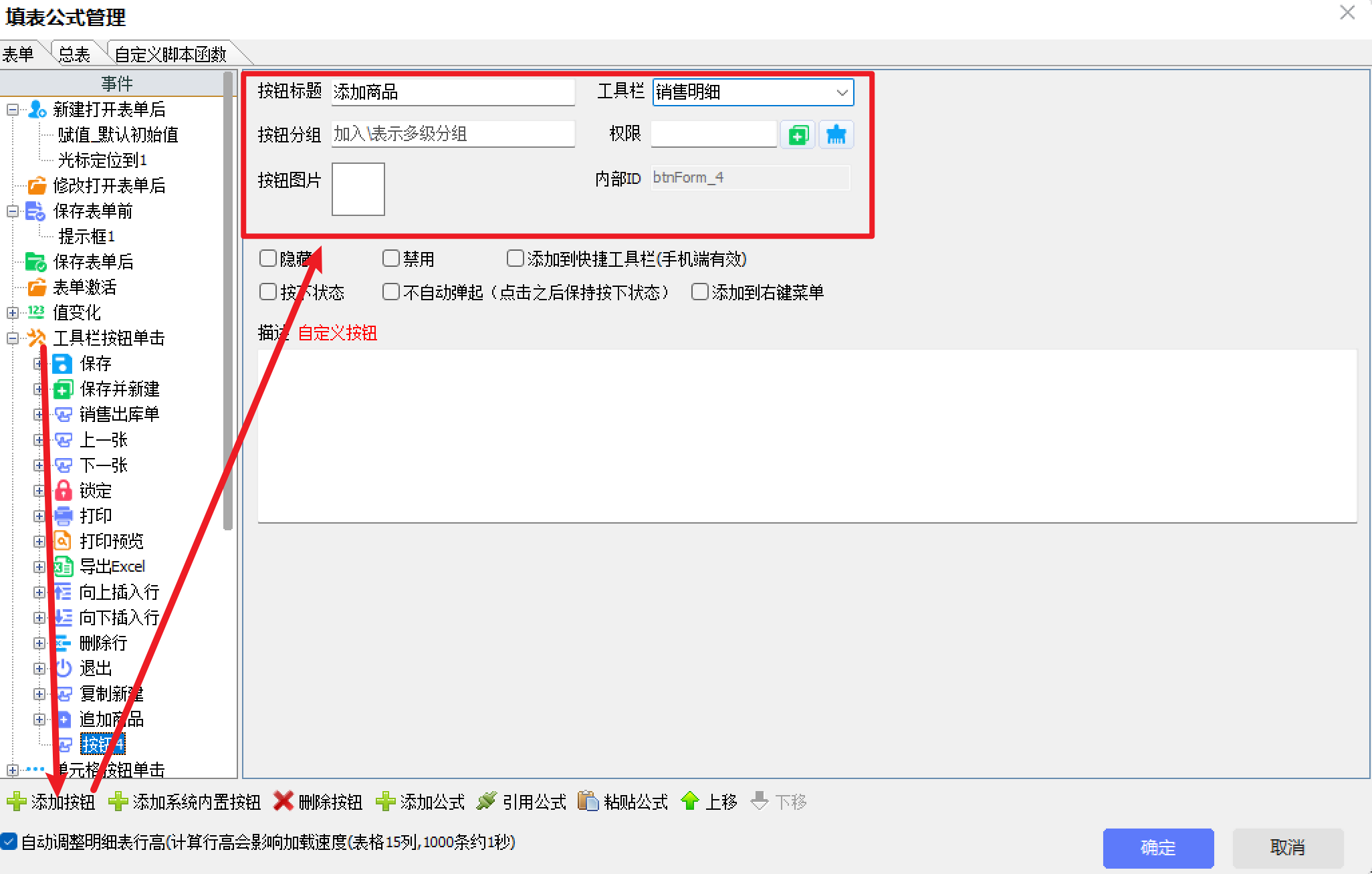
② 为该按钮添加"赋值"公式,数据源选择"模板数据接口",调用"商品列表"数据接口。
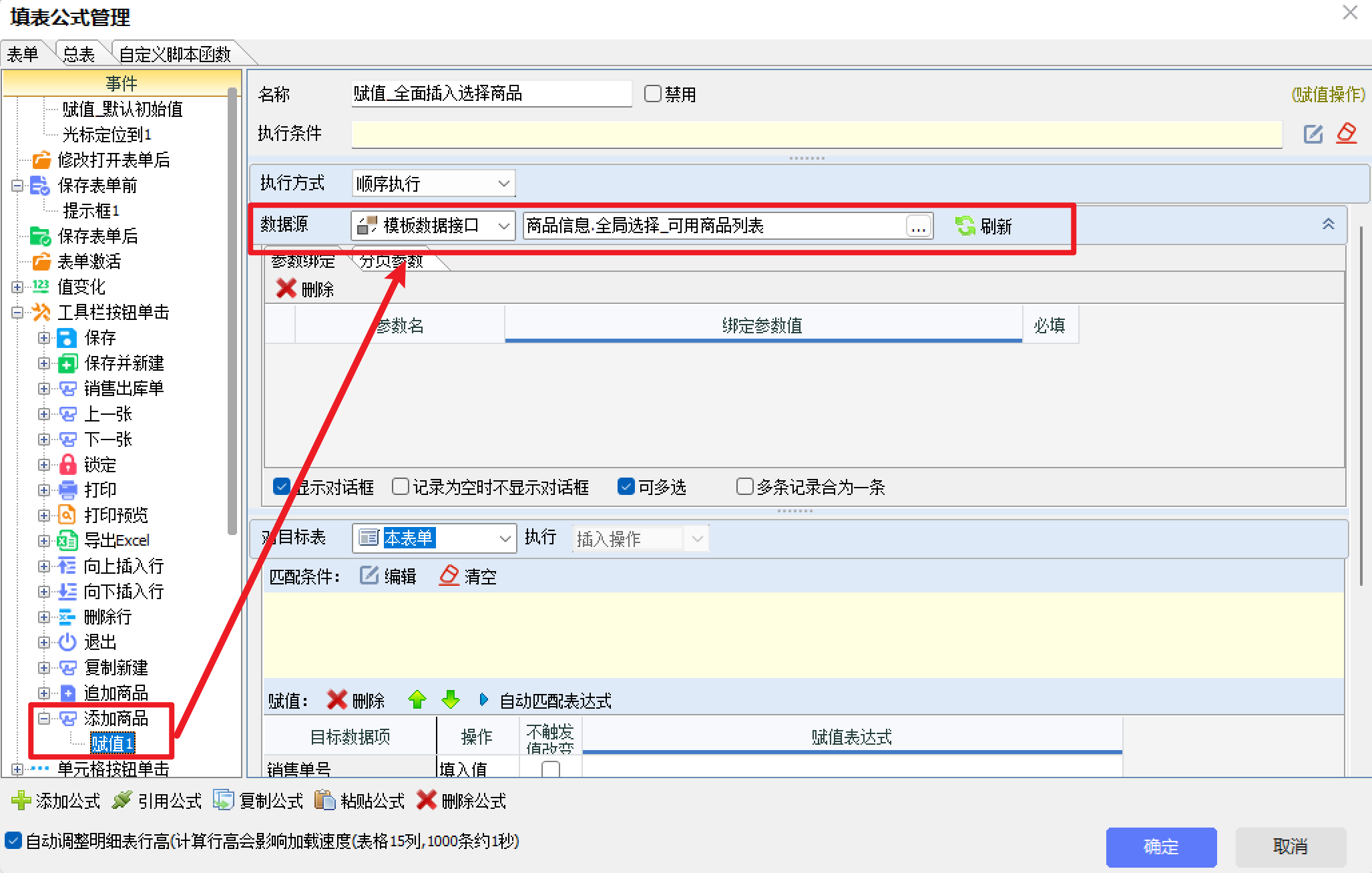
③ 在公式设置界面中,勾选"插入前删除所有行"选项。
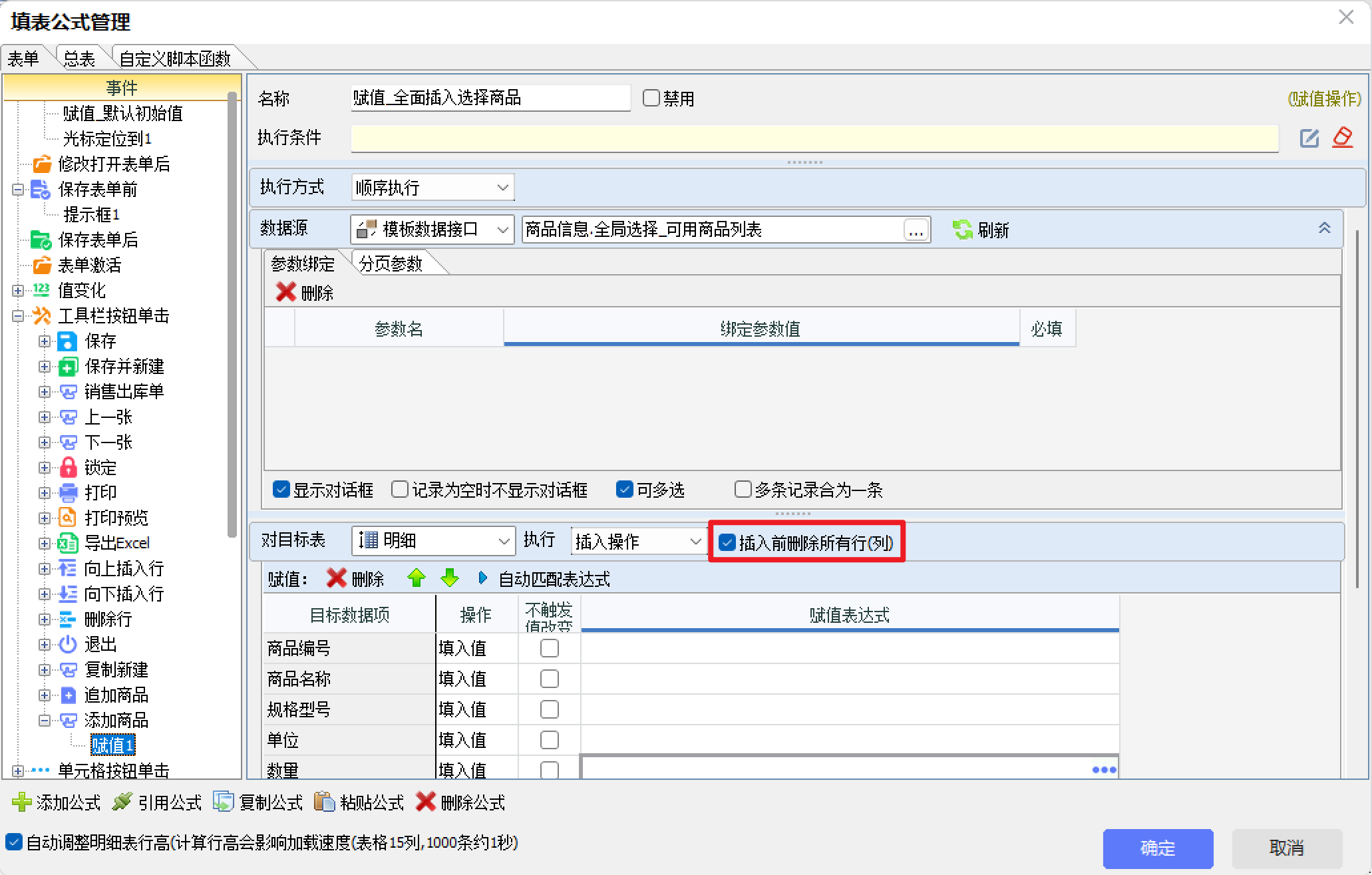
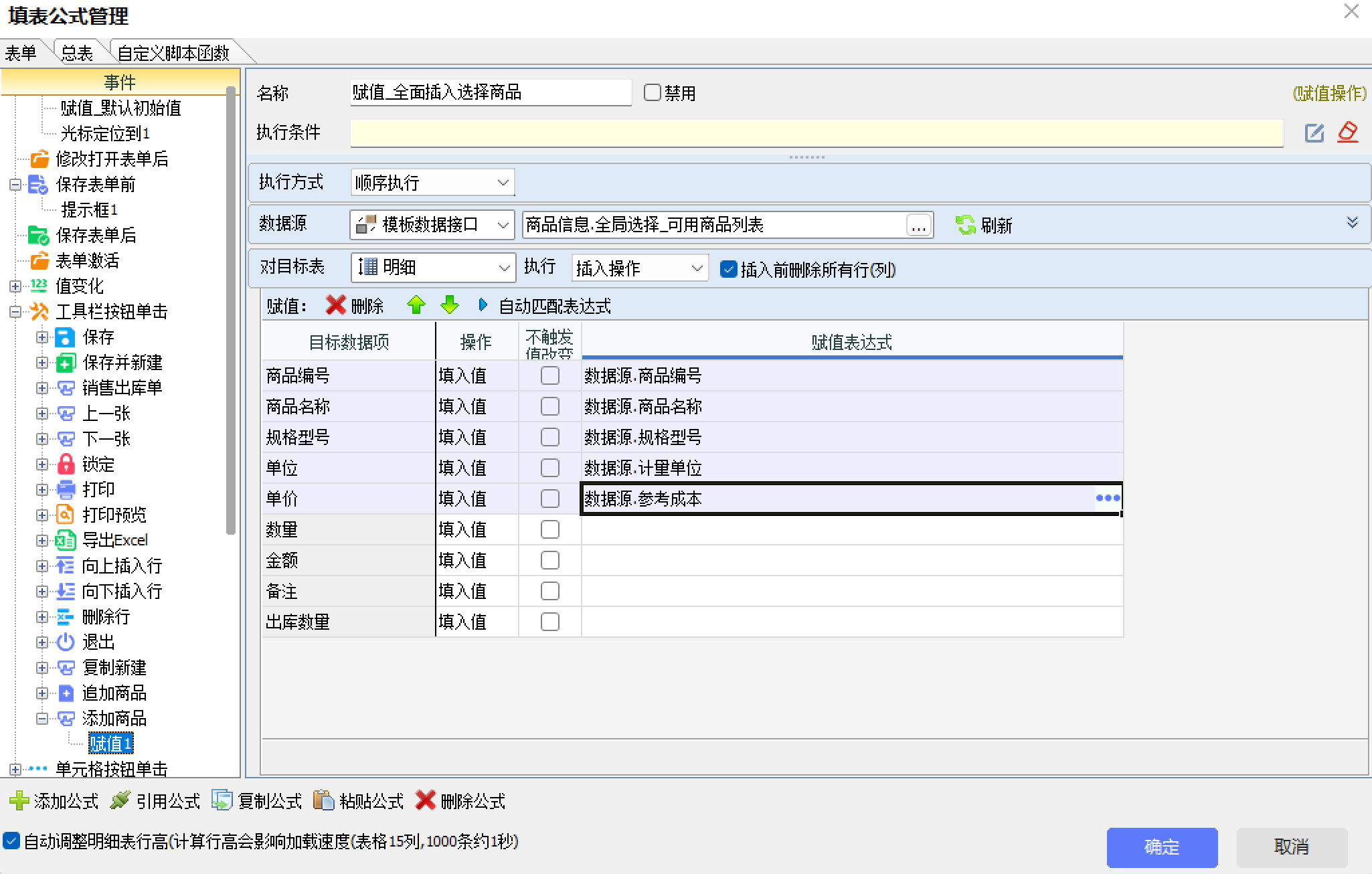
④ 建立字段对应关系,将数据接口中的"商品编号"、"商品名称"、"规格"、"单价"等字段逐一对应到明细表中对应的数据项。
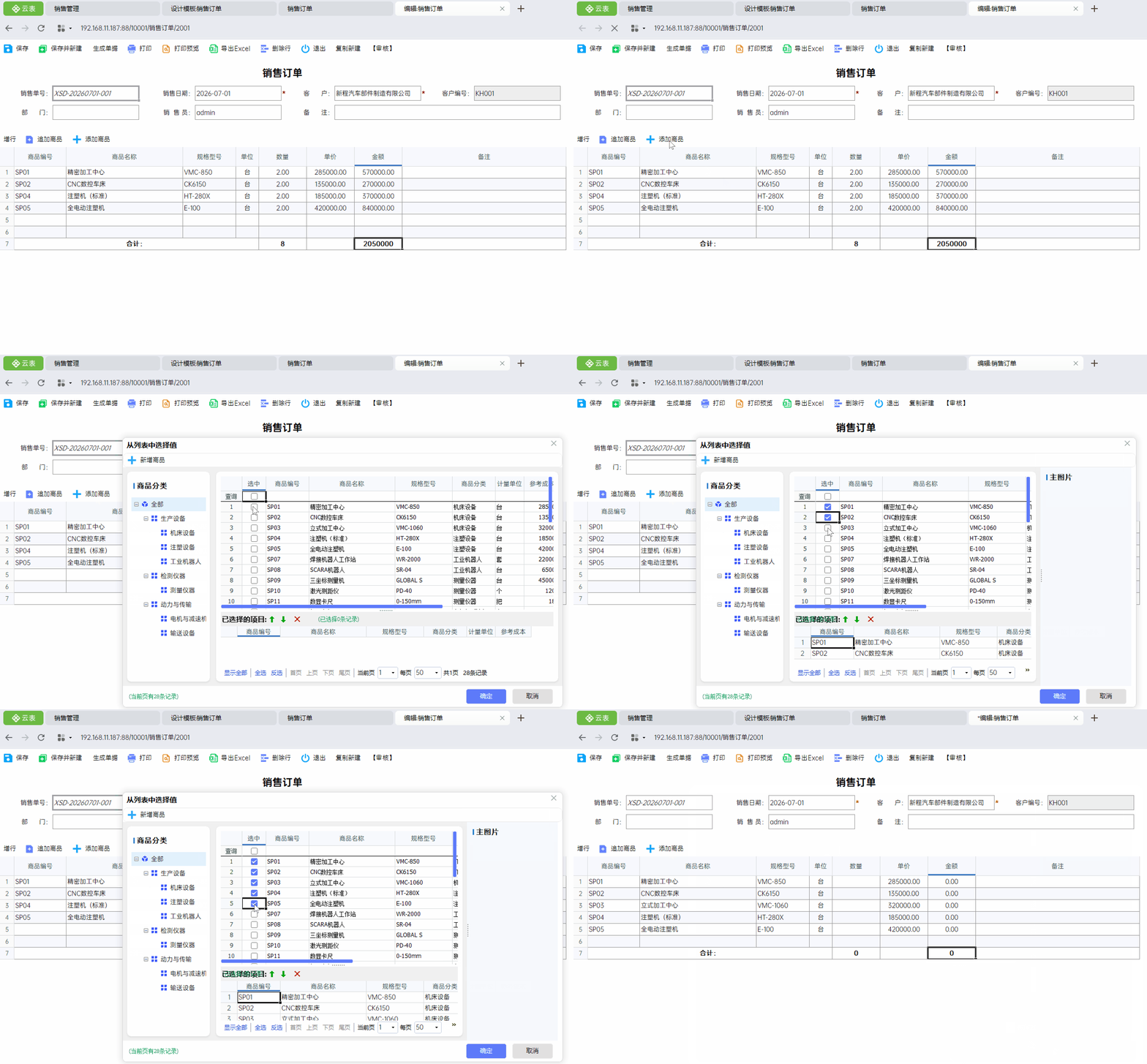
使用效果:点击工具栏的"添加商品"按钮,弹出商品列表选择商品后,系统先删除明细表中已有的所有行,再将新选择的商品插入到明细表中。
3. 核心要点回顾
(1)单元格按钮单击事件属于事件群,需要先添加指定的数据项,再在该数据项下添加公式。
(2)单元格必须设置为"按钮"格式,才能触发单元格按钮单击事件。
(3)"插入操作"可以将数据接口中的数据插入到明细表中,需建立字段对应关系。
(4)"首条替换"适用于明细表为空或当前行为空行时直接填充,不新增行。
(5)"插入前删除所有行"适用于需要先清空旧数据再插入新数据的场景。
(6)工具栏按钮可以一次性选择多条数据批量插入,适合批量操作场景。
