
1. 前言
在3.1中为采购入库单设置了确定入库后自动创建应付款单的业务公式。但如果入库操作有误需要取消入库,对应的应付款单也应该同步删除。这就需要在同一个业务公式中配置多种情况——入库时新建,取消入库时删除。
本教程讲解如何在同一个业务公式中添加多种情况,每种情况设置不同的执行条件,实现入库时创建、取消入库时删除的完整业务流程。
2. 操作步骤
(1)打开业务公式
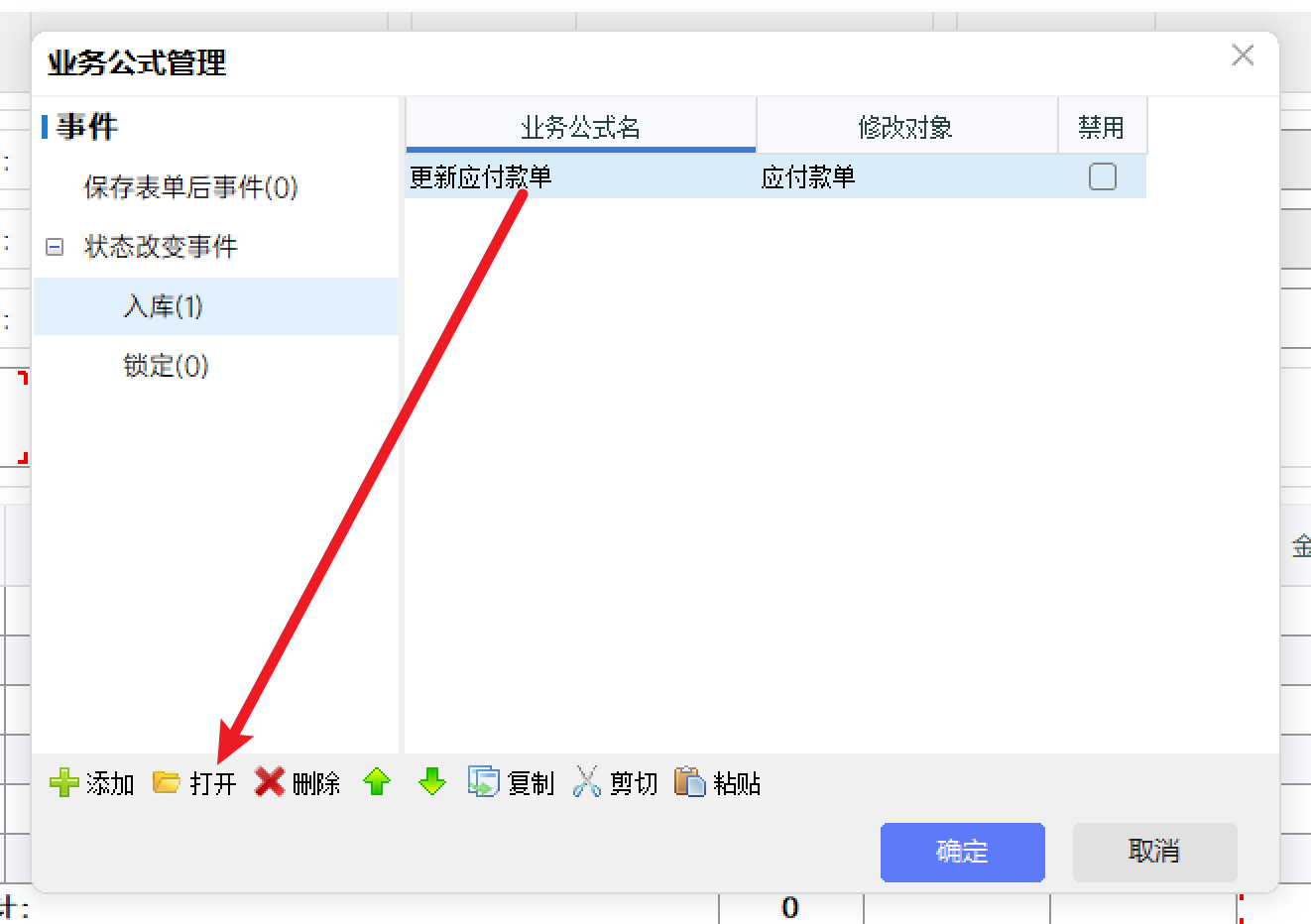
① 打开"采购入库单"模板,进入设计页面,点击"业务公式",找到3.1中创建的"更新应付款单"业务公式。
(2)添加业务公式情况
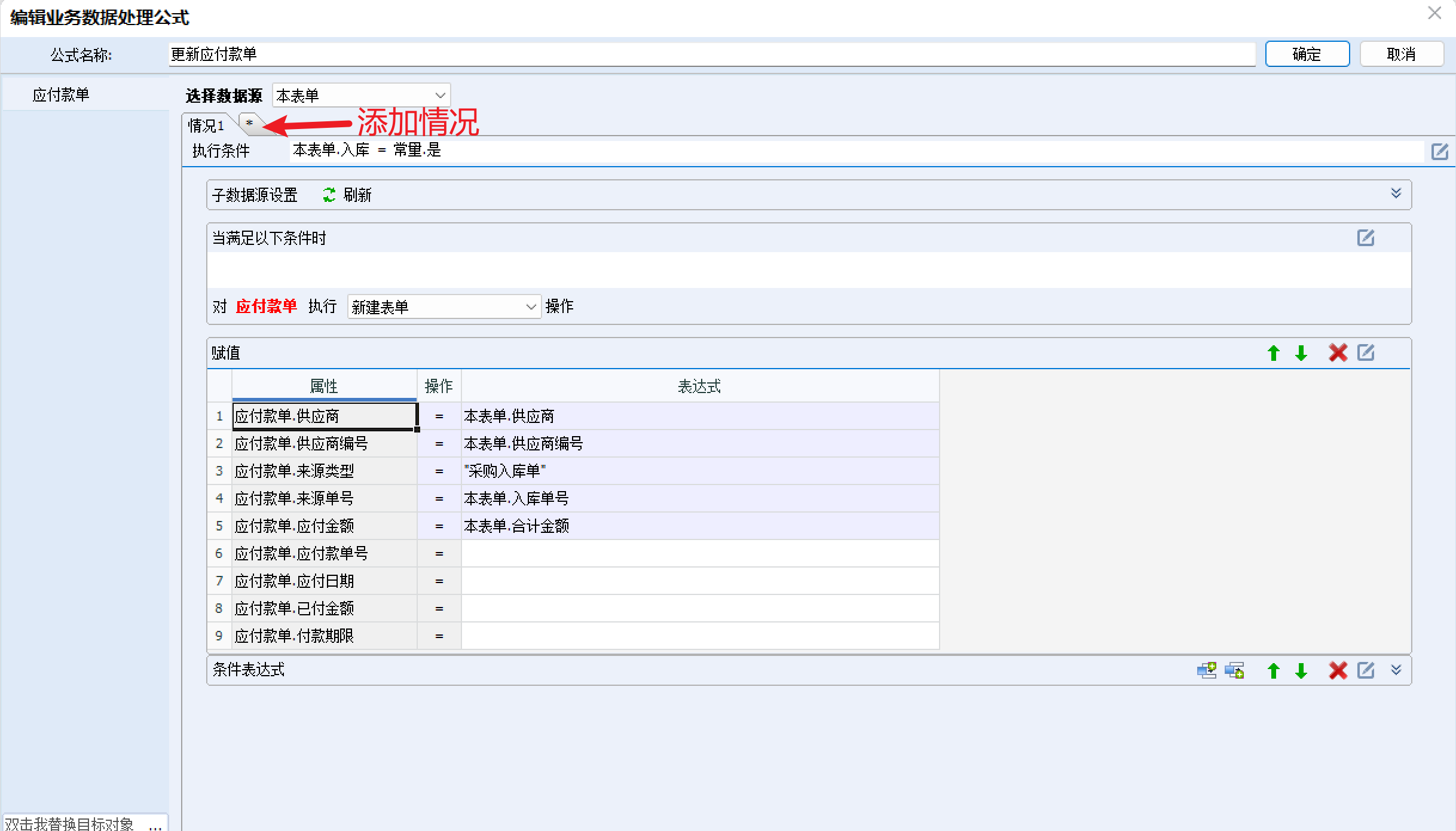
目标: 在已有的业务公式中添加一个用于取消入库时删除应付款单的情况。
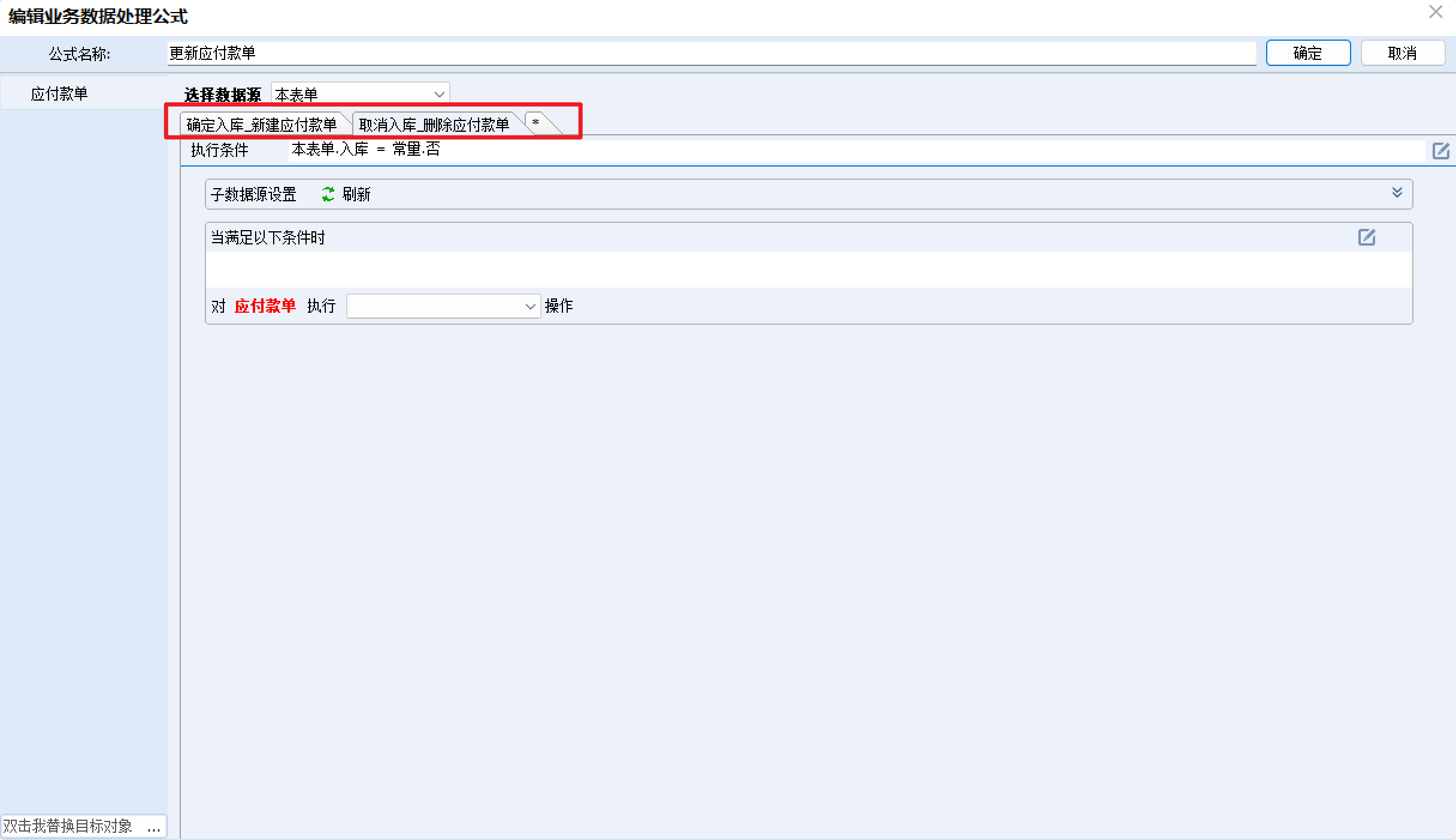
① 在业务公式设置界面中,点击"*",新增一个情况页签。
(3)设置执行条件
目标: 当入库状态为"否"时,触发删除操作。
① 设置执行条件:
本表单.入库 = 常量.否。表示取消入库时执行本情况中的操作。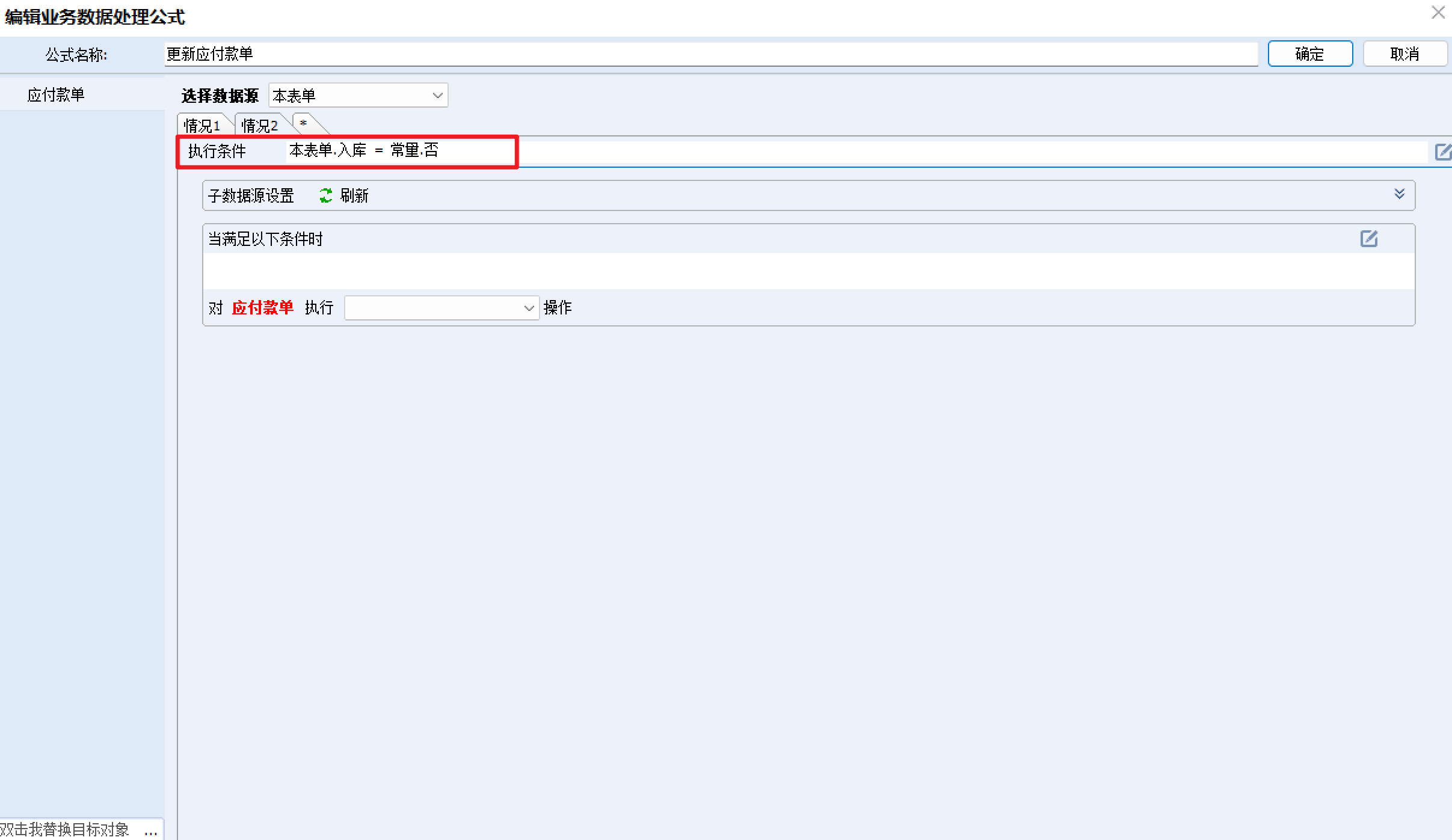
(4)修改情况名称
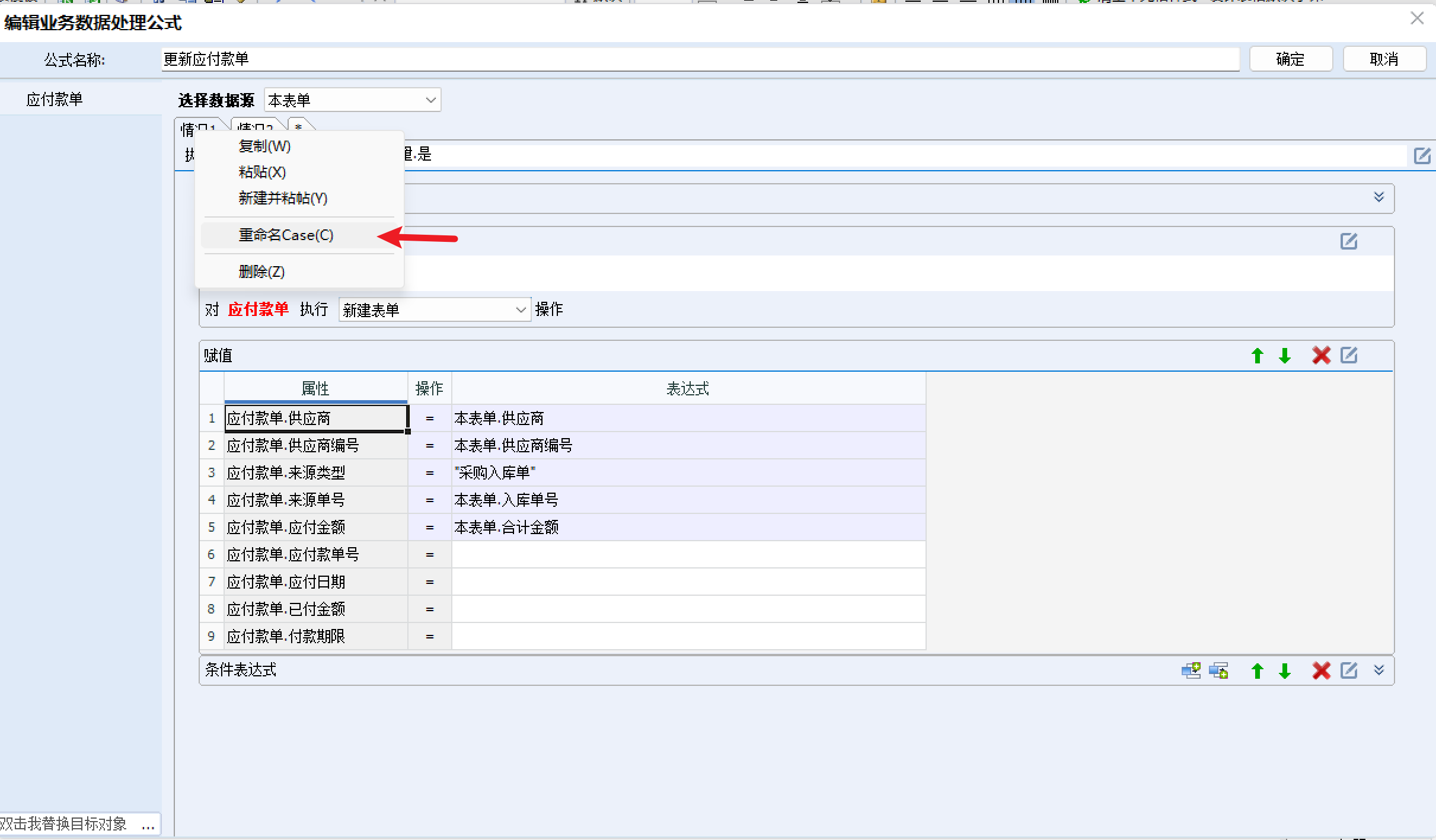
目标: 将两个情况重命名,便于区分。
① 将情况1的名称改为"确定入库_新建应付款单",情况2的名称改为"取消入库_删除应付款单"。
(5)使用业务公式删除表单
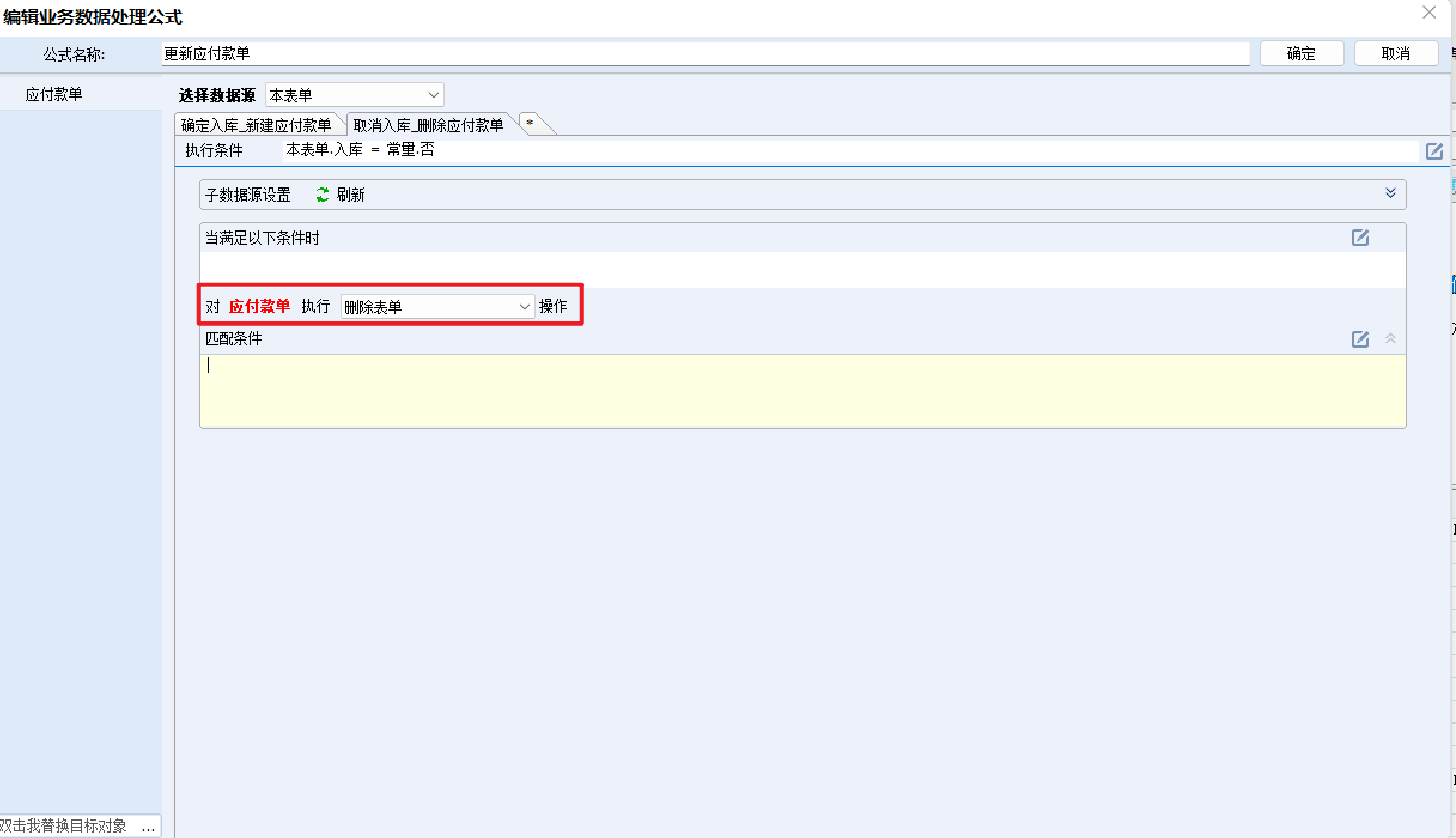
目标: 取消入库时,删除之前创建的应付款单。
① 选中"取消入库-删除应付"情况,操作类型选择"删除表单"。
② 设置匹配条件:
本表单.入库单号 = 应付款单.来源单号。确保只删除当前入库单对应的应付款单。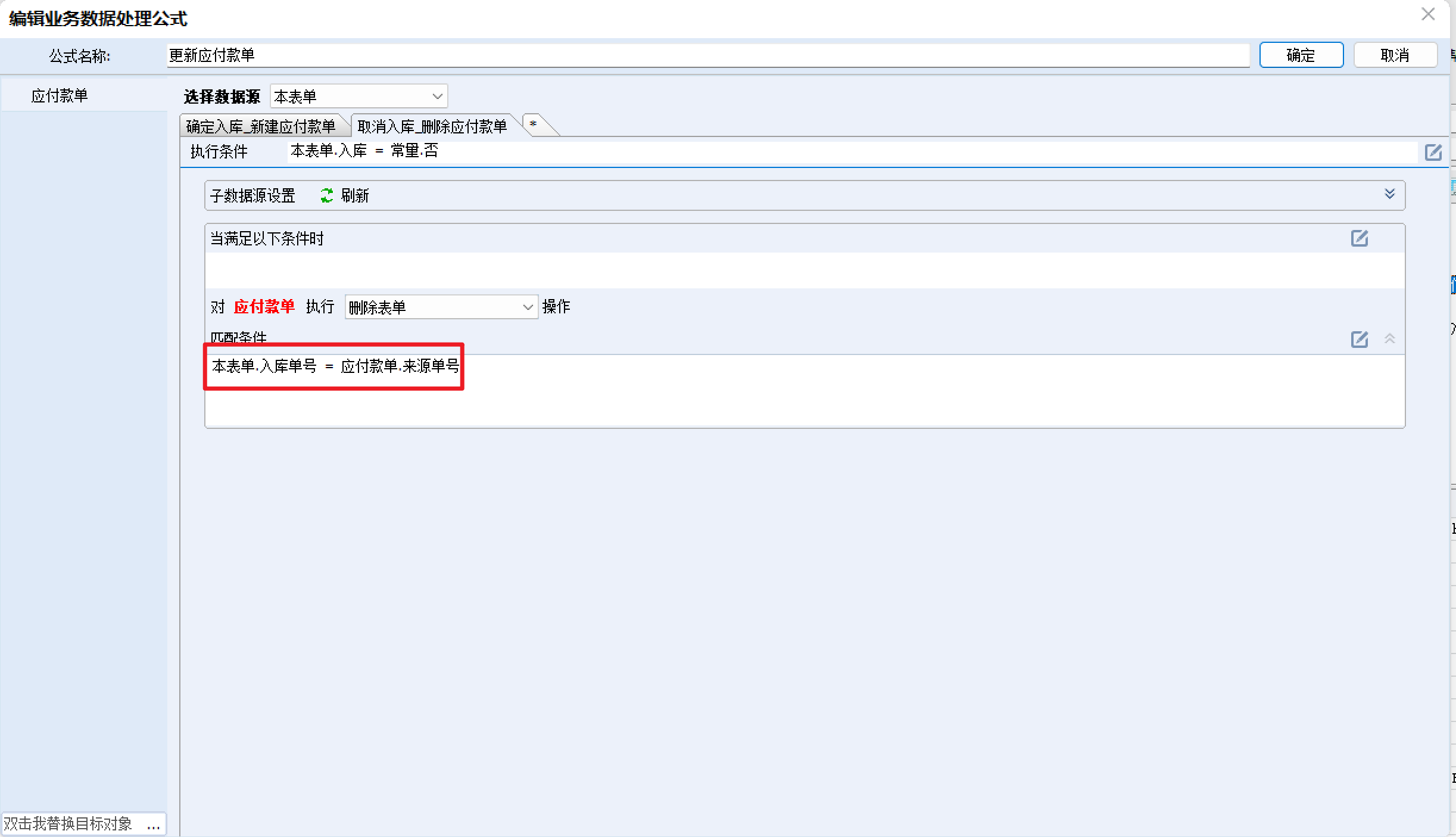
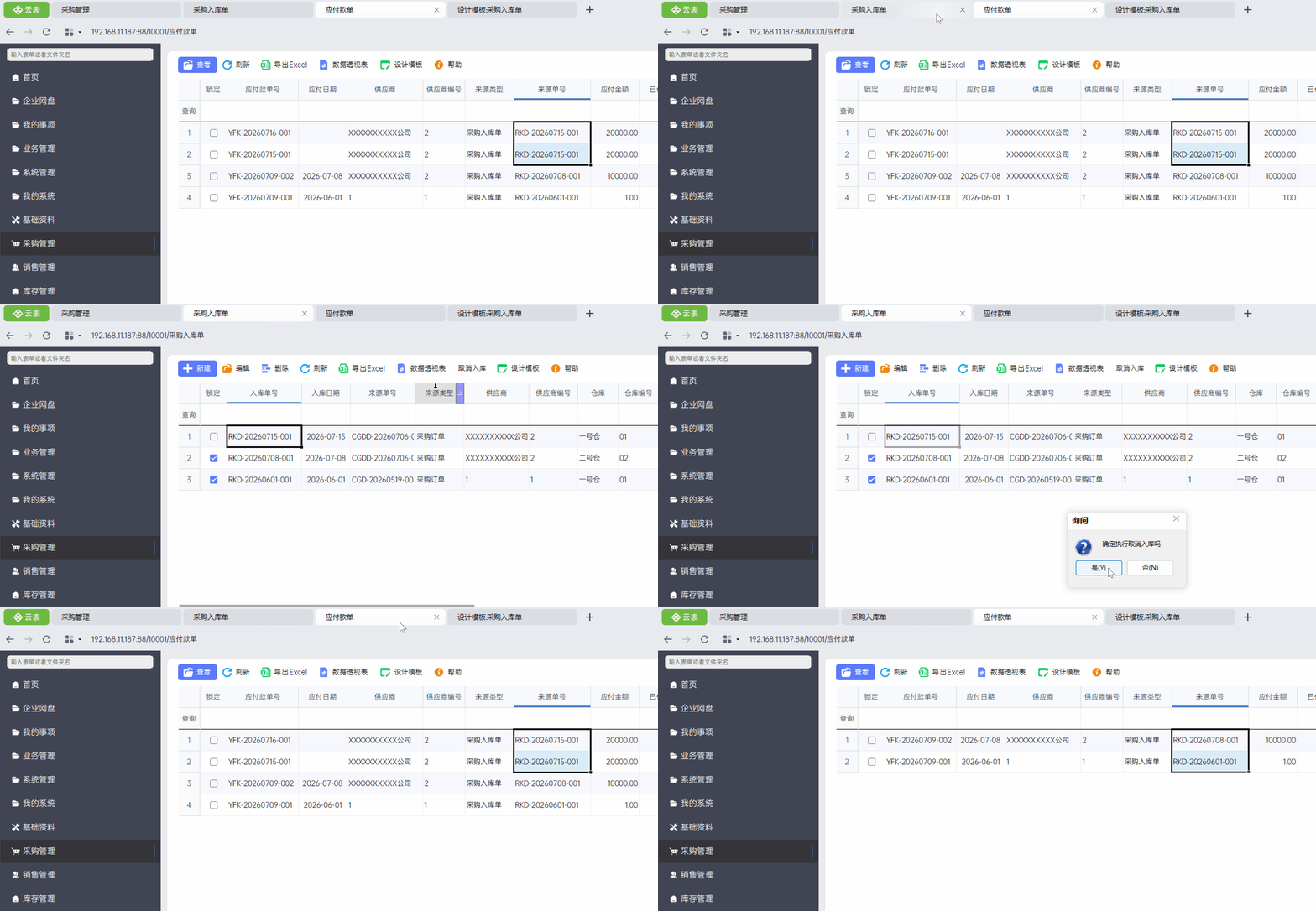
使用效果: 确定入库时自动新建应付款单;取消入库时自动删除对应的应付款单,一个业务公式完成两种操作。
注意事项:
- 匹配条件不能为空。没有匹配条件时,执行业务公式会报错。
- 当一个业务公式中有多种情况时,从左往右依次执行,满足执行条件的才会执行。
- 匹配条件填写错误时,有可能发生公式不执行或者执行到了错误的表单的情况,匹配条件一定要填写正确。
3. 核心要点回顾
(1)同一个业务公式可以添加多种情况,每种情况设置不同的执行条件和操作。
(2)取消入库时使用"删除表单"操作,通过匹配条件定位到应付款单进行删除。
(3)多种情况从左往右依次执行,满足执行条件的情况才会执行对应的操作。
(4)匹配条件必须填写正确,否则可能误删或漏删数据。