
1.前言
在前面的章节中,业务公式的目标模板都是第三方模板——比如入库时更新库存表、供应商信息、生成应付款单等。但实际业务中,还有一种常见需求:表单自身某些字段需要在特定条件下自动更新。比如销售订单审核通过后,自动填入审核员和审核日期,留下审核记录。
本教程讲解如何将业务公式的目标模板设为本表单自身,实现本模板内部数据的自动化更新。
2.操作步骤
(1) 添加审核状态按钮
目标:在销售订单中添加一个审核状态按钮,用于触发审核操作。
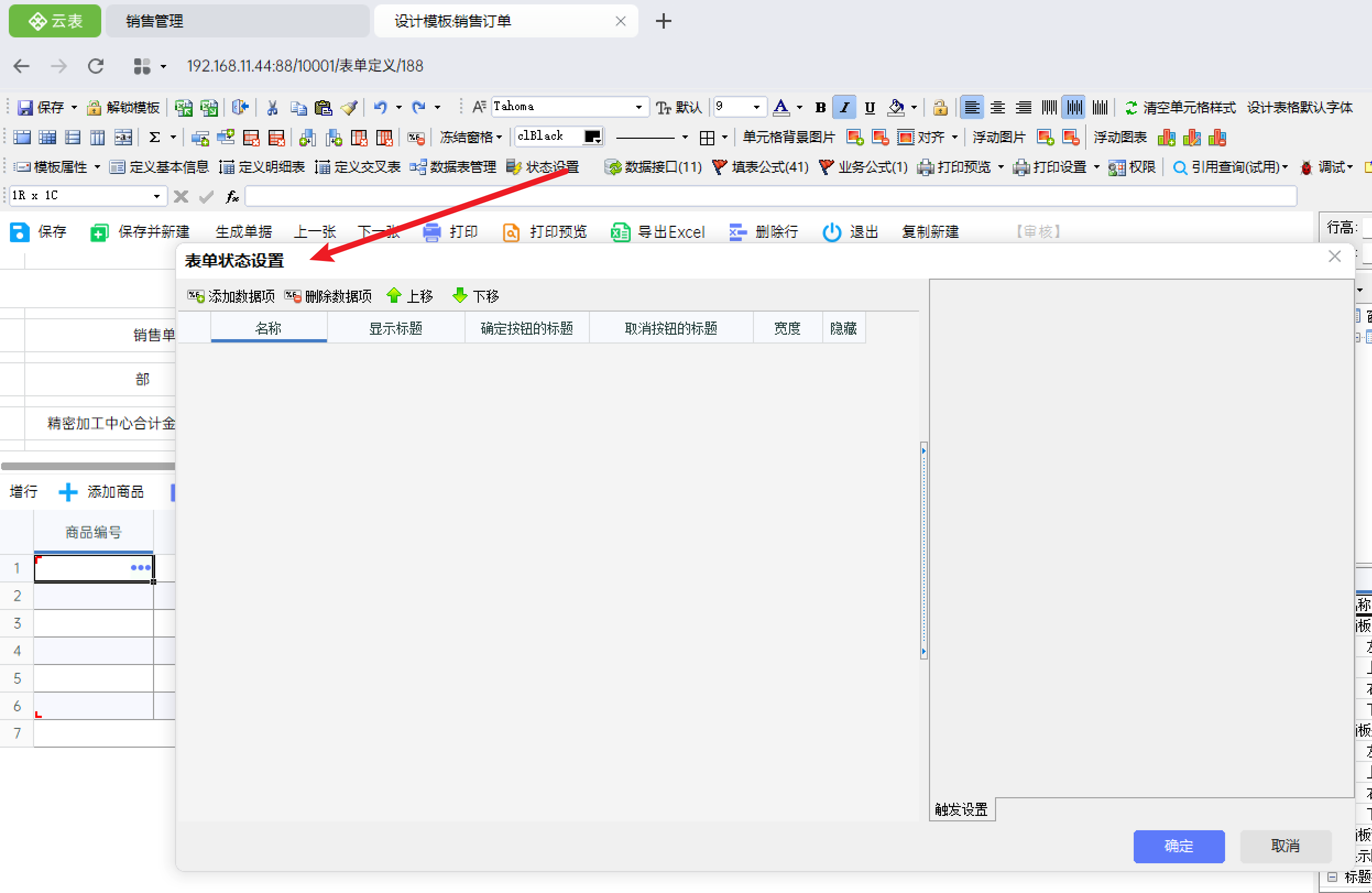
① 打开"销售订单"模板设计界面,单击【状态设置】,打开"表单状态设置"对话框。
② 单击【添加数据项】,填写名称"审核",确定按钮标题设为"审核通过",取消按钮标题设为"取消审核"。
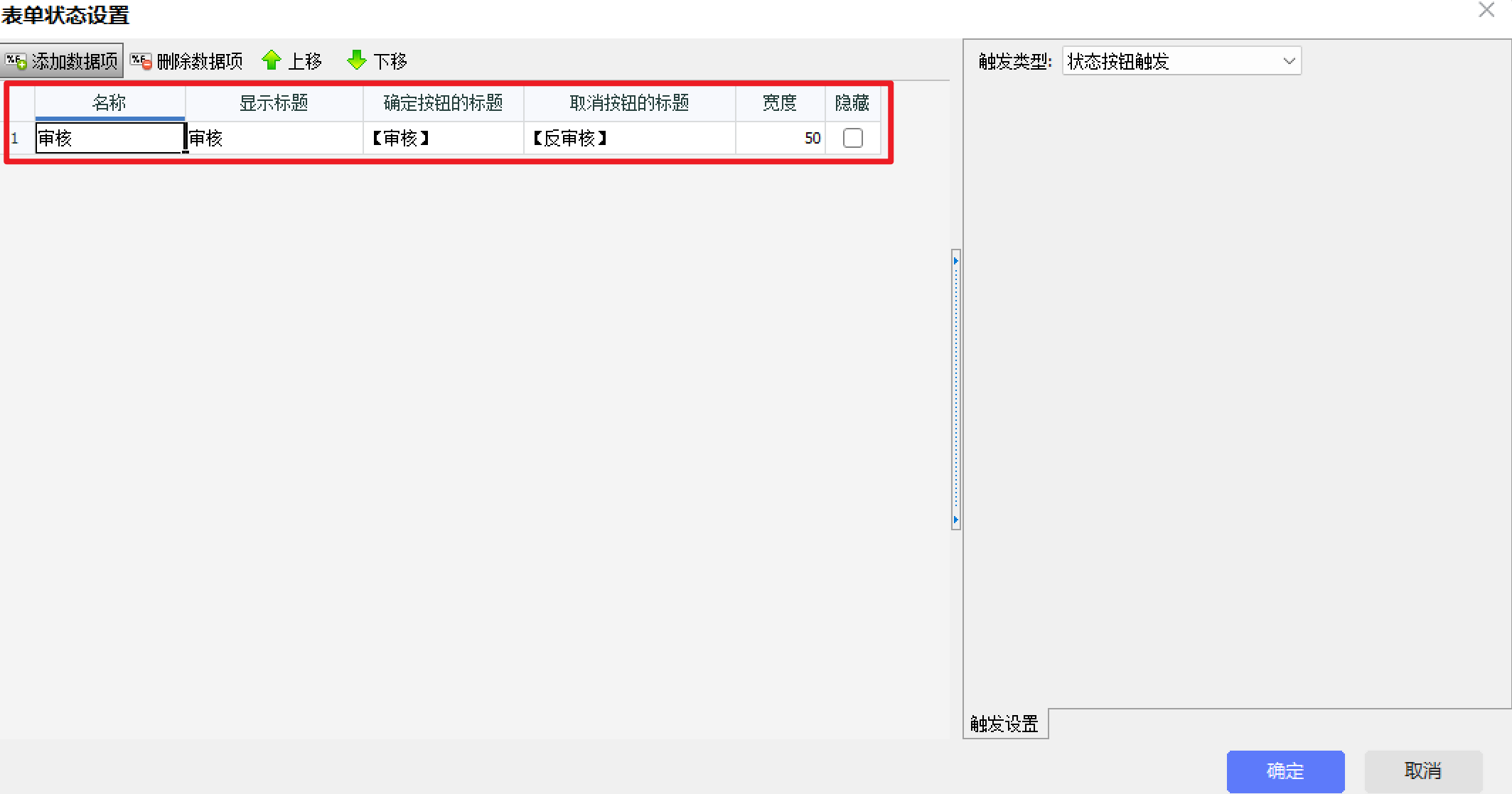
③ "审核"为是否类型的数据项。单击"审核通过"后,审核的值变更为"常量.是",代表已审核;单击"取消审核"后,值变更为"常量.否",代表未审核。
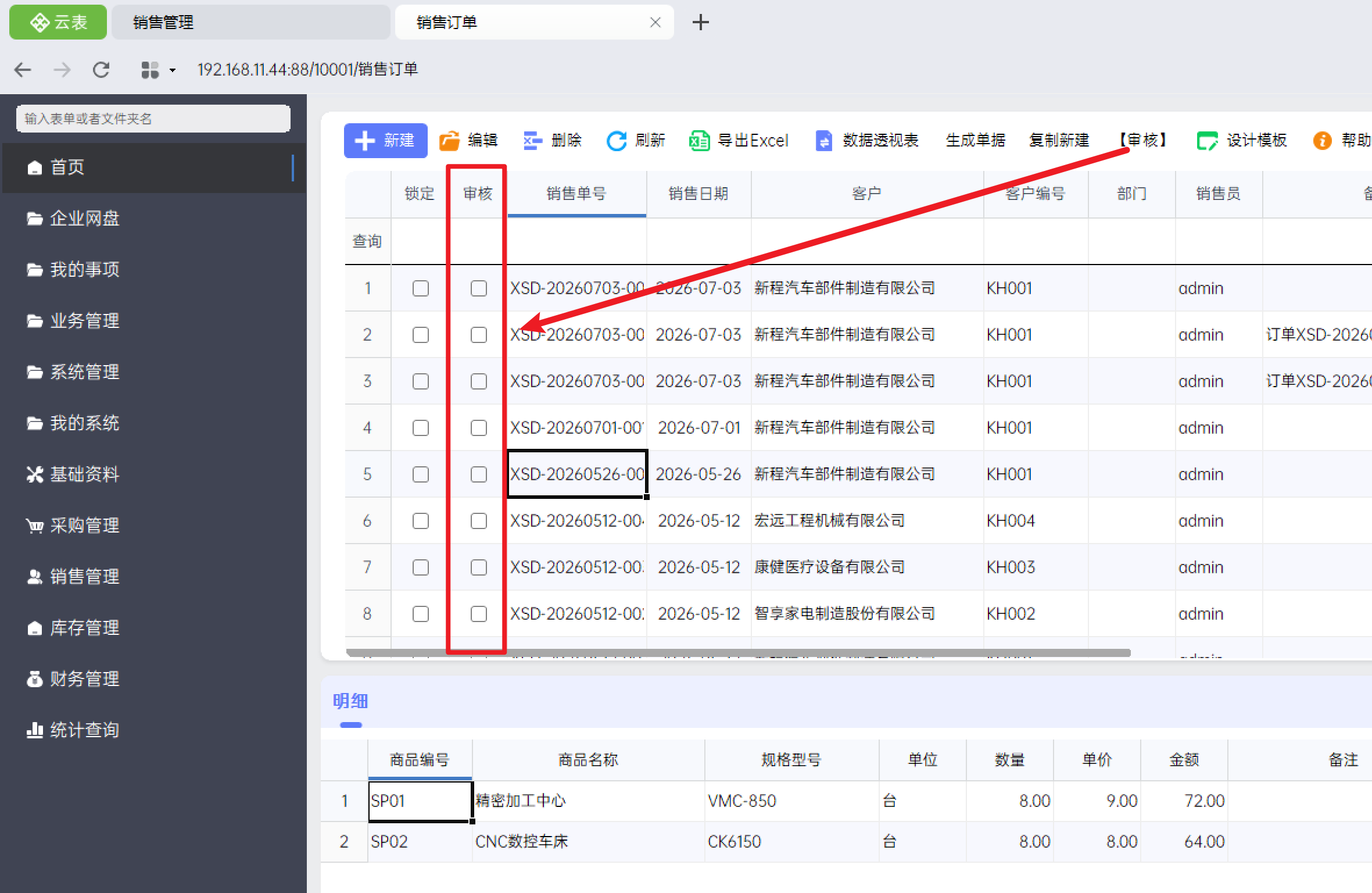
(2) 新建业务公式
目标:在审核事件下添加一个业务公式,目标模板选择本表单自身。
① 单击【业务公式】,打开"业务公式管理"对话框,此时"状态改变事件"下可看到"审核"。
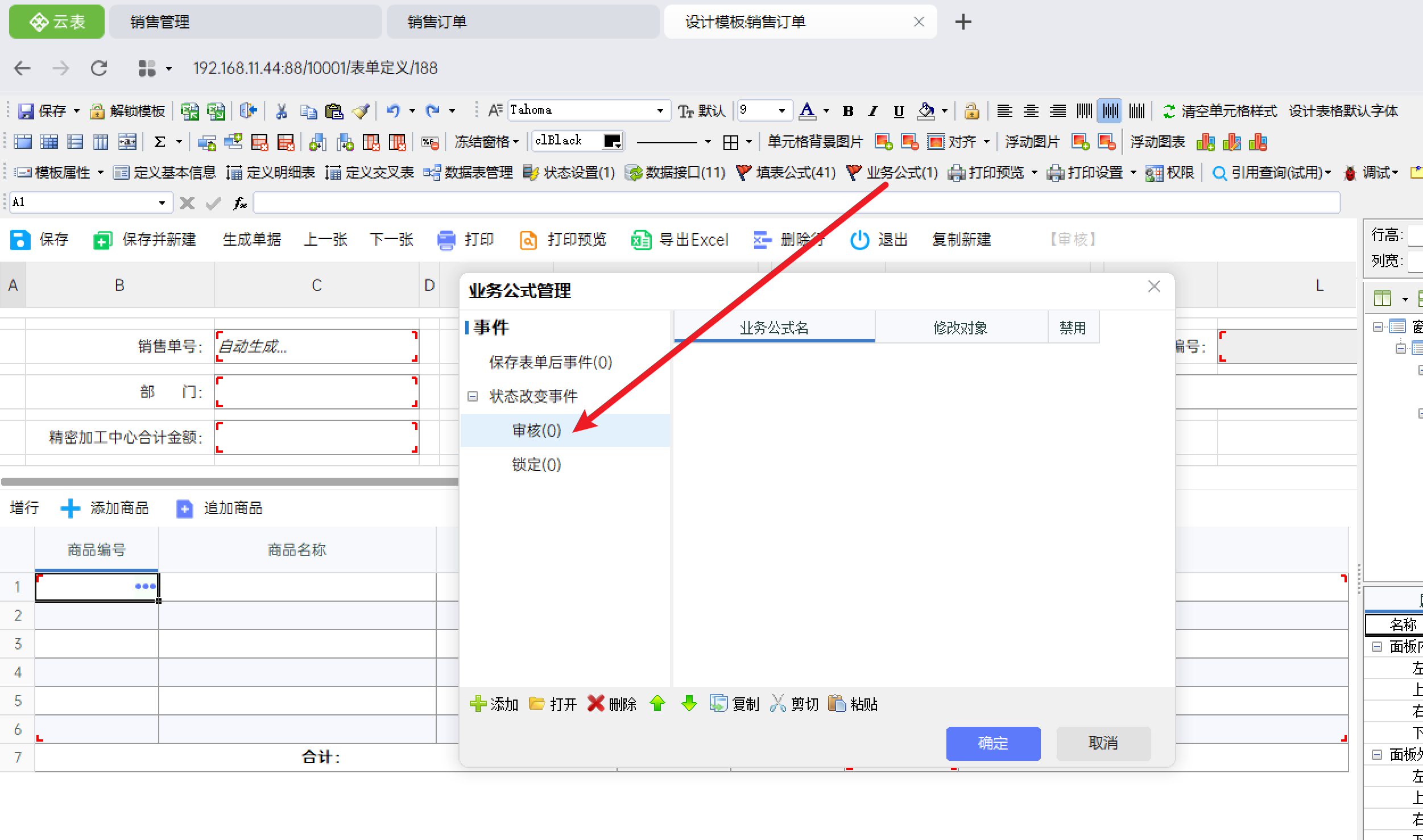
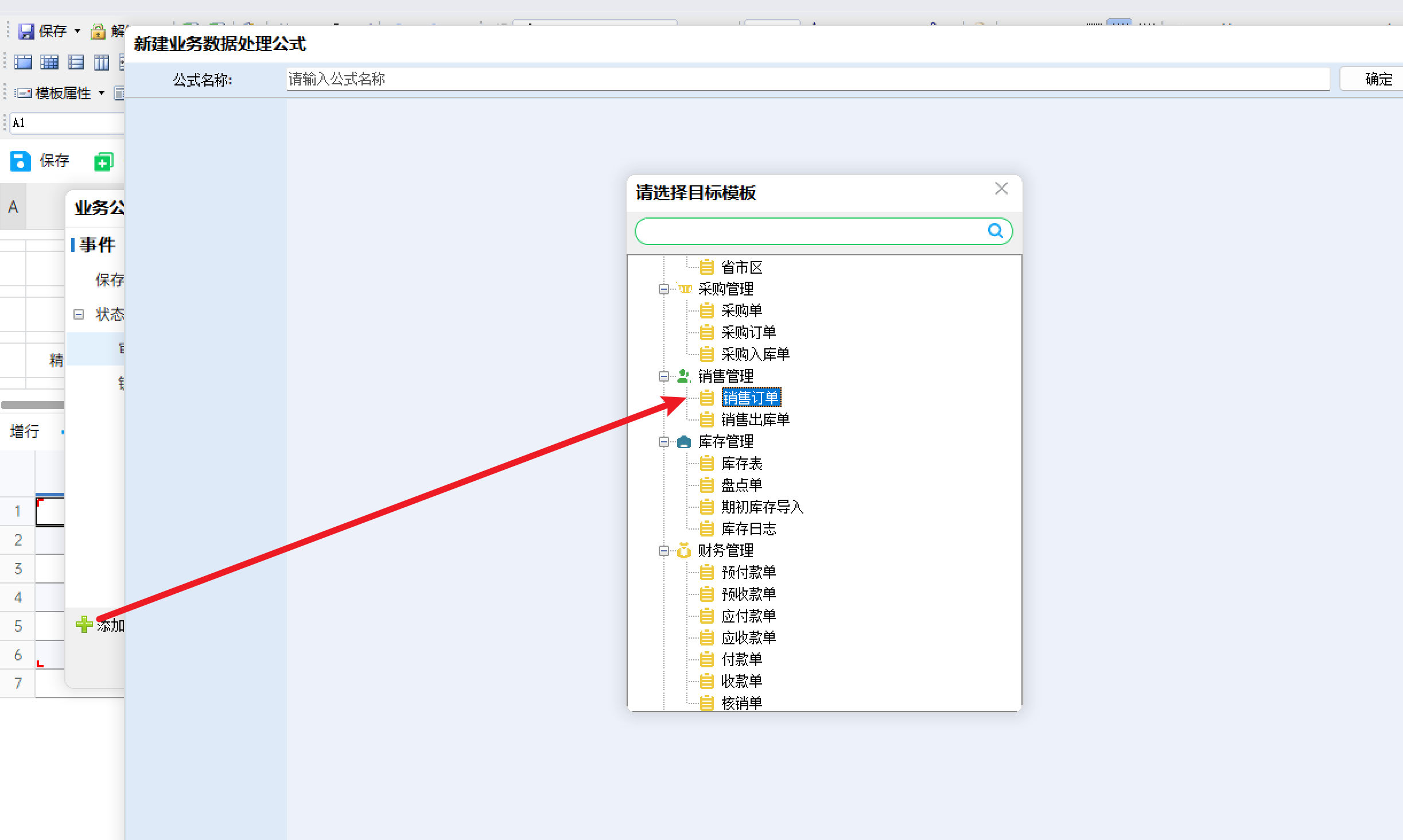
② 选中"审核"状态改变事件,单击【添加公式】,目标模板选择当前模板——"销售订单"。
(3) 设置公式-情况1
目标:审核通过时,自动填入审核员和审核日期。
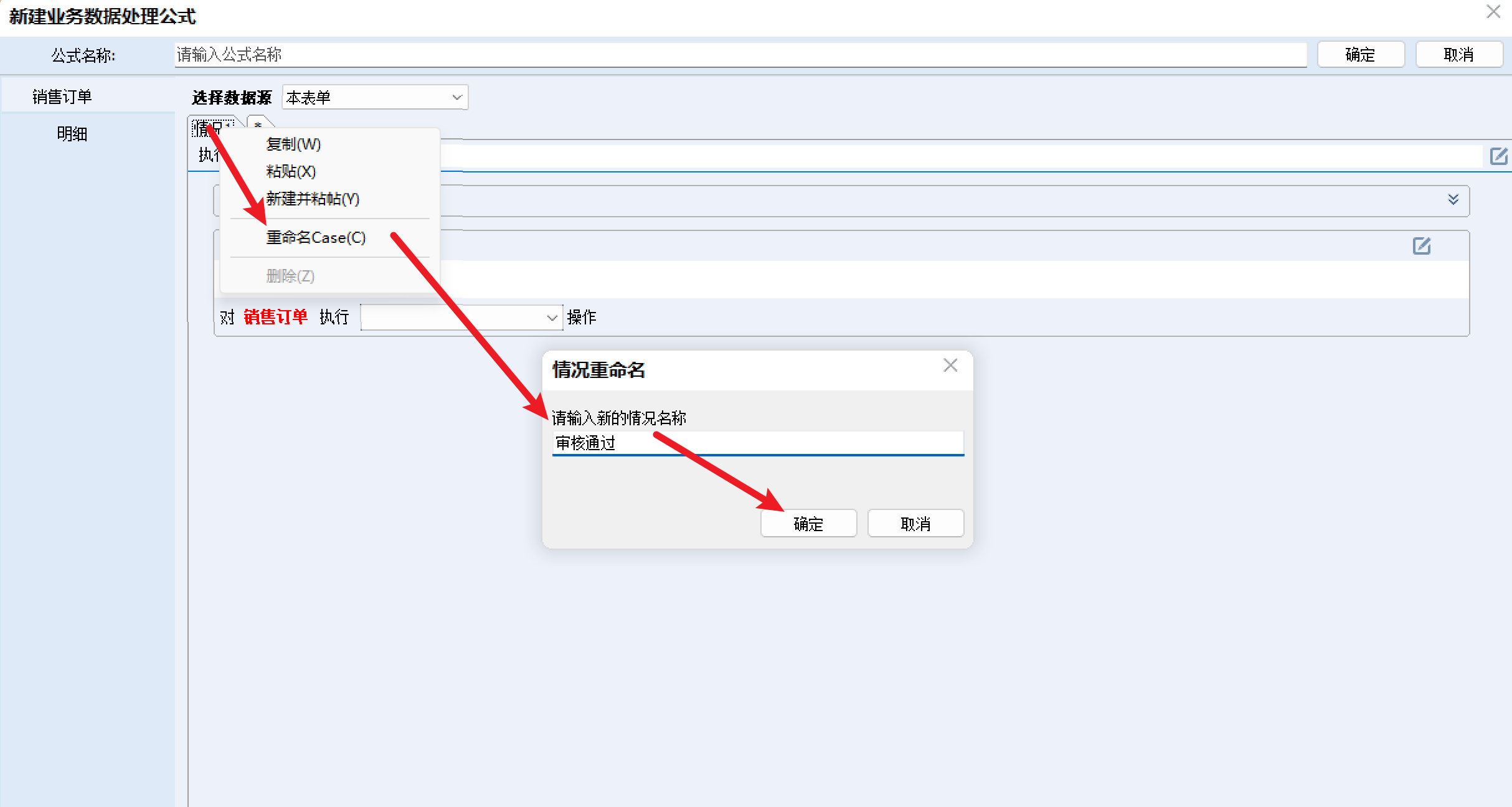
① 将情况1的名称改为"审核通过"。
② 设置执行条件:
本表单.审核 = 常量.是 表示审核通过时执行该情况。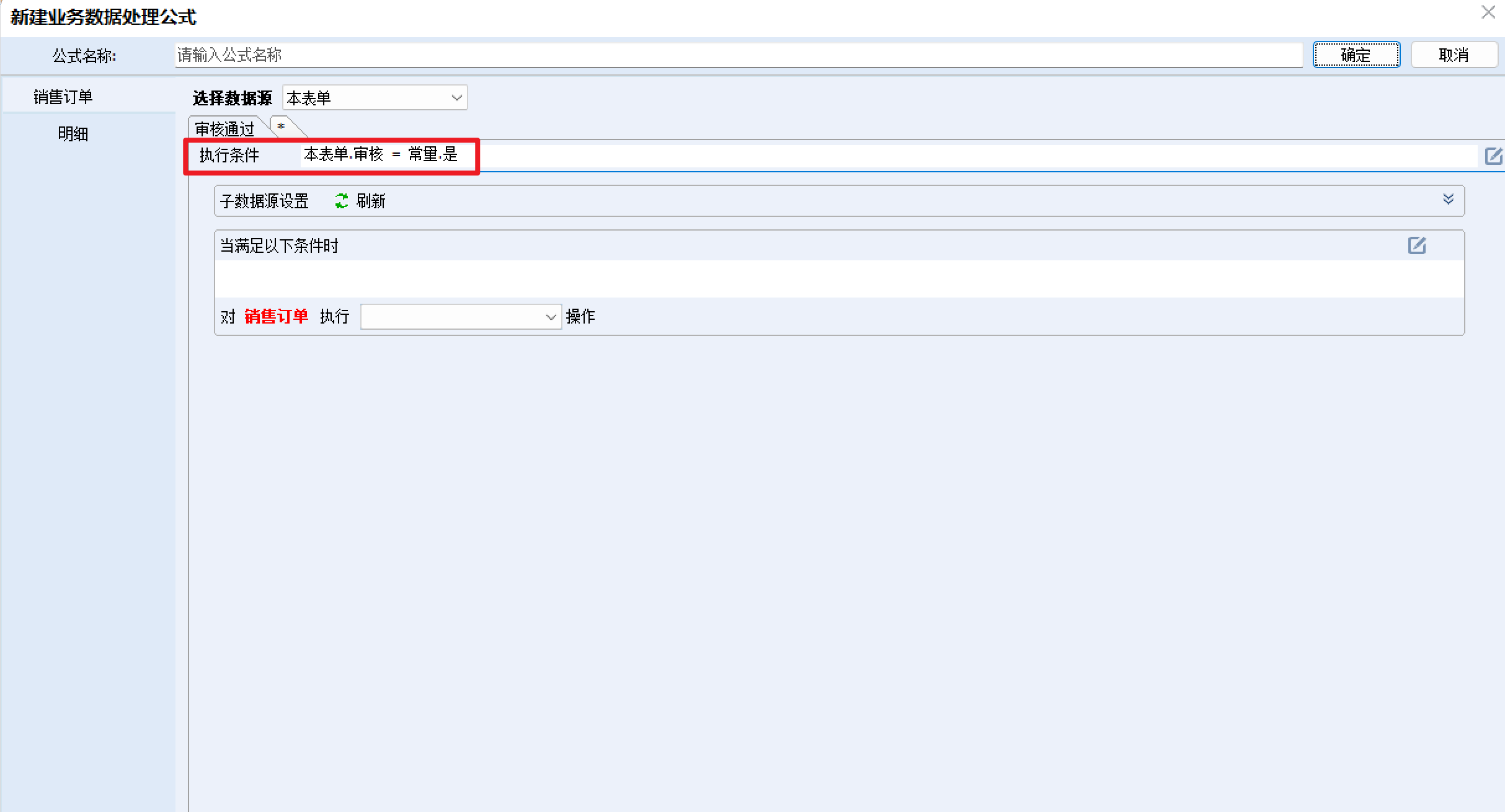
③ 操作类型选择"更新表单"。
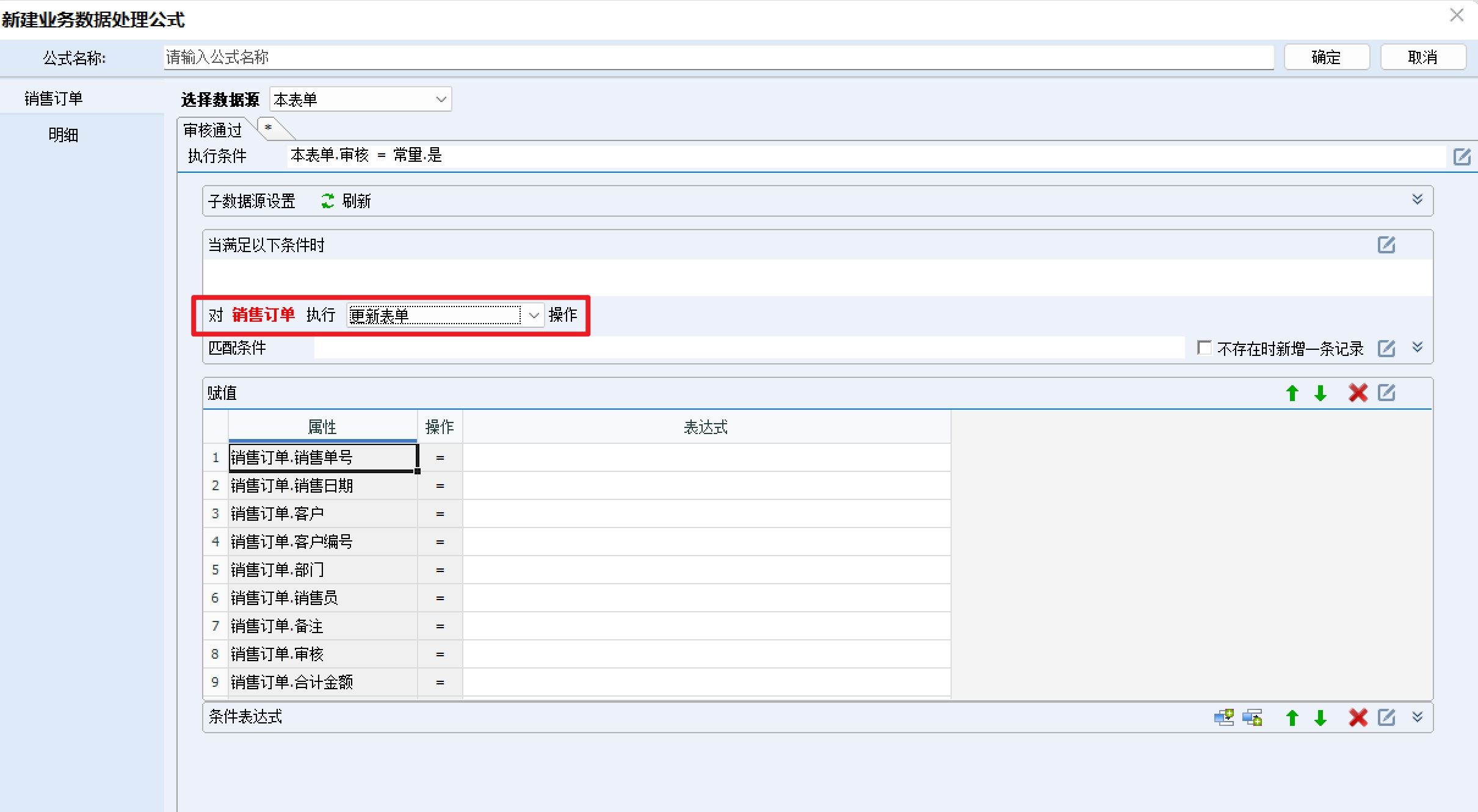
④ 设置匹配条件:
销售订单.销售单号 = 本表单.销售单号 找到当前这张销售订单。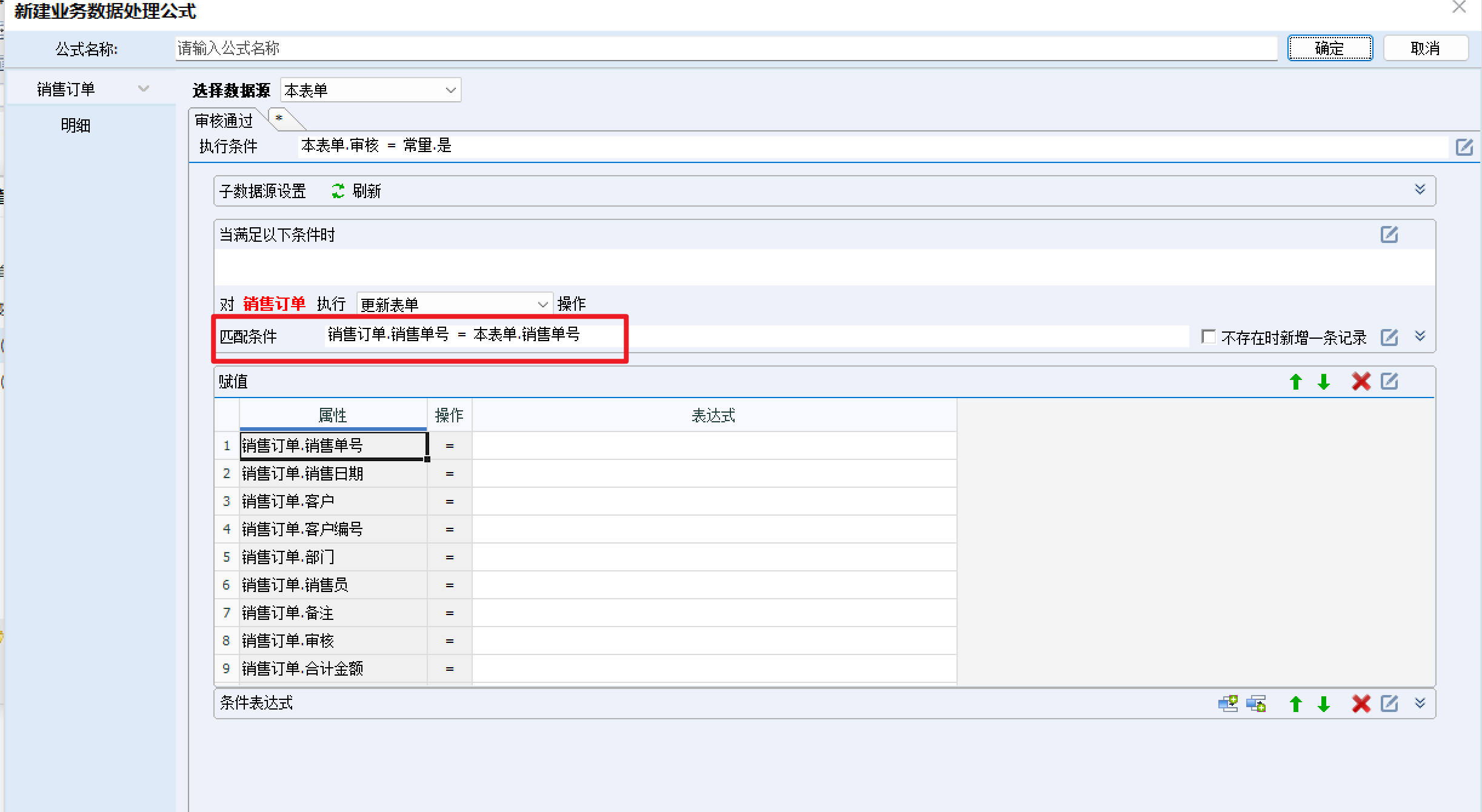
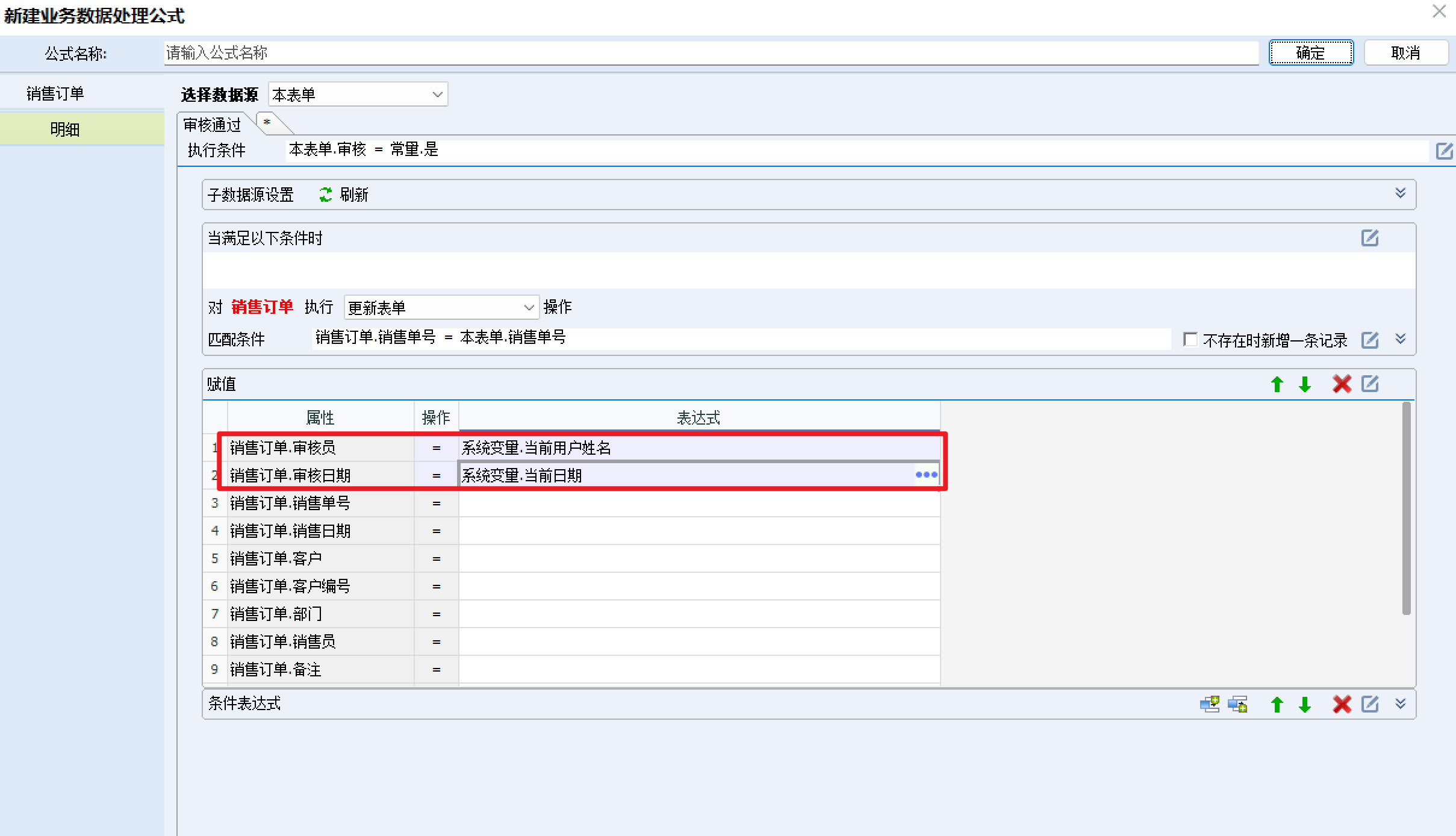
⑤ 建立字段对应关系:
销售订单.审核员 = 系统变量.当前用户姓名销售订单.审核日期 = 系统变量.当前日期
(4) 设置公式-情况2
目标:反审核时,将审核员和审核日期清空。
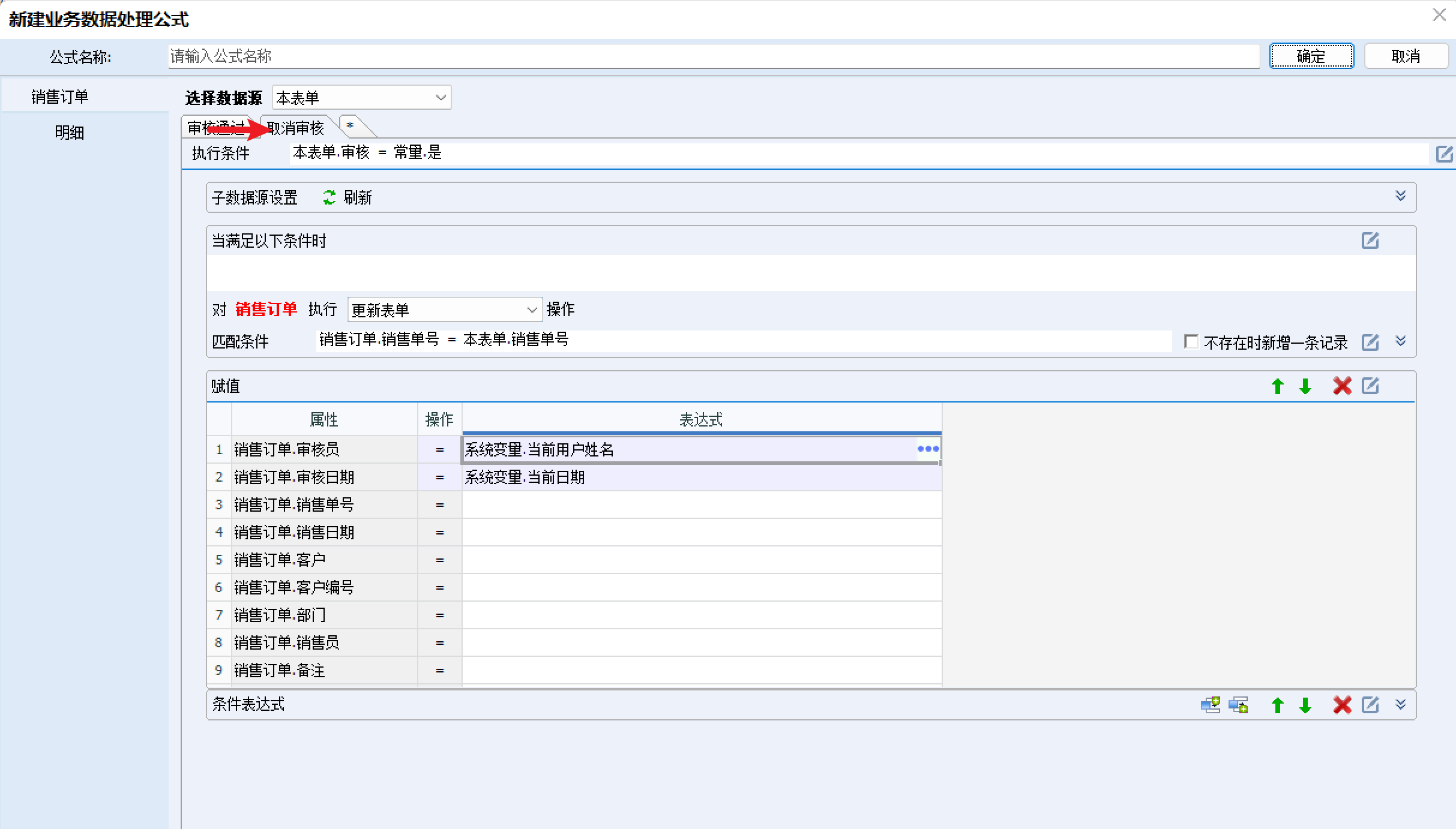
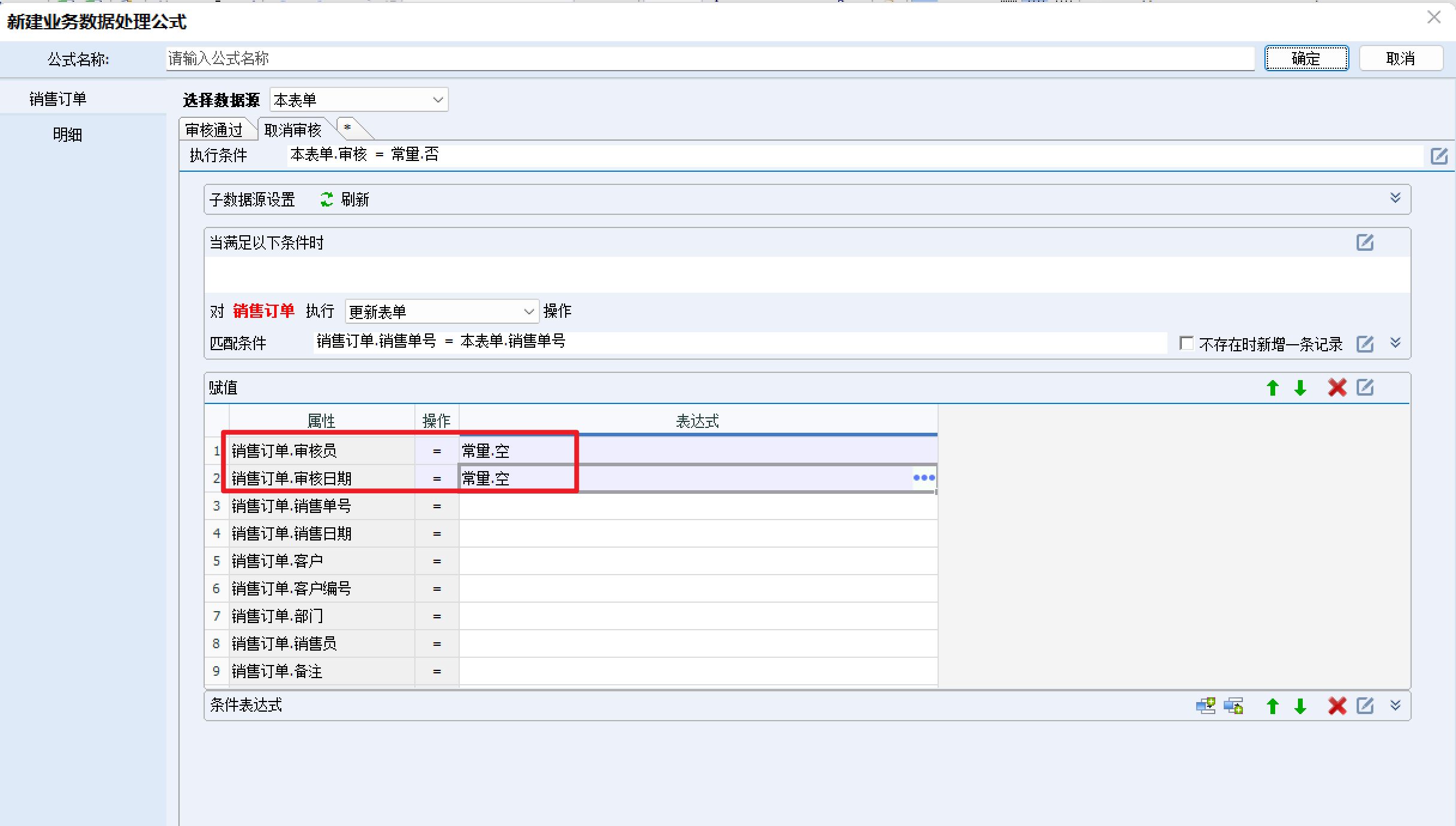
① 在情况1上右键复制,粘贴为情况2,将情况2的名称改为"取消审核"。
② 将执行条件改为:
本表单.审核 = 常量.否。表示取消审核时执行该情况。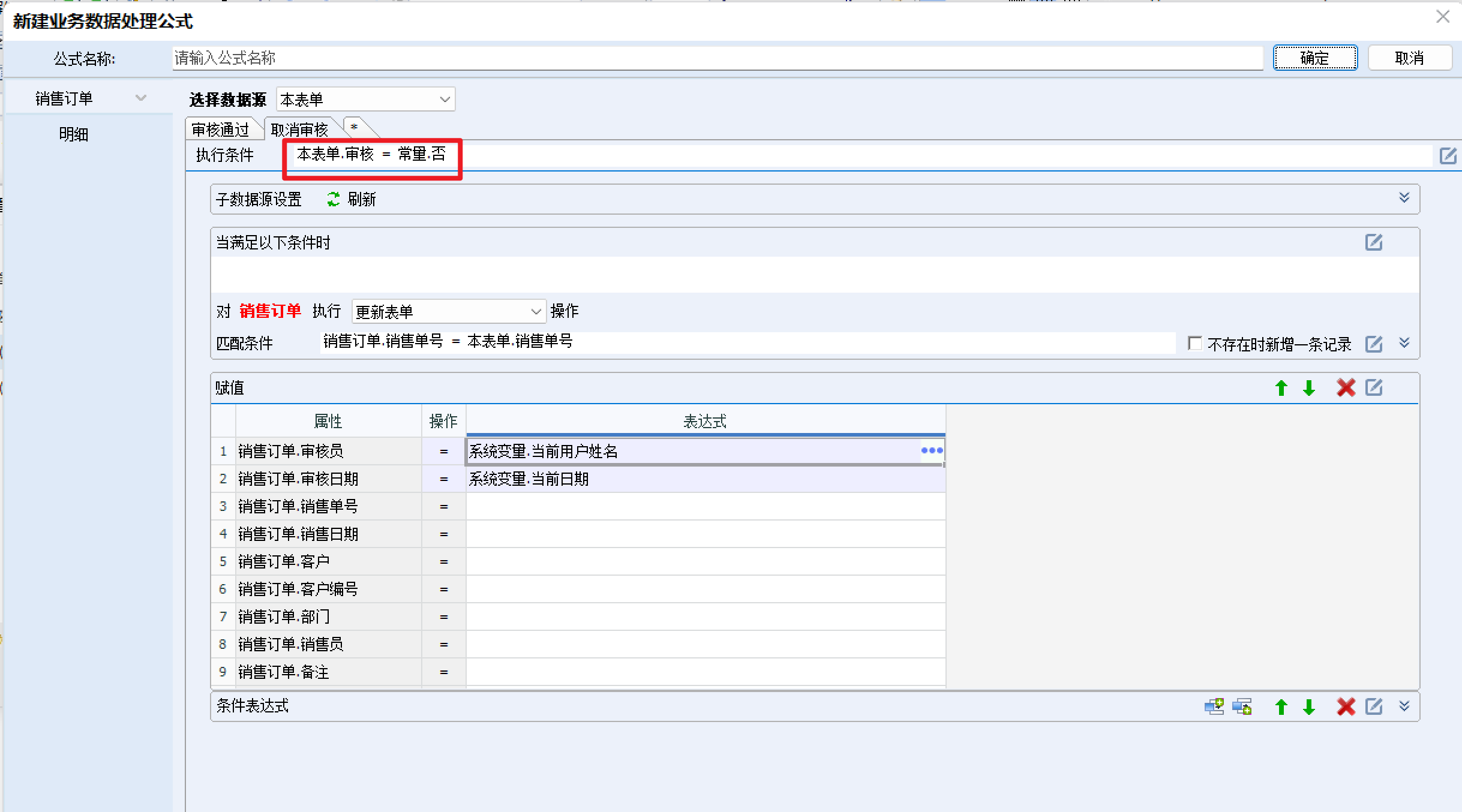
③ 将审核员和审核日期两个字段赋值为"常量.空"。
销售订单.审核员 = 常量.空销售订单.审核日期 = 常量.空
(5) 运行业务公式验证效果
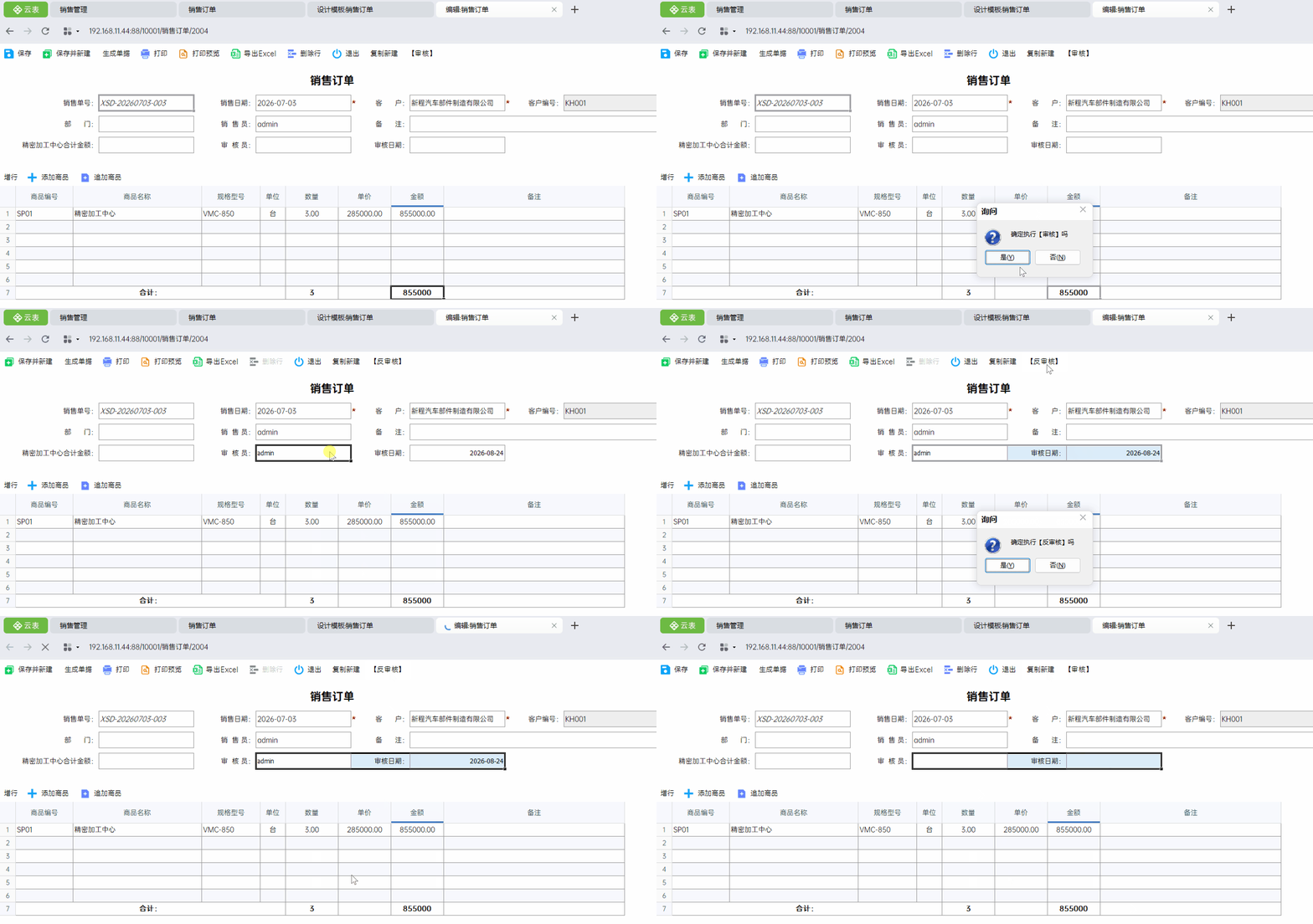
使用效果:审核通过时,销售订单自动填入当前操作人的姓名和当天日期作为审核记录;取消审核时,审核员和审核日期被清空。
第三方模板与本模板更新的区别:
- 第三方模板:业务公式更新其他模板的数据,如入库单更新库存表
- 本模板:业务公式更新当前表单自身的数据,如销售订单审核后填入审核员和审核日期
3.核心要点回顾
(1)业务公式的目标模板可以是第三方模板,也可以是本表单自身。
(2)状态按钮通过【状态设置】添加,是"是否"类型的数据项,设置确定按钮标题和取消按钮标题。
(3)更新本表单时,匹配条件通常用表单的唯一编号(如销售订单号)来定位当前记录。
(4)审核时可赋值系统变量(当前用户姓名、当前日期),反审核时用"常量.空"清空这些字段。