
1. 前言
事件下的公式一多,怎么一眼看出哪个公式是干什么的?公式执行顺序不对导致结果错了怎么办?好几个公式功能差不多,能不能复制一个出来改改,不用重新设计?
本教程讲填表公式的四个使用技巧:公式名称、自动匹配表达式、上移下移调整顺序、复制与引用。
2. 操作步骤
(1)公式名称的使用
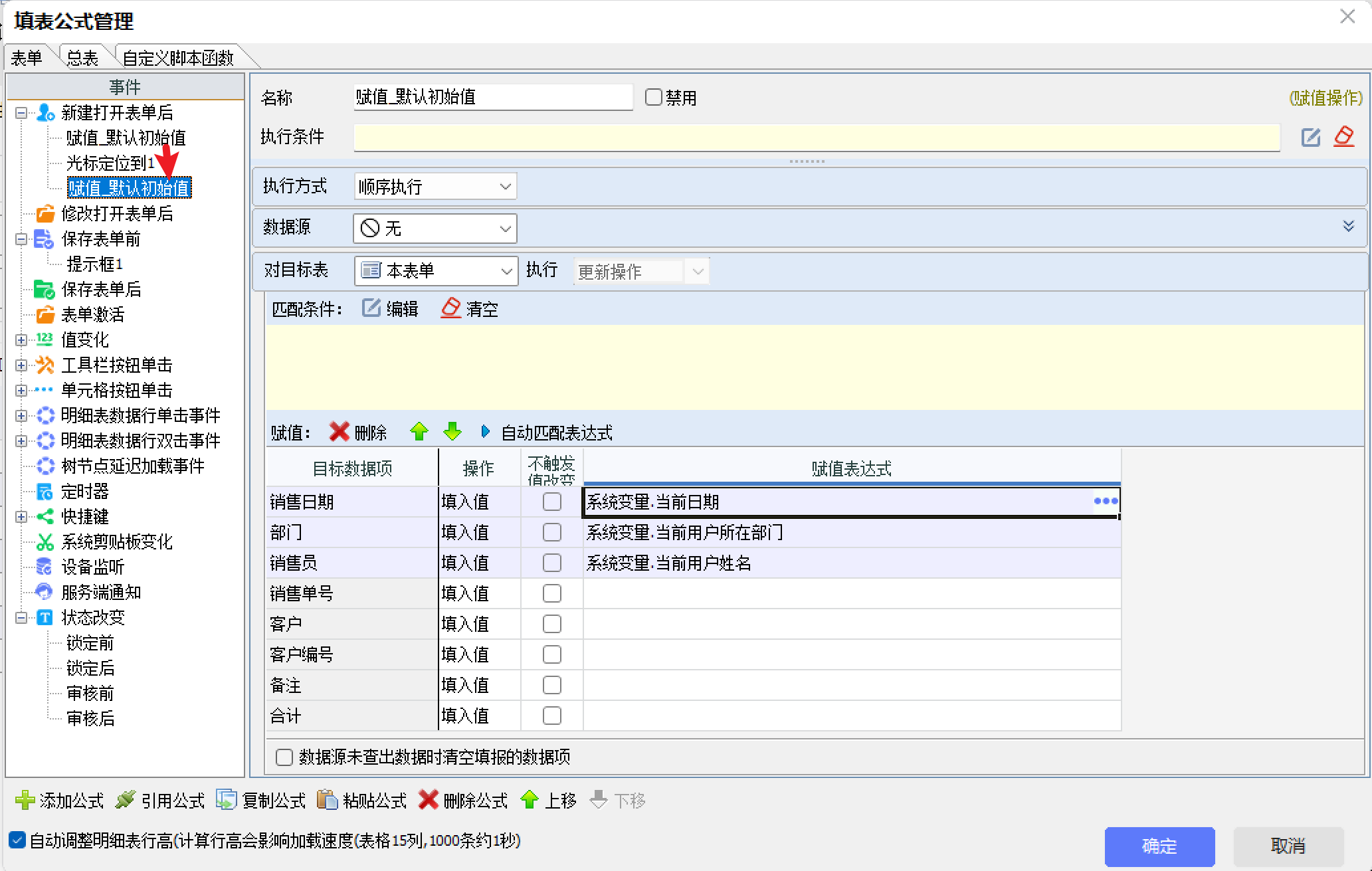
同一个事件下有多个公式时,给每个公式起个名字,一眼就知道它是干嘛的。
① 在填表公式管理界面,选中一个公式,在公式名称输入框中输入自定义名称(如"赋值_计算金额"、"校验_必填项")。
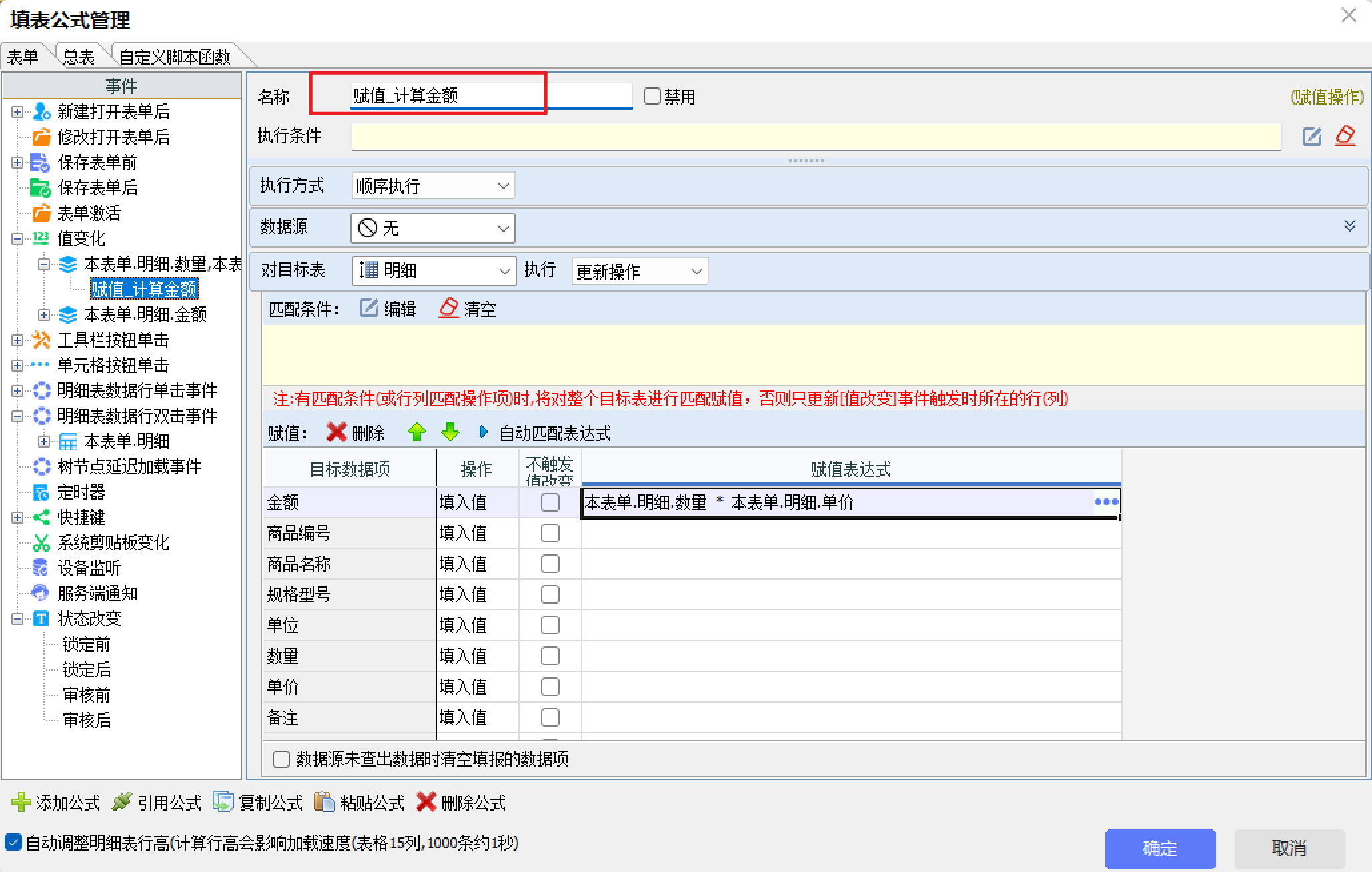
② 输入完成后,将光标移动到其他公式或保存模板,名称才会生效。
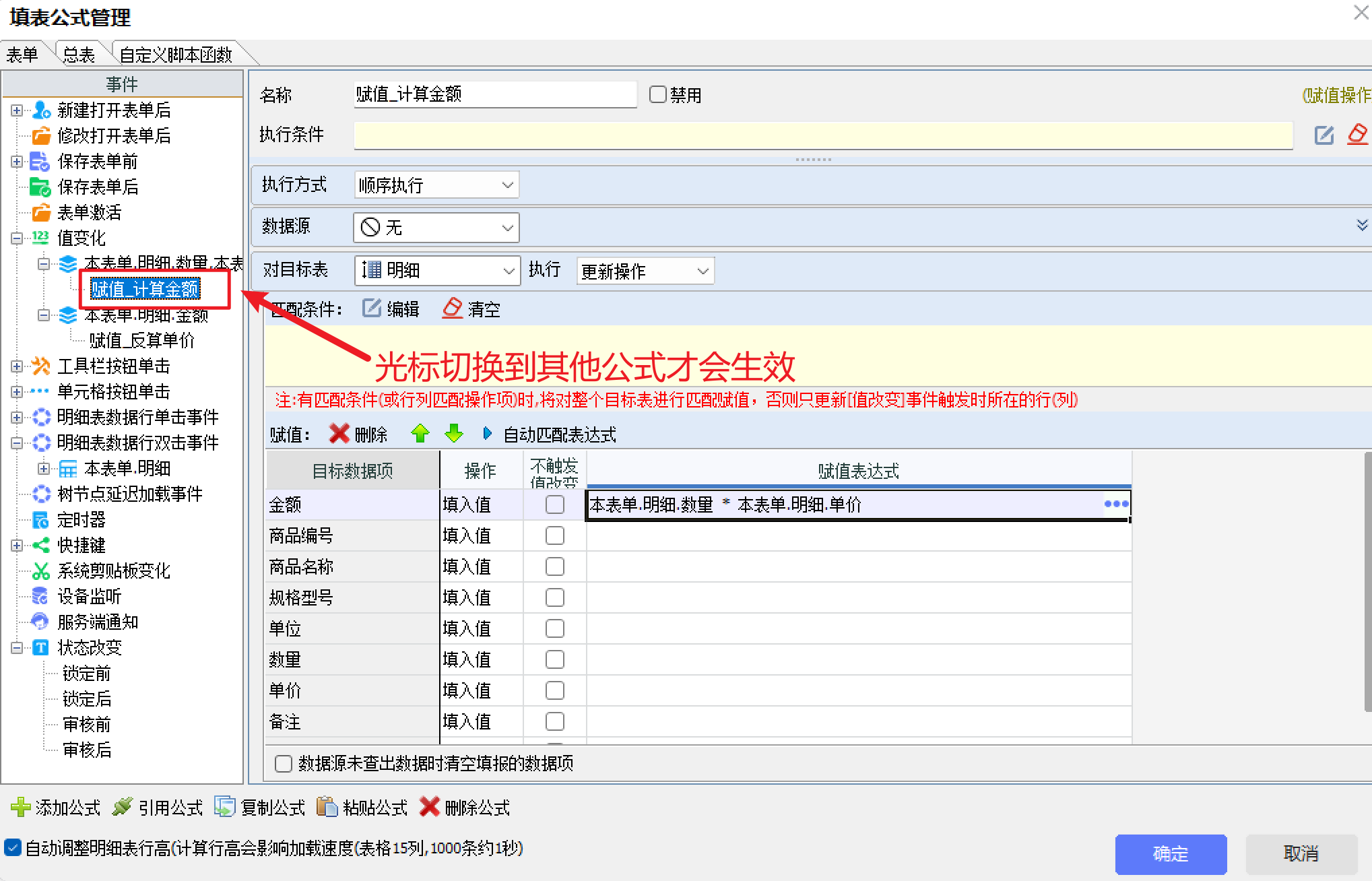
注意: 同一个模板中,填表公式名称不允许重复。如果输入的名称与已有公式重名,系统会提示冲突。
(2)自动匹配表达式的使用
赋值公式里做字段对应时,如果数据源字段名和表单字段名一样,可以一键自动匹配,不用手动一个个对。
① 在赋值公式的字段对应设置界面中,点击"自动匹配表达式"按钮。
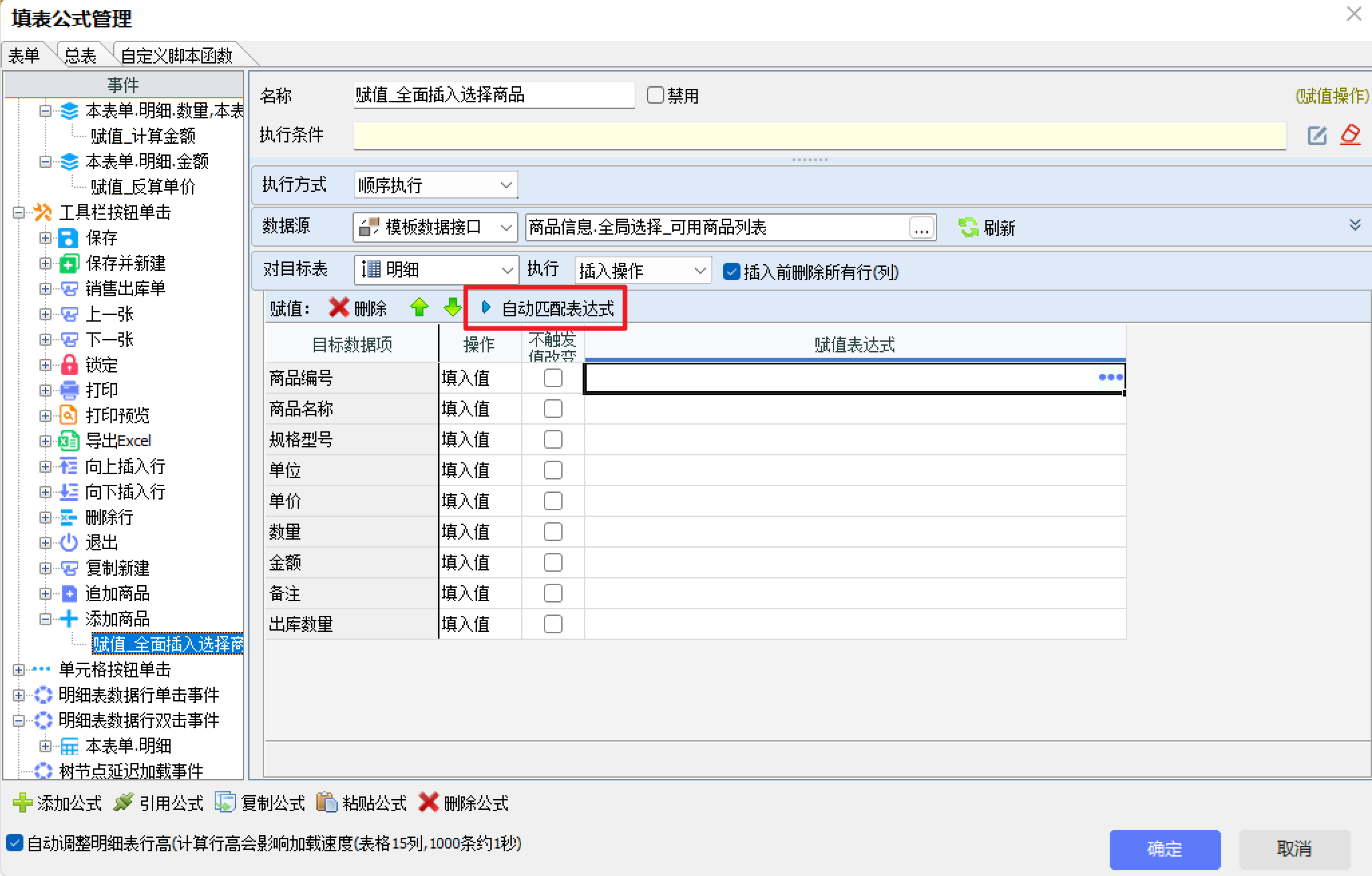
② 系统自动将名称相同的数据项建立对应关系。
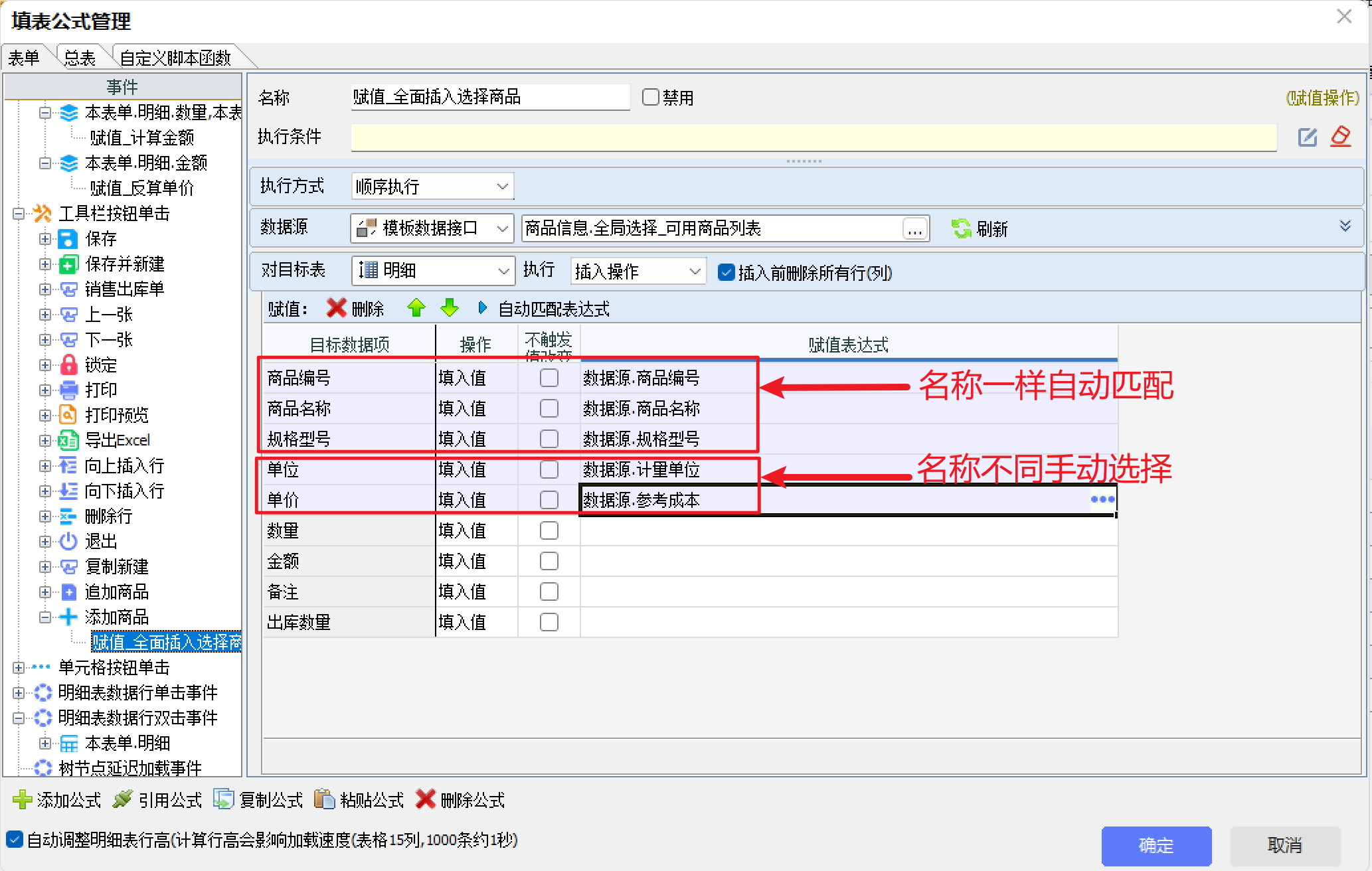
使用效果: 名称一致一键匹配,不一致还是要手动对。
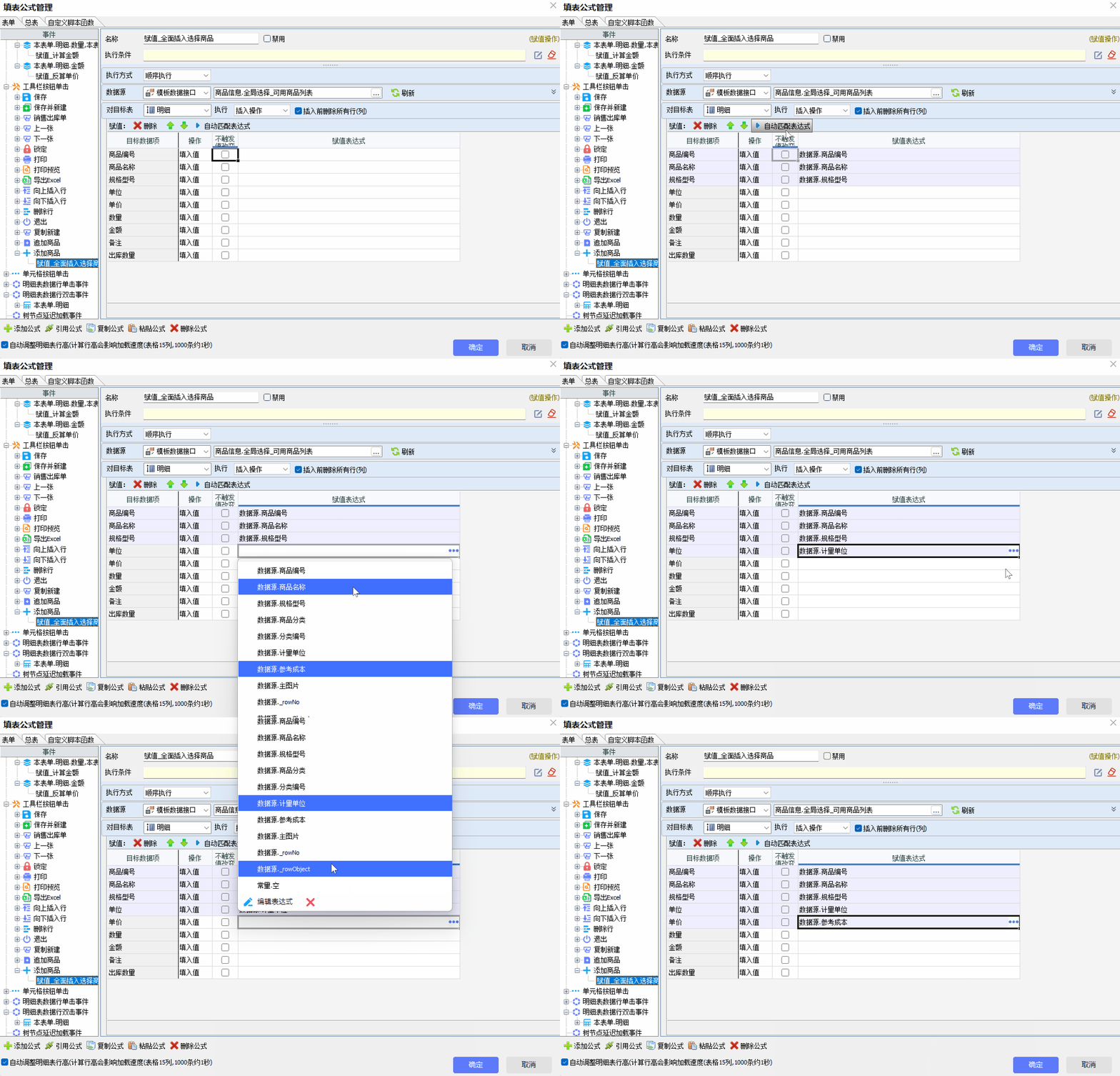
提示: 自动匹配的前提是数据源名称与表单数据项标题名称完全一致。名称不同则需要手动建立对应关系。
(3)上移与下移公式的使用
同一个事件下,公式从上往下按顺序执行。顺序错了结果就错了。
① 选中需要调整顺序的公式,点击工具栏中的"上移"或"下移"按钮。
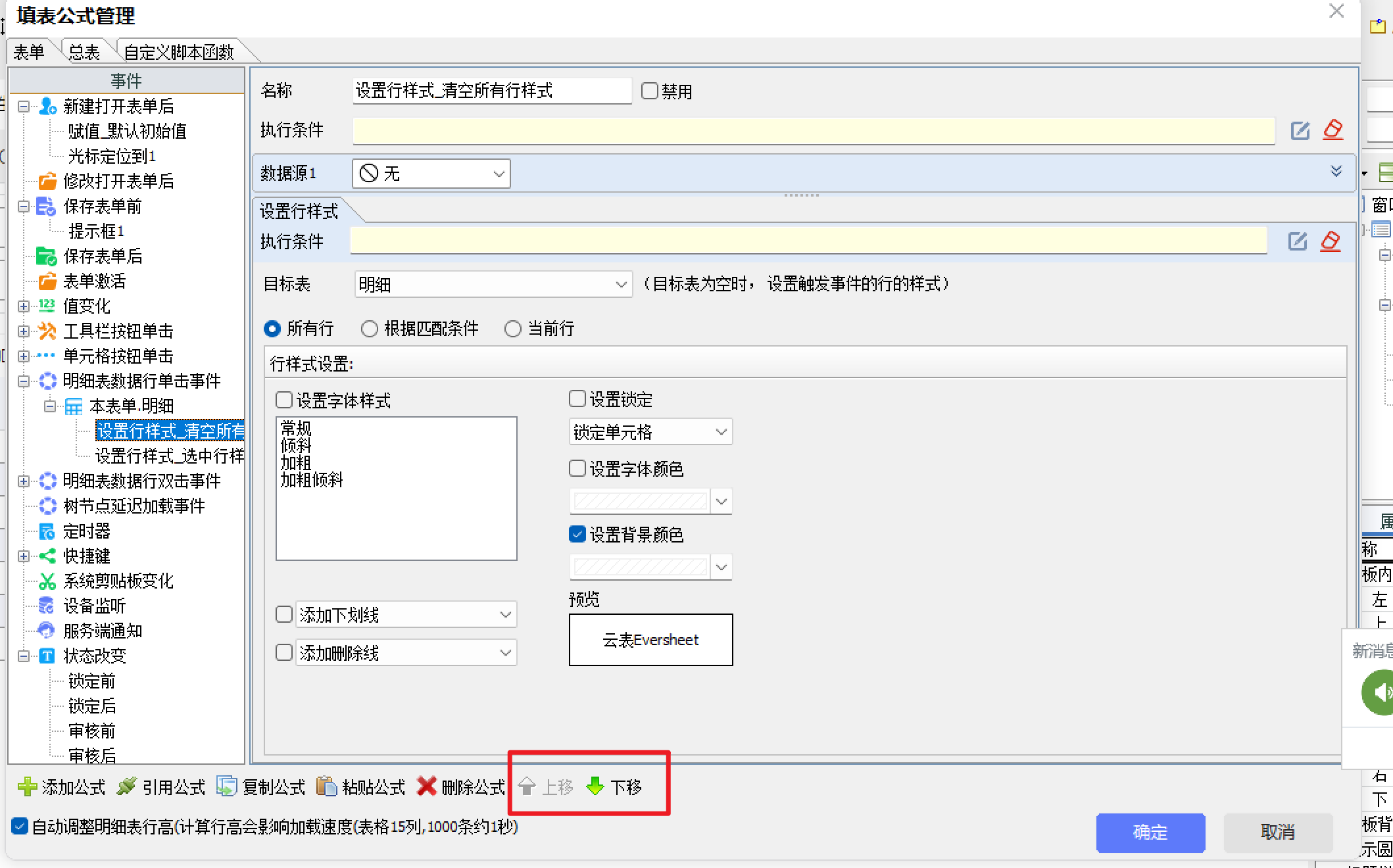
举例: 设置选中行颜色时:
- 先清空行样式→再设行样式 ✅ 只有当前行高亮
- 先设行样式→再清空行样式 ❌ 颜色被清掉了
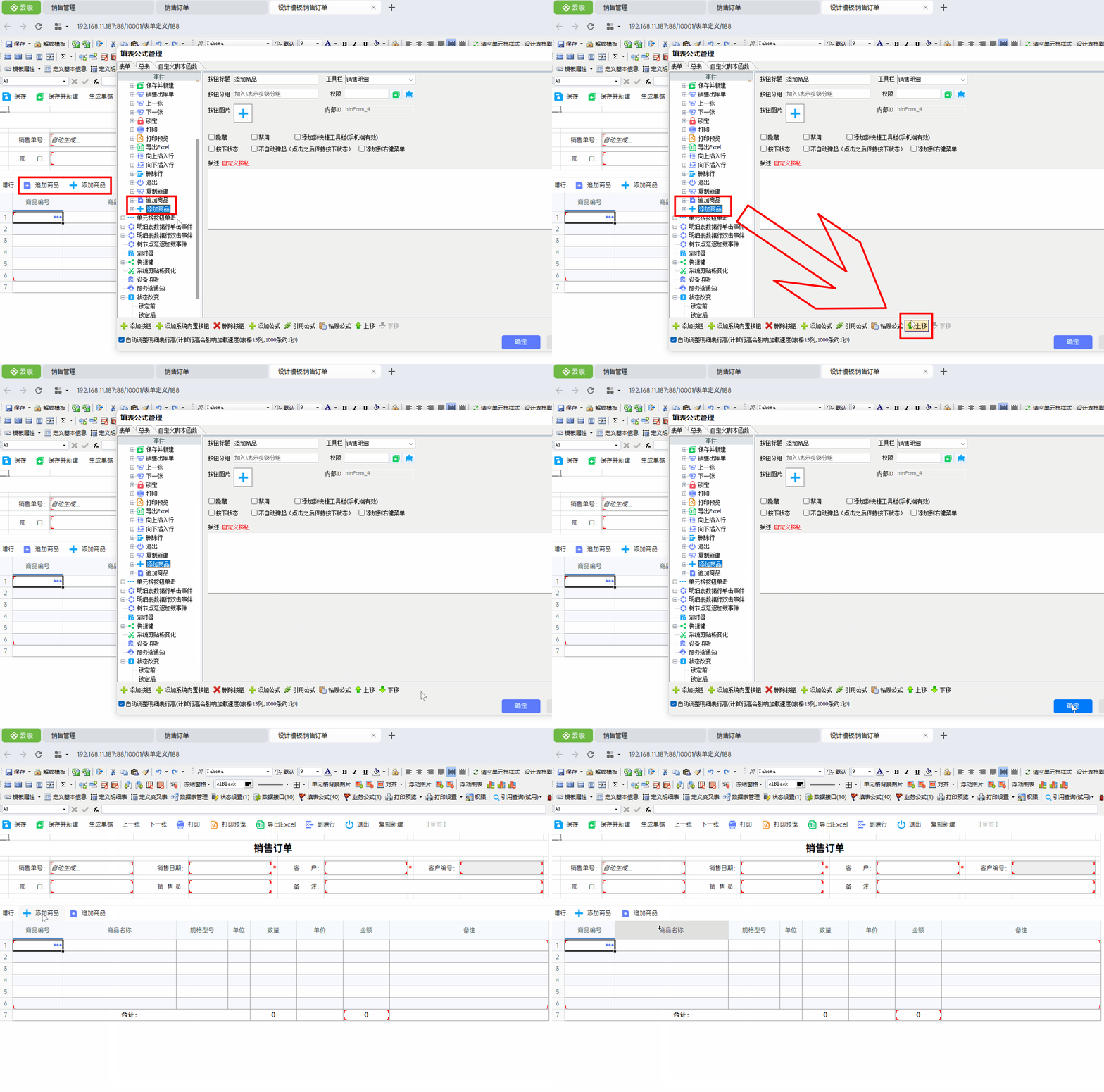
工具栏按钮同样可以用上移下移调整排列顺序。
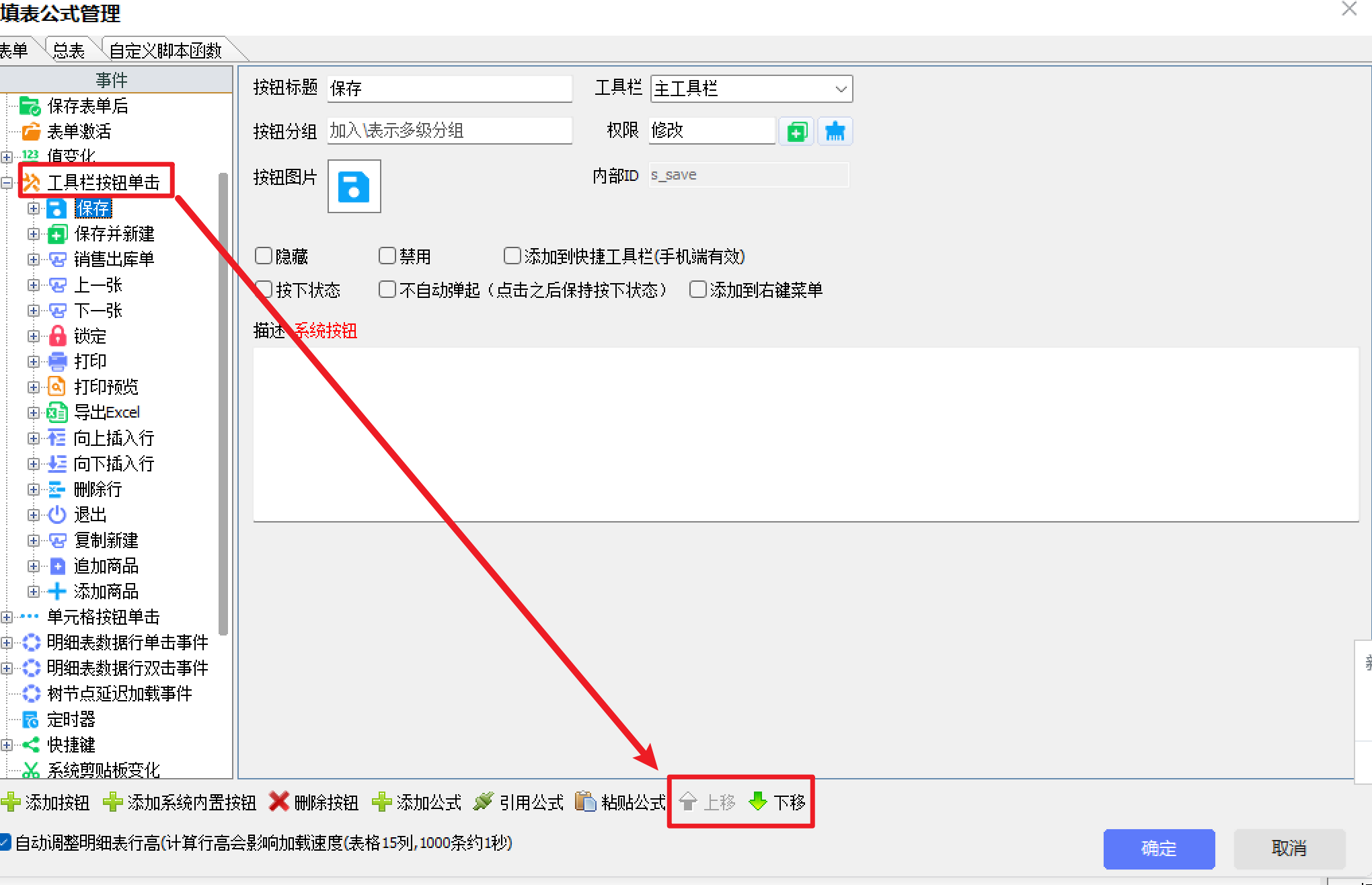
使用效果: 表单中按钮的排列顺序跟随设计页面中的顺序变化。
(4)复制公式与引用公式的使用
需要创建与已有公式功能相似的公式时,可以用复制或引用,不用重新设计。
复制公式:
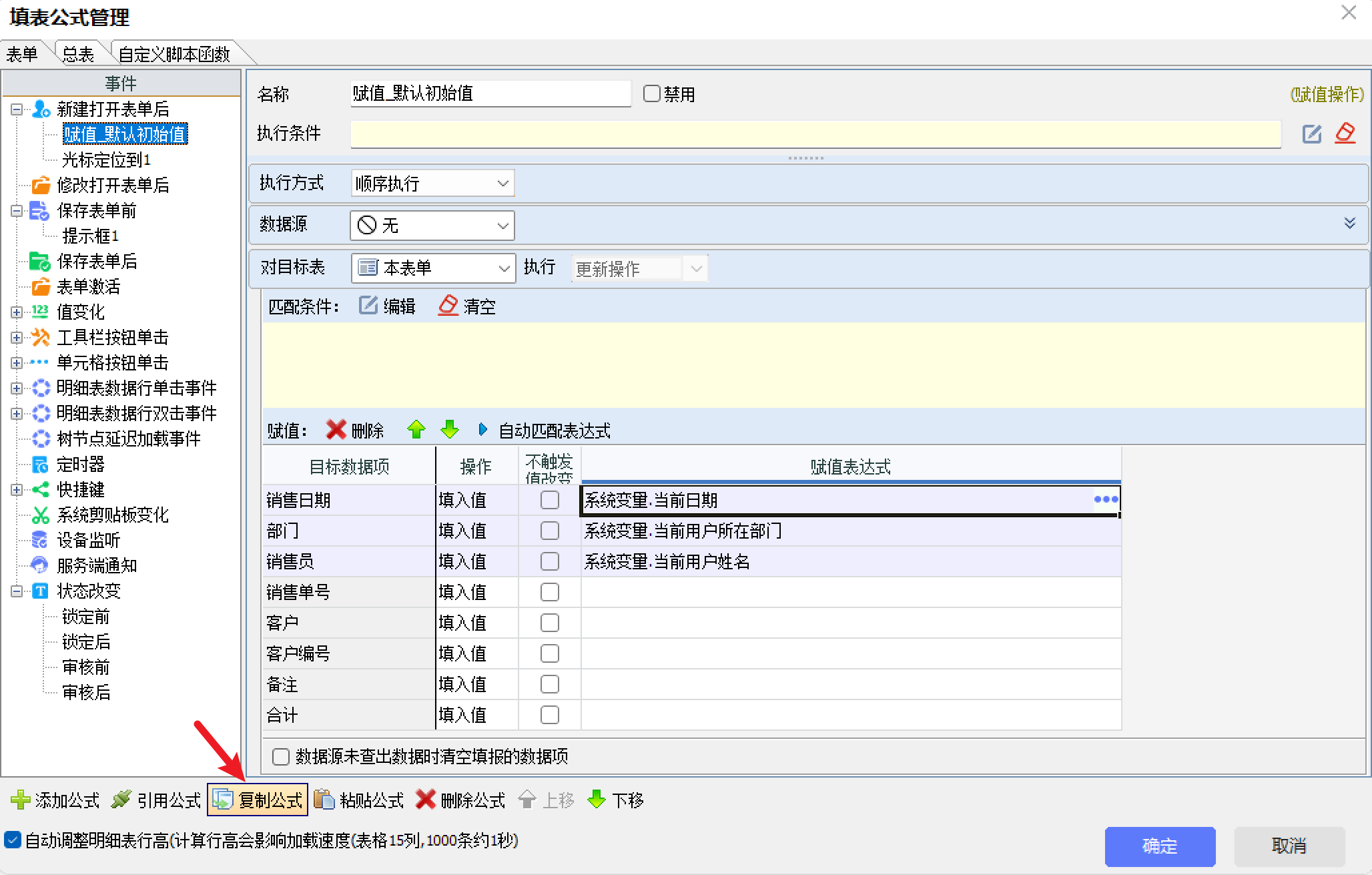
① 选中需要复制的公式,点击"复制公式"按钮。
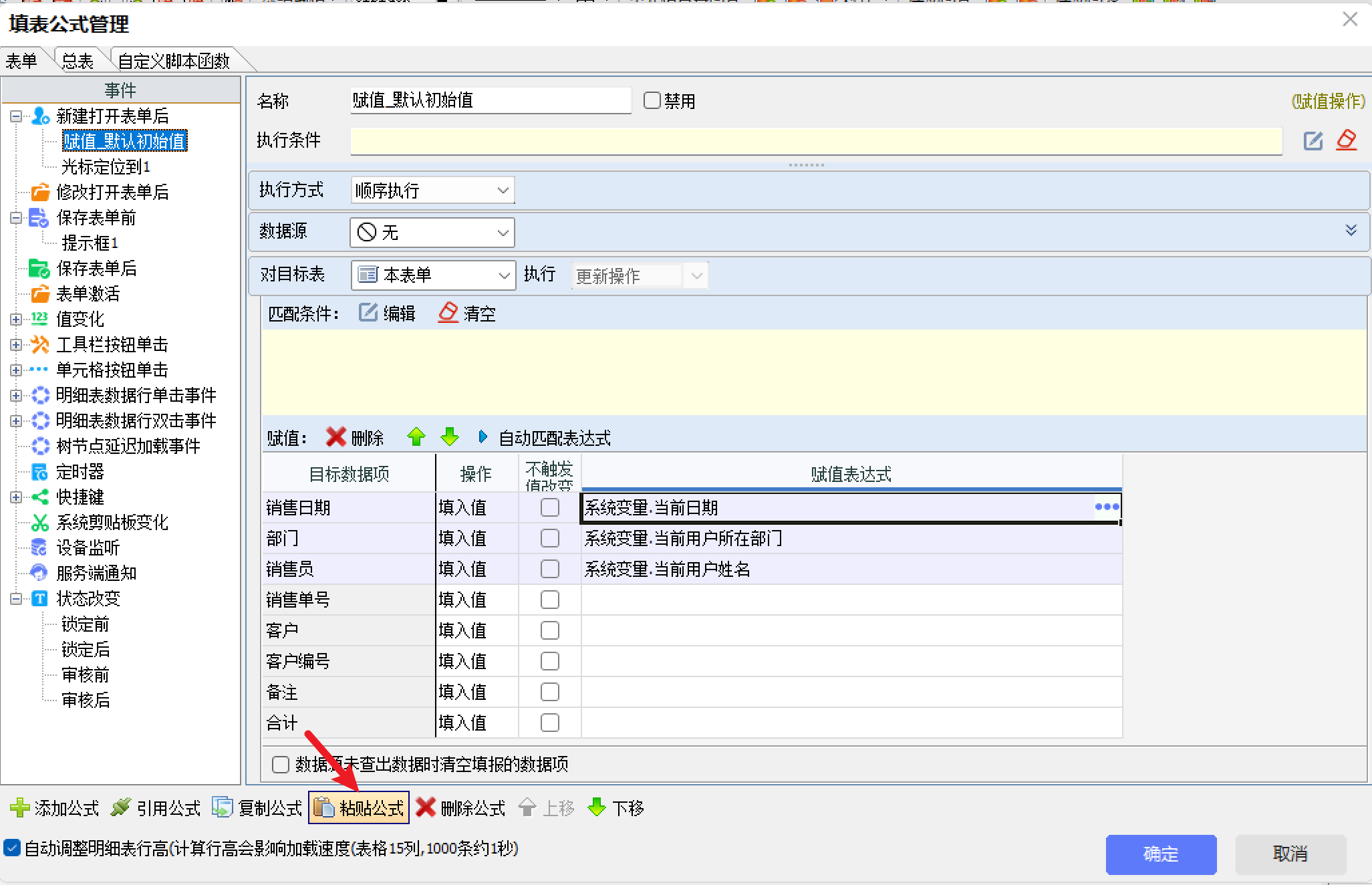
②复制公式后进行粘贴公式,点击"粘贴公式"按钮。
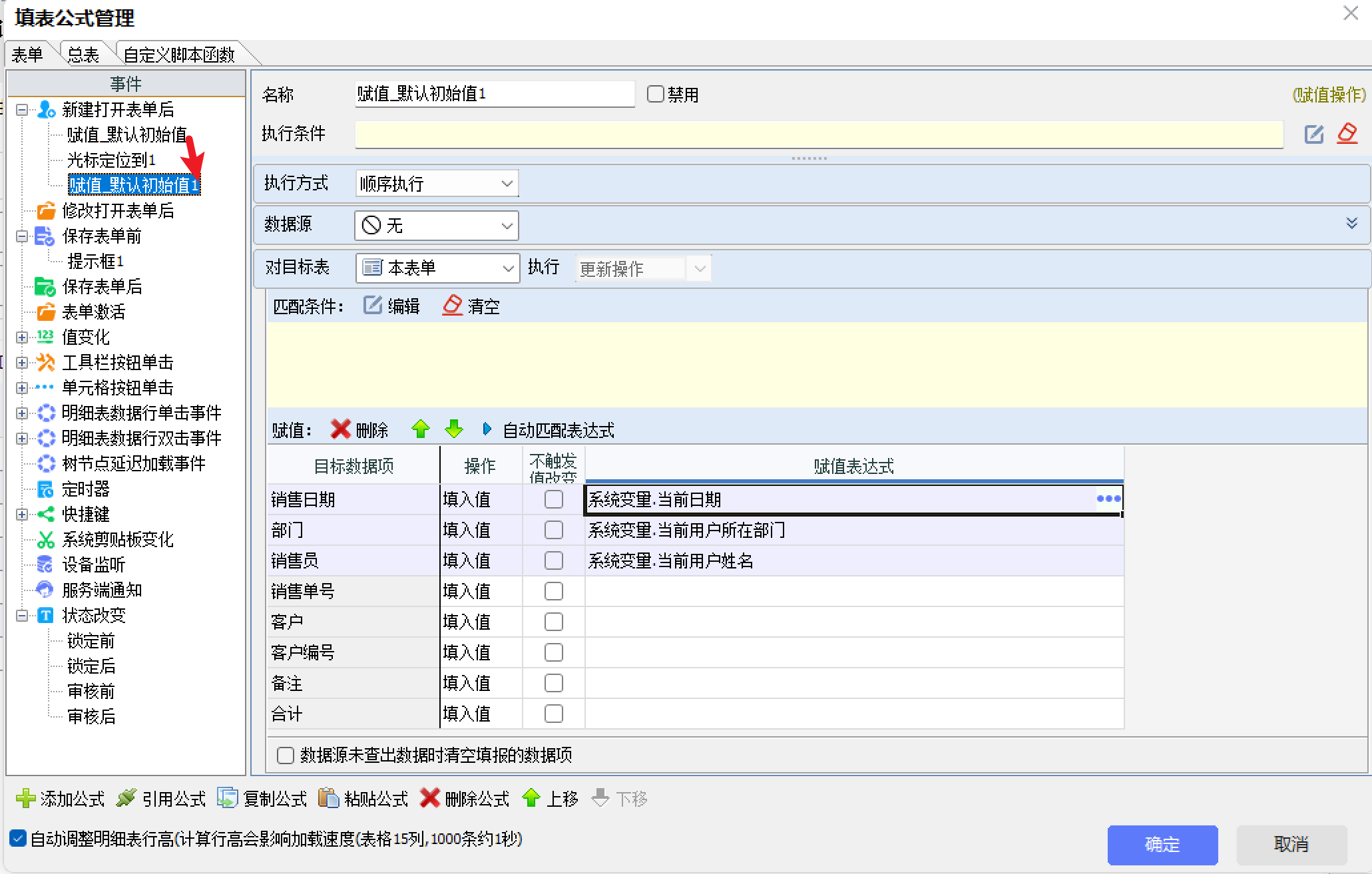
③复制出来的公式是一个全新的独立公式,公式名称自动加上后缀以示区分。修改其中一个不会影响另一个。
引用公式:
① 选中需要引用的位置,点击"引用公式",选择需要引用的已有公式。
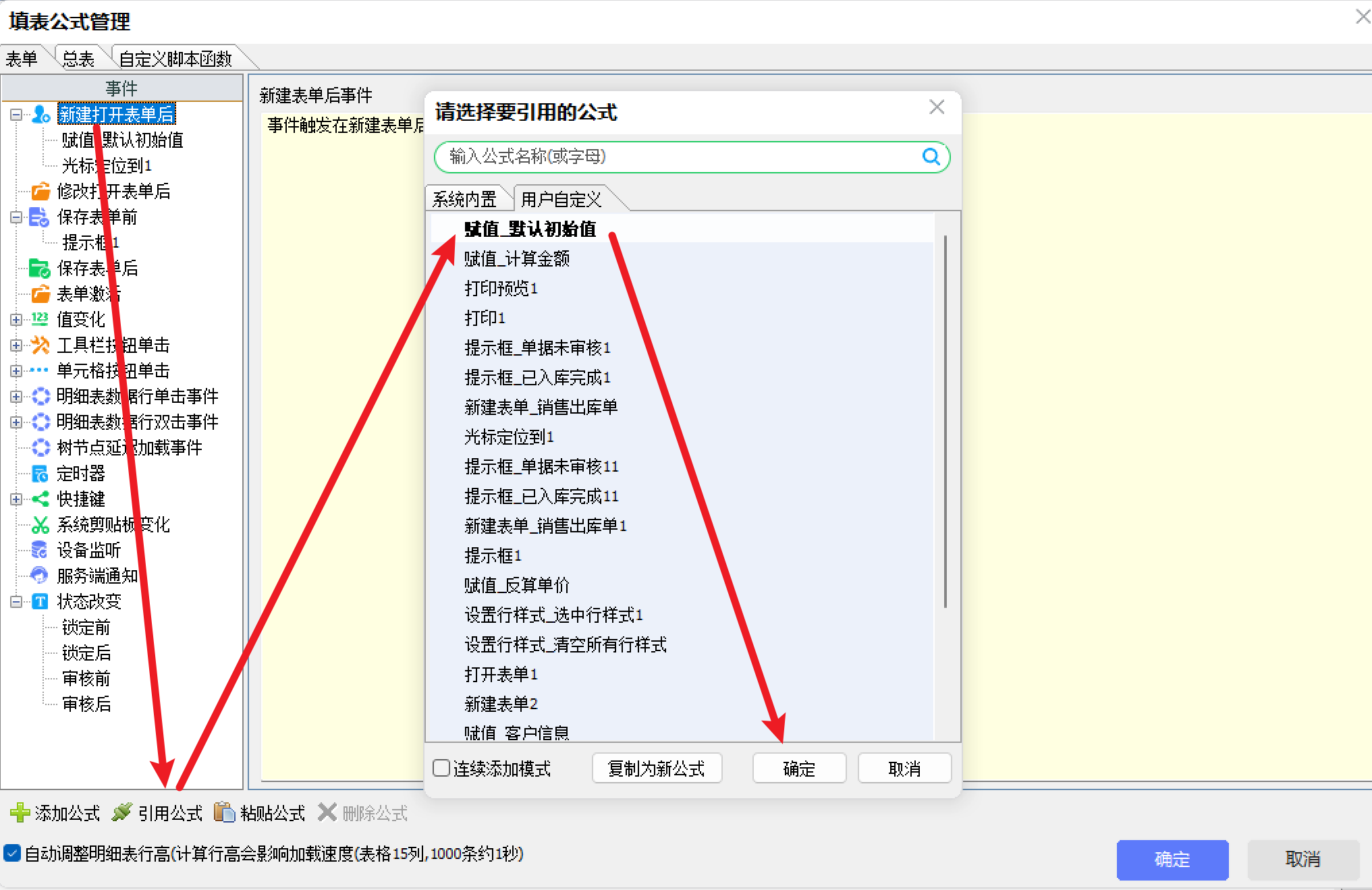
② 引用的公式与源公式是同一个公式,公式名称不变。在任意一处修改,所有引用处同步更新。
使用效果: 复制公式适合需要独立修改的场景;引用公式适合需要多处同步修改的场景。
3. 核心要点回顾
(1)公式名称帮助区分同一事件下的多个公式,同模板内不允许重名。
(2)自动匹配表达式根据数据项名称自动建立字段对应,前提是名称完全一致。
(3)上移下移调整公式执行顺序,从上往下依次执行。工具栏按钮顺序同样可调。
(4)复制公式产生独立副本,修改互不影响;引用公式共享同一个公式,修改一处全部同步。
