
1. 前言
你的明细表里有几十行商品,你点了一行,但眼睛一晃就不知道点的是哪行了。有没有让选中的行自动变个颜色,一眼就能认出来?
本教程讲解如何设置明细表的选中行颜色,选中哪行哪行就高亮,其他行保持默认。
2. 操作步骤
(1)理解明细行事件
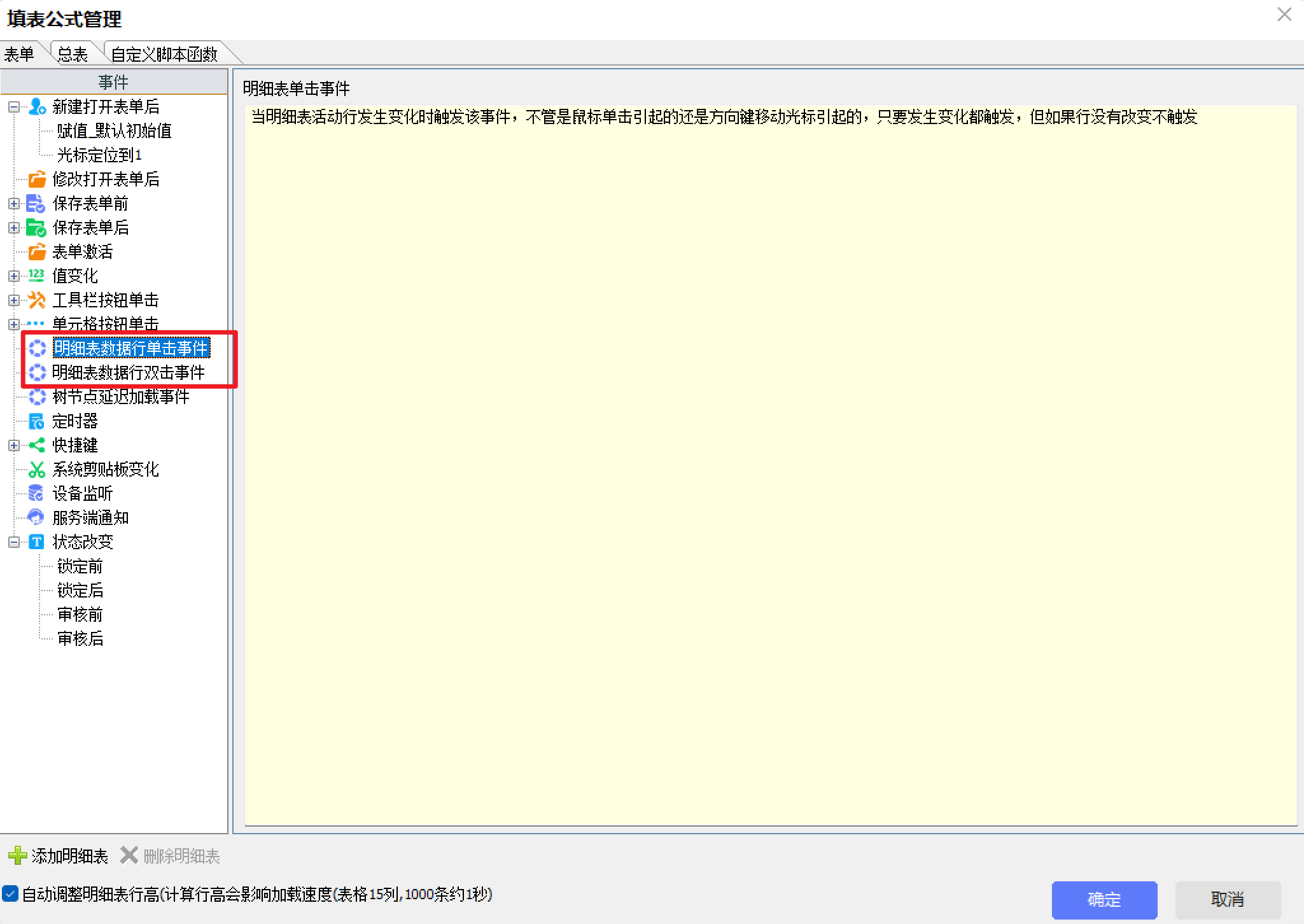
明细行事件分为两种:明细行单击事件和明细行双击事件。它们都作用于明细表中的行,但触发的动作不同。
进入填表公式设置界面,可以看到明细行相关的事件列在事件列表中。这两个事件都属于"事件群",意味着不能直接在事件下添加公式,而是需要先指定监听哪张明细表,再在该明细表下添加具体的公式操作。
- 明细行单击事件: 用户用鼠标单击选中某一行时触发。常用于在选中行时进行运算,例如改变行的背景颜色,让用户一目了然当前操作的是哪一行。
- 明细行双击事件: 用户用鼠标快速双击某一行时触发。常用于在双击时打开与该行相关的表单,例如双击销售单明细行,打开对应的商品档案。
注意事项:在明细行双击事件下设置公式时,只有双击锁定(不可编辑)的单元格才能触发公式运行。如果双击的是可编辑单元格,系统会进入单元格编辑状态,不会触发公式。
(2)设置明细选中行颜色
实现在表单中单击选中某行明细时,该行的背景颜色发生变化,松开后其他行恢复默认颜色。
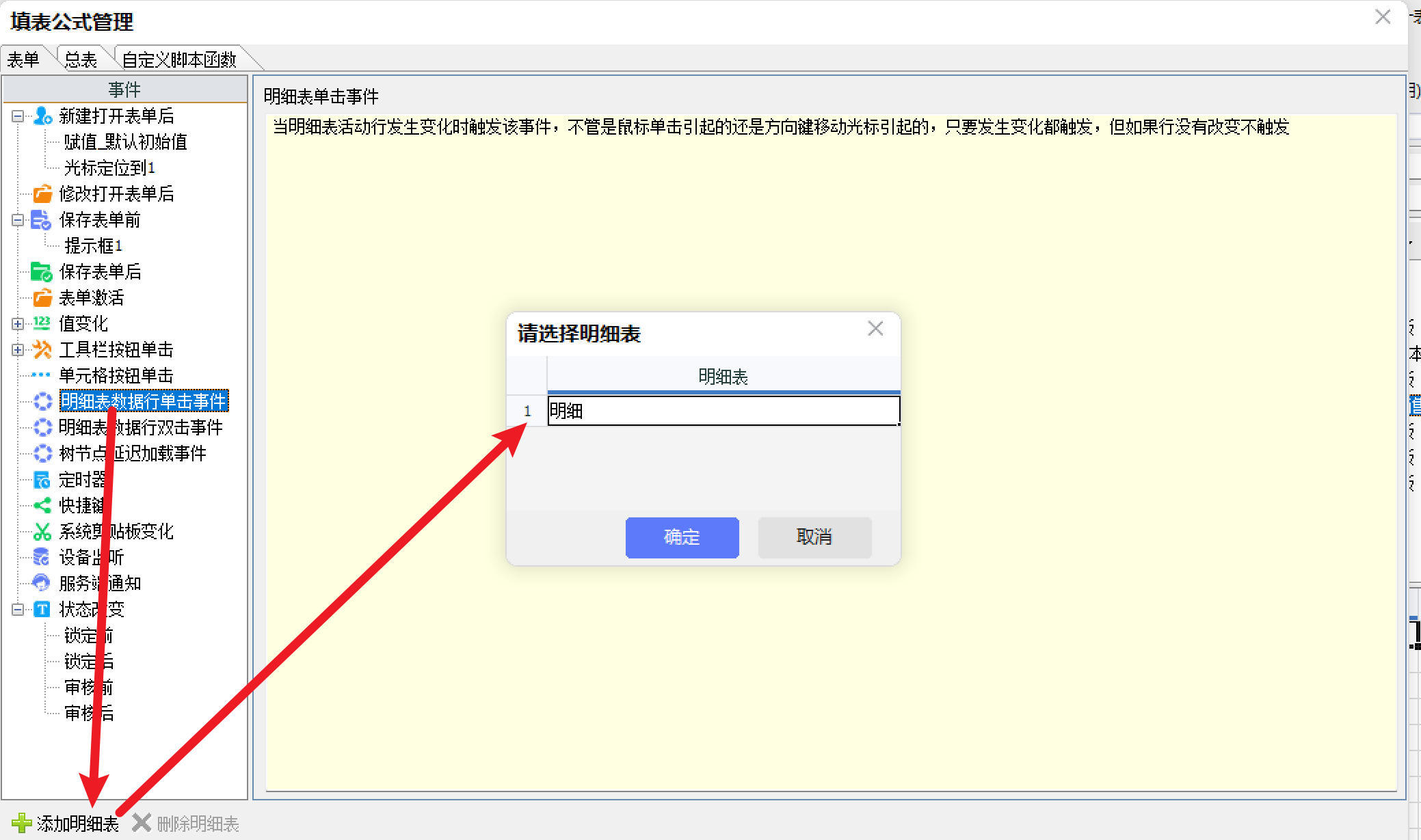
① 在填表公式中选中"明细行单击事件",单击"添加明细表"。在弹出的窗口中,选择你需要监听的明细表名称(如"销售明细")。这一步是指定事件的作用范围——告诉系统监听哪张明细表的单击动作。
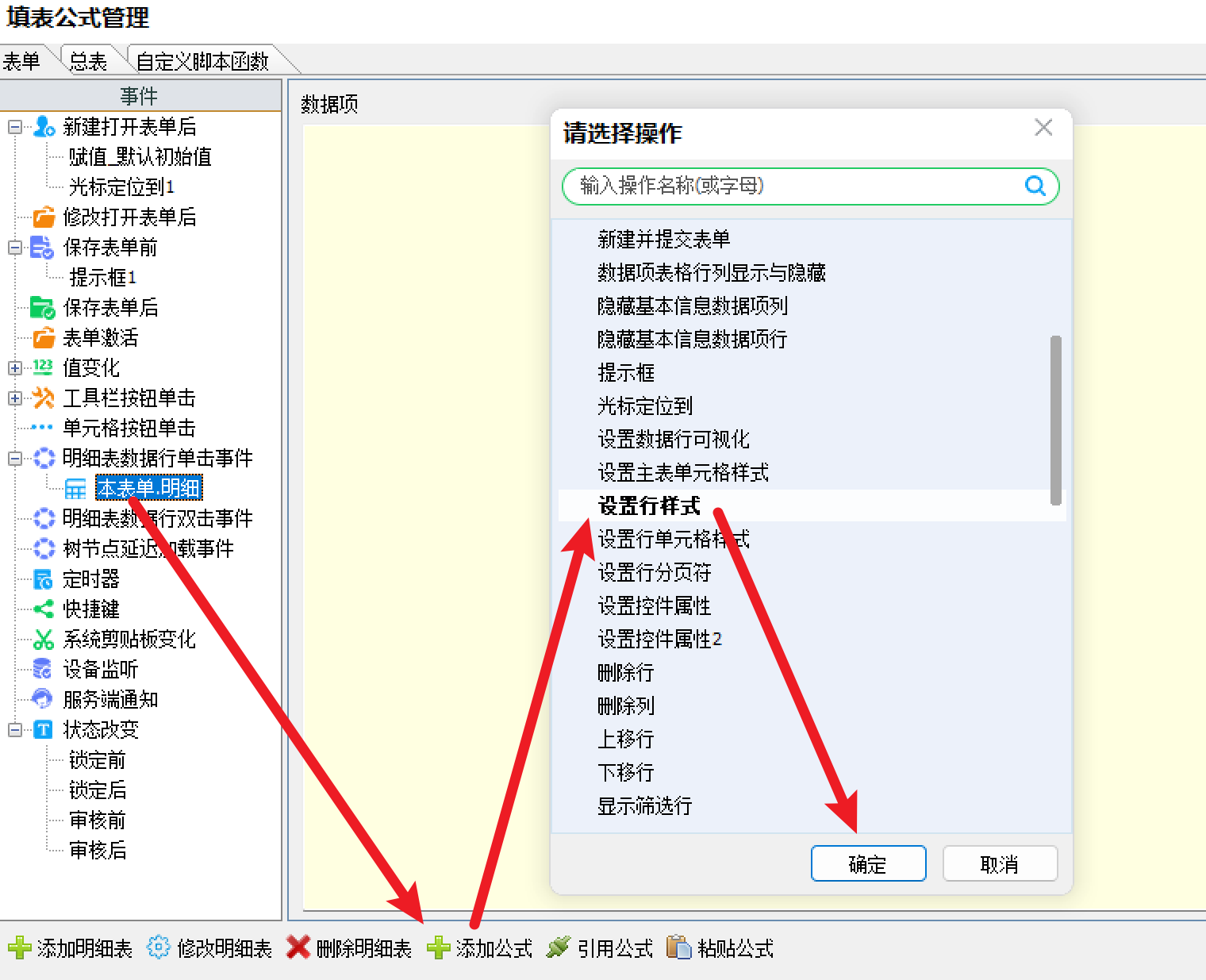
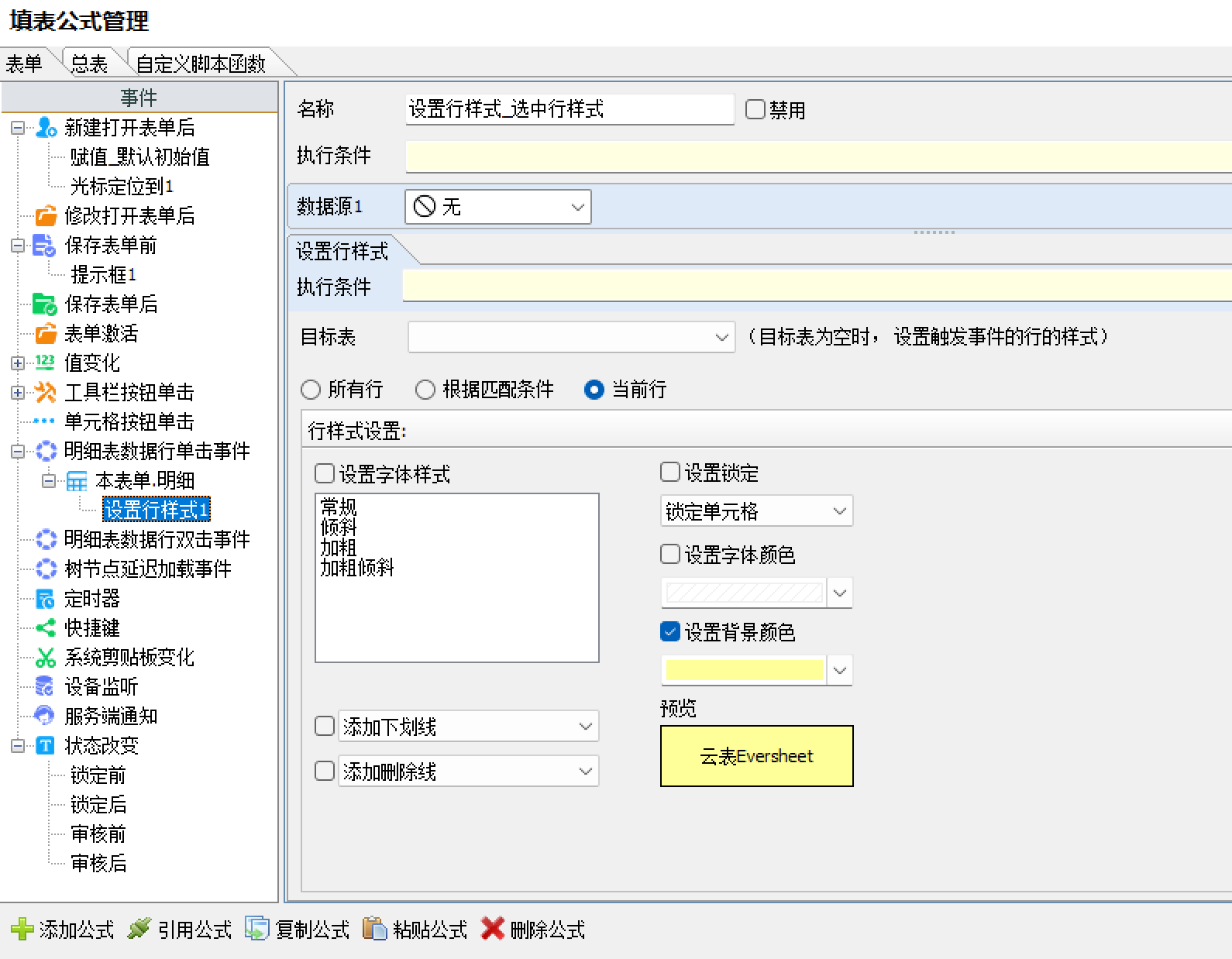
② 添加明细表后,在该明细表下点击"添加公式",选择"设置行样式"操作。在设置界面中,选择需要填充的背景颜色。这一步是告诉系统:当用户单击时,用哪种颜色来标识当前行。
③ 再次添加一个公式,选择"清空所有行样式"操作。这个公式的作用是清除明细表中所有行的自定义样式,让它们恢复成默认外观。
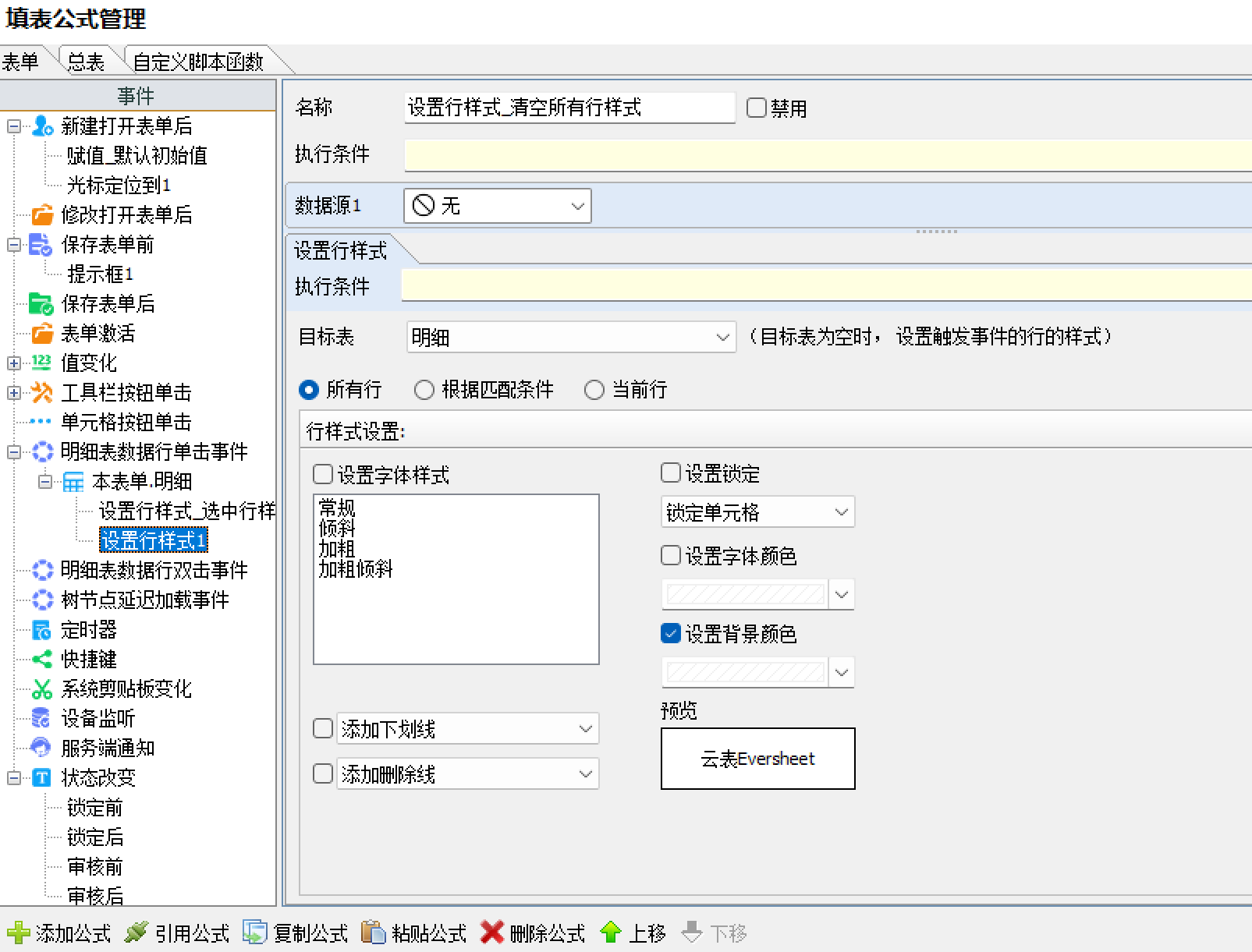
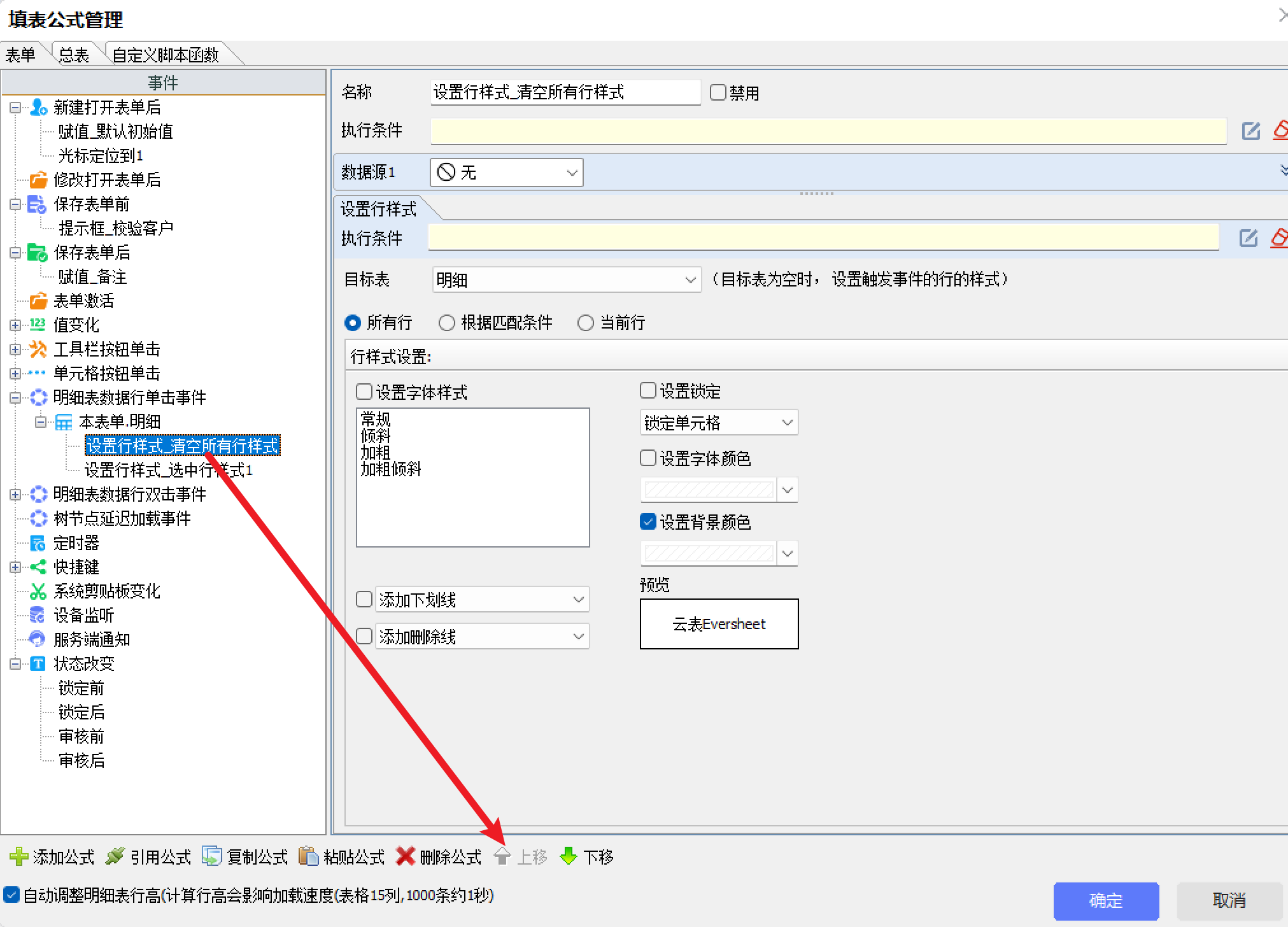
④ 将"清空所有行样式"公式上移到"设置行样式"公式的上方。
填表公式是按照从上往下的顺序依次执行的。
如果"设置行样式"在前面,每次单击时系统会先给当前行设置颜色,然后"清空所有行样式"又把颜色全部清掉了,导致颜色无法显示。
将"清空所有行样式"放在上面,执行顺序就变成:先清除所有行的颜色 → 再给当前选中的行设置颜色。这样就能确保只有当前行高亮,其他行保持默认。
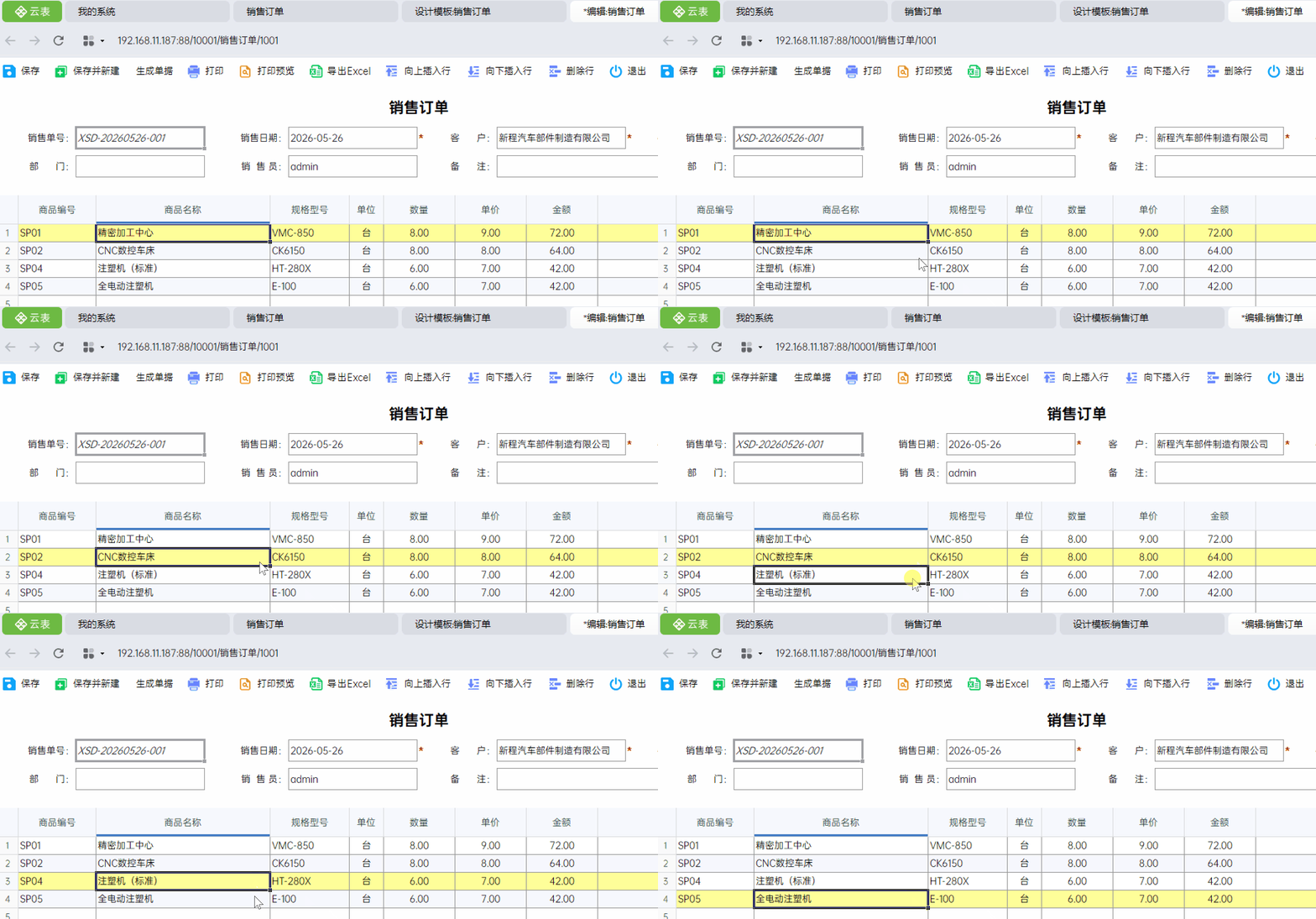
使用效果: 单击明细表中的某一行时,该行背景颜色立即变化,其他行恢复默认样式,用户可以清晰定位当前操作行。
3.核心要点
(1)明细行事件是事件群,先添加明细表指定监听对象,再加公式。
(2)"清空所有行样式"必须放在"设置行样式"的上方。先清上一次的高亮,再给当前行上色。
(3)双击事件只有在锁定(不可编辑)的单元格上才能触发。
