
1. 前言
你在销售单的明细里看到一条"商品名称:运动鞋",你想看这个商品的完整档案——价格、规格、库存。传统做法是:记住商品名→切换到商品档案模板→搜索→打开。三步。
能不能双击明细行直接打开对应的商品档案?本教程讲解如何通过明细行双击事件和打开表单操作,实现从明细行快速跳转到业务表单的功能。
阅读前建议: 先看完第3篇了解明细行事件是什么。
2. 操作步骤
(1)设置双击打开表单
目标: 双击明细行,自动打开对应的业务表单。
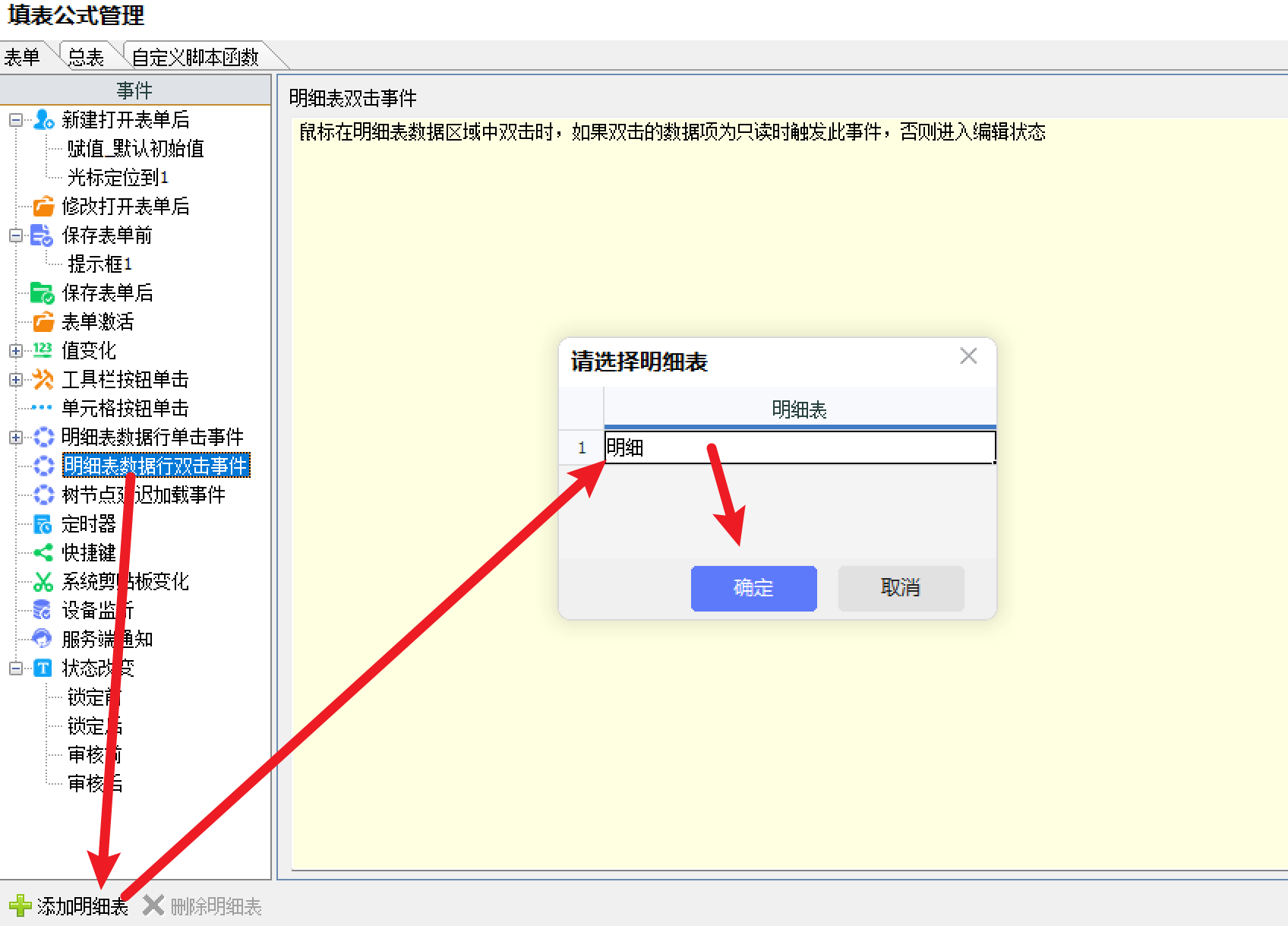
① 在设计页面点击"填表公式",选中"明细行双击事件",点击"添加明细表",选择你要监听的明细表。
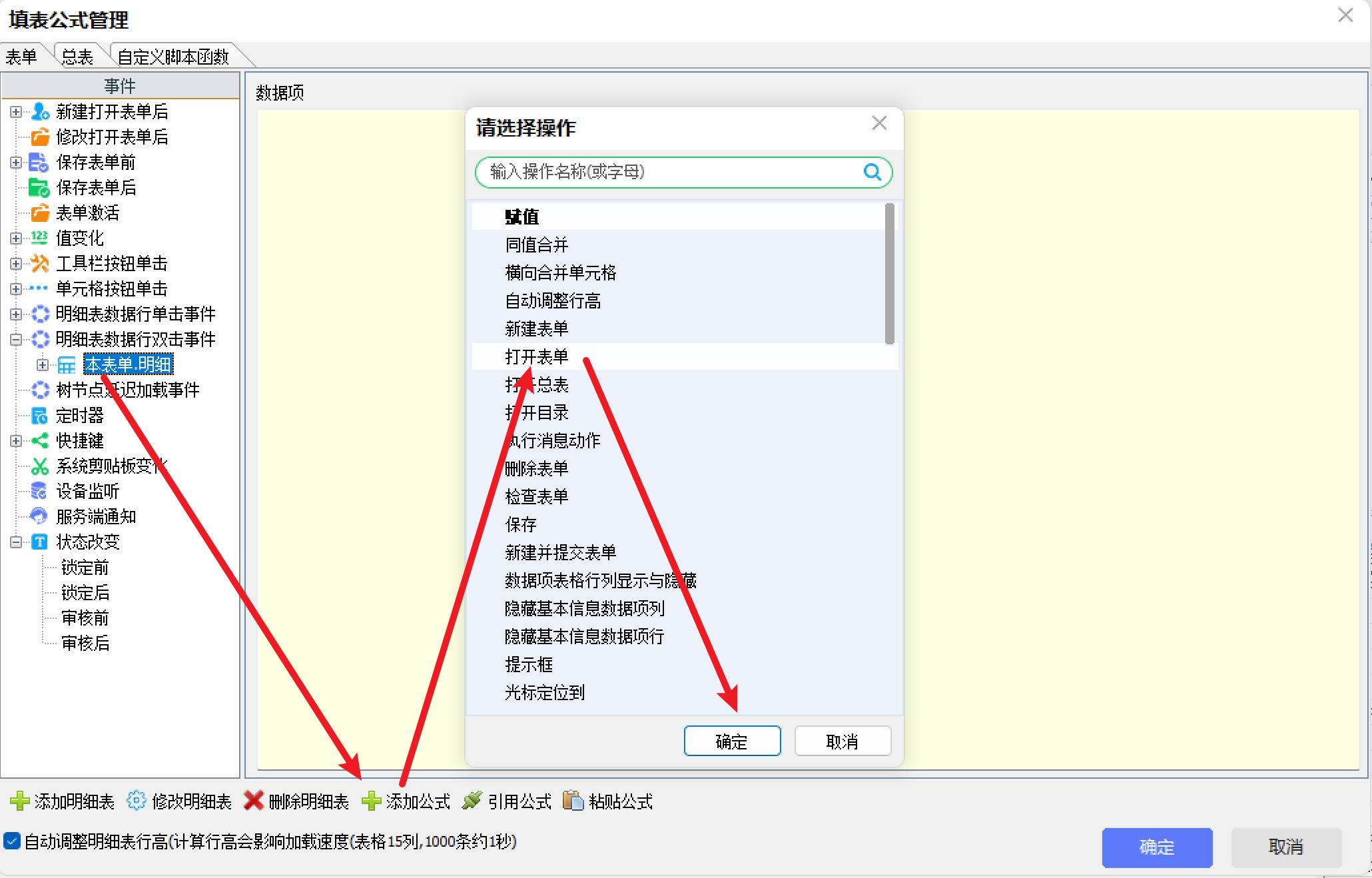
② 点击"添加公式",操作类型选择"打开表单"。
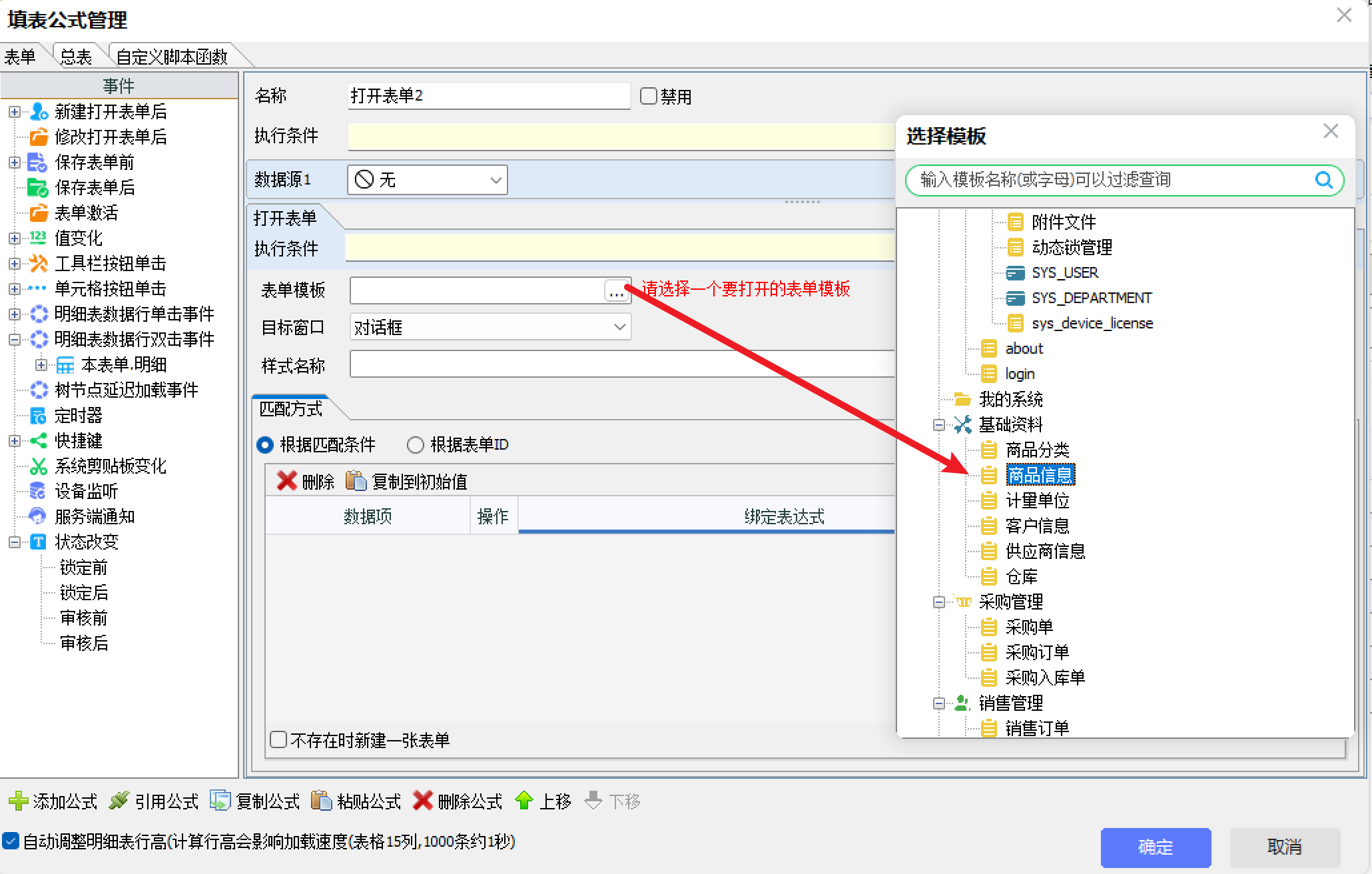
③ 在公式设置中,目标模板选择你要打开的表单(比如"商品信息")。
④ 绑定数据项: 把明细行里的字段跟目标模板的字段对应起来。比如明细里的"商品编号"对应目标模板里的"商品编号",这样系统才知道双击这一行时打开哪个商品。
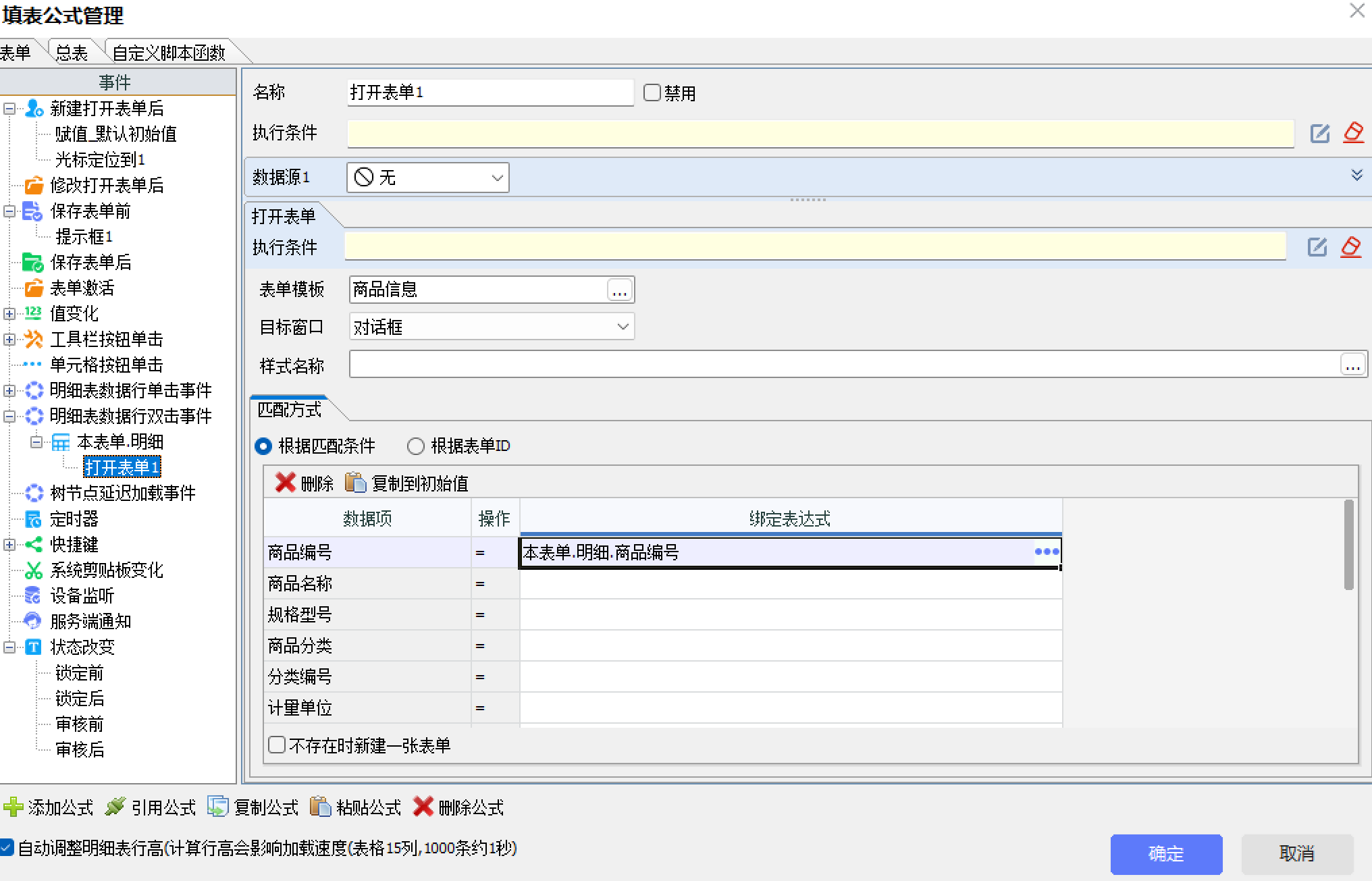
使用效果: 双击明细行,系统自动打开对应的商品档案。
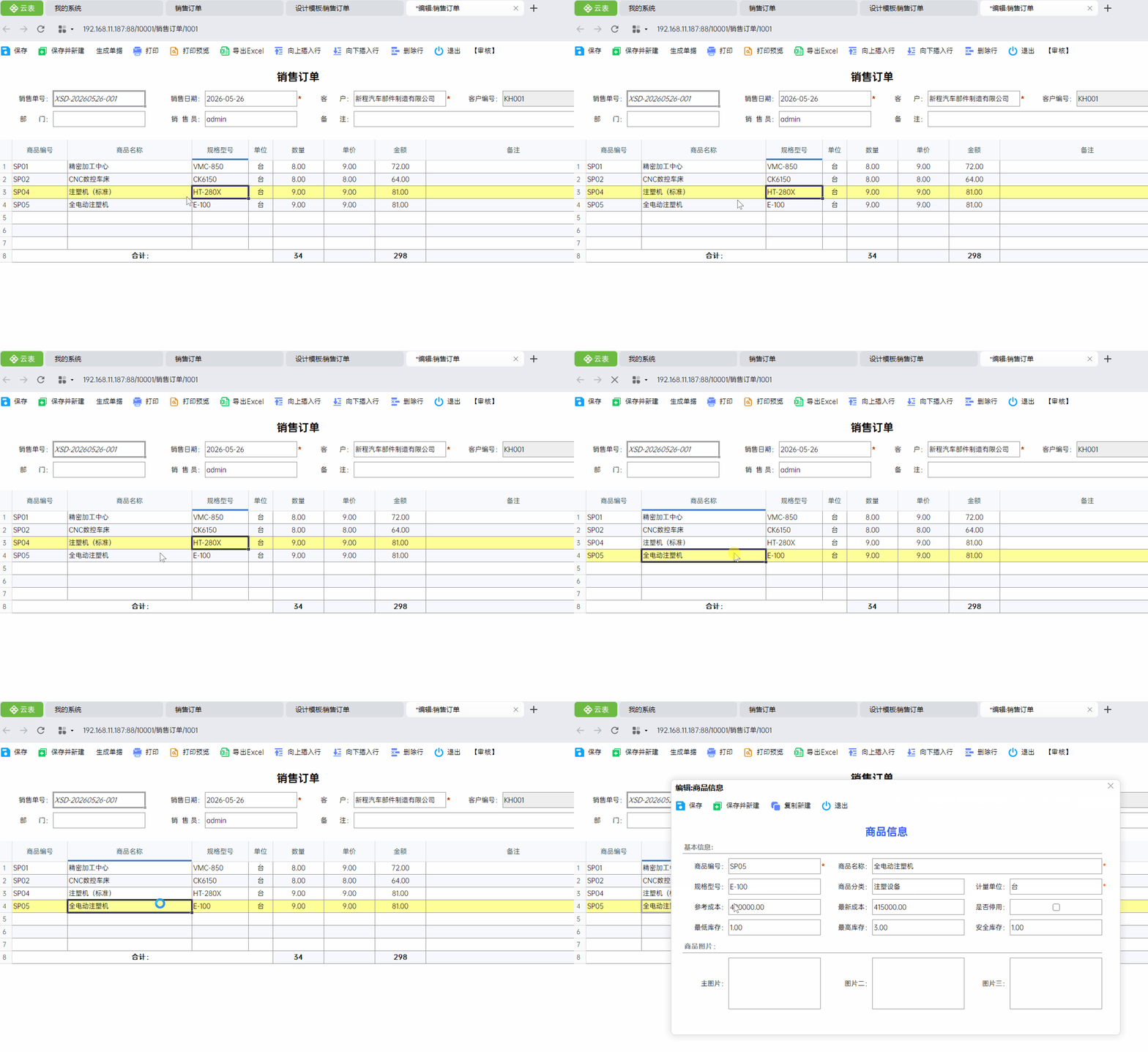
常见问题: 如果双击没反应,检查两样:①是不是点在锁定单元格上?②数据项绑定有没有设对?
(2)事件与事件群的区分(补充)
设计填表公式时,搞清楚事件是"单一事件"还是"事件群",决定了你能不能直接加公式。
- 单一事件: 选中后直接加公式。比如"新建打开表单后"、"保存表单前"。
- 事件群: 选中后不能直接加公式,得先"添加数据项"或"添加明细表"。比如"值变化"、"明细行事件"、"单元格按钮单击事件"。
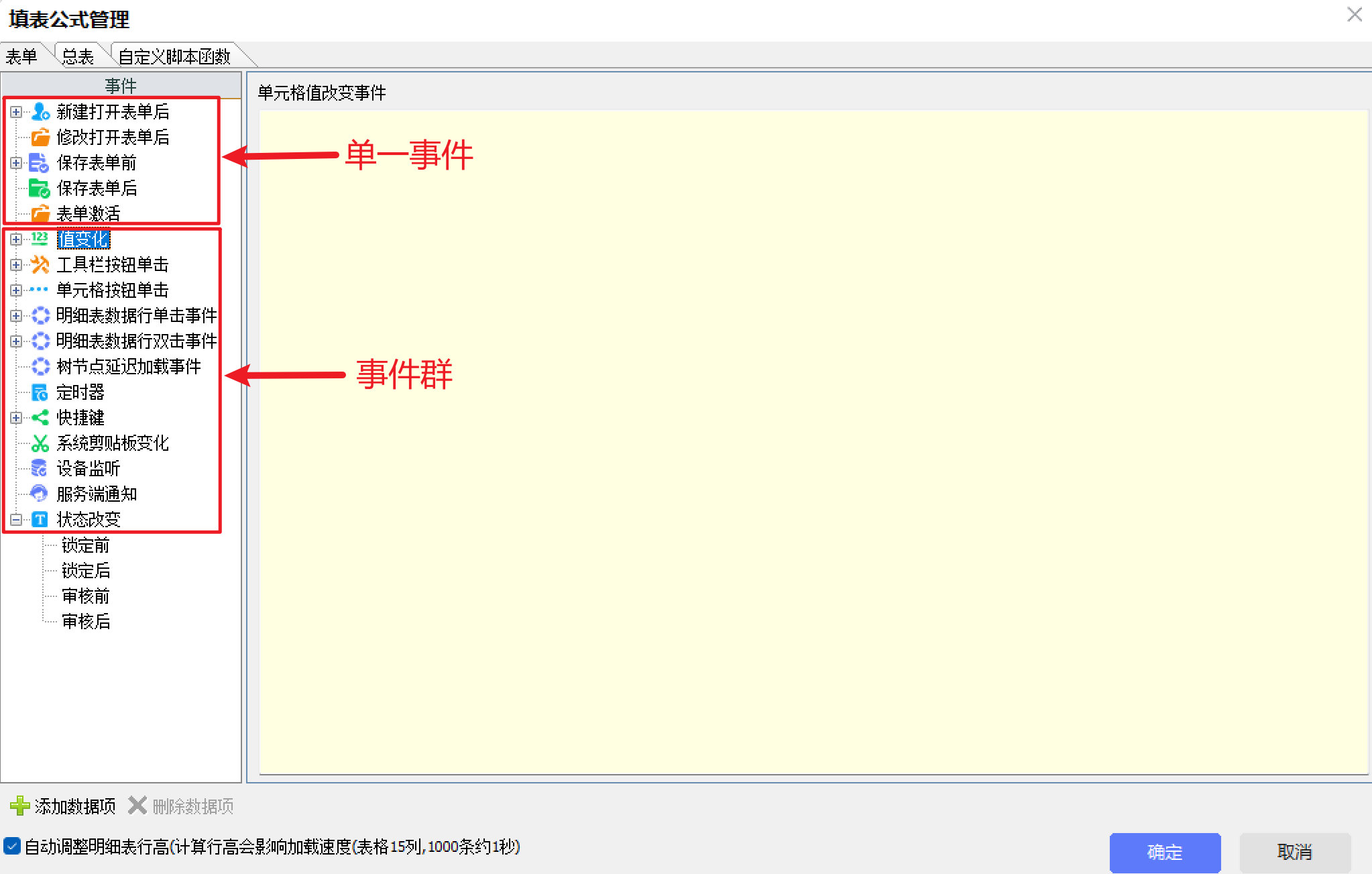
判断方法: 选中的事件下面如果直接能列公式列表→单一事件。如果只能点"添加数据项"或"添加明细表"等等→事件群。
3. 核心要点回顾
(1)明细行双击事件 + 打开表单操作,实现双击查看详情。
(2)必须绑定数据项,告诉系统"双击这一行的这个字段,对应哪个模板的哪个字段"。
(3)双击事件只对锁定单元格生效,可编辑单元格双击会进入编辑状态,不触发公式。
(4)事件群要先指定监听对象(添加数据项/明细表),再添加公式。
