用云表构建的信息系统,由一个个的模板组成。构建信息系统的过程,就是制作“模板”的过程。在学习下面的具体操作之前,我们先来了解一下模板的概念。
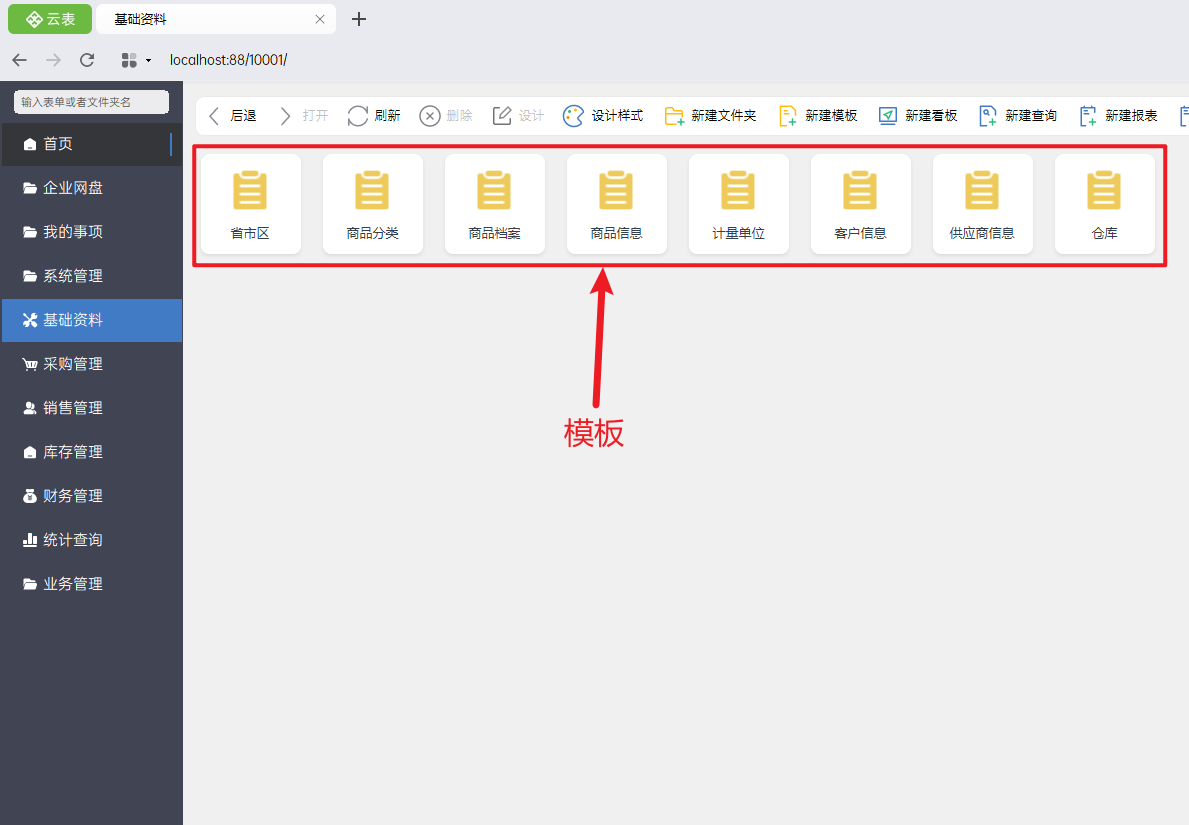
系统中的模板
1.表单
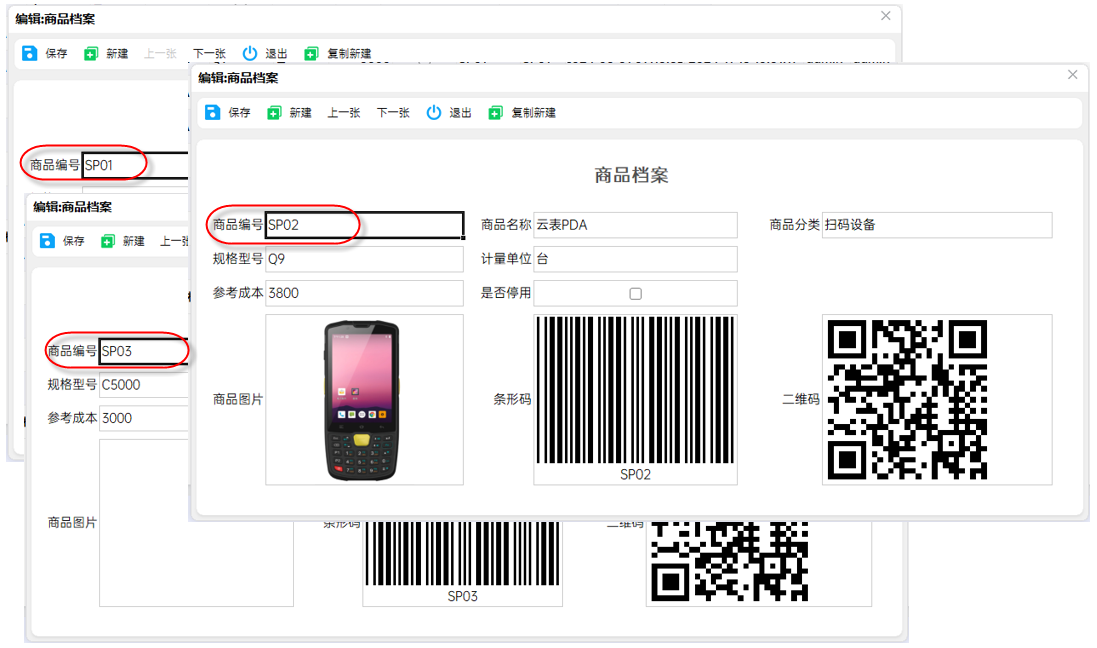
这些是日常工作中常见的信息载体,它有样式+数据组成,在云表中我们称之为表单。那这些样式相同的表单由什么生成呢?模板,它可以生成空白的表单。
2.模板
模板:是用来生成空白表单的,并规定哪些地方填写什么类型的数据,它是对表单关键信息及要求,进行抽象结构化处理后的结果。
系统中的模板示意图
模板示意图
由商品档案的表单,我们可以设计出下面的模板
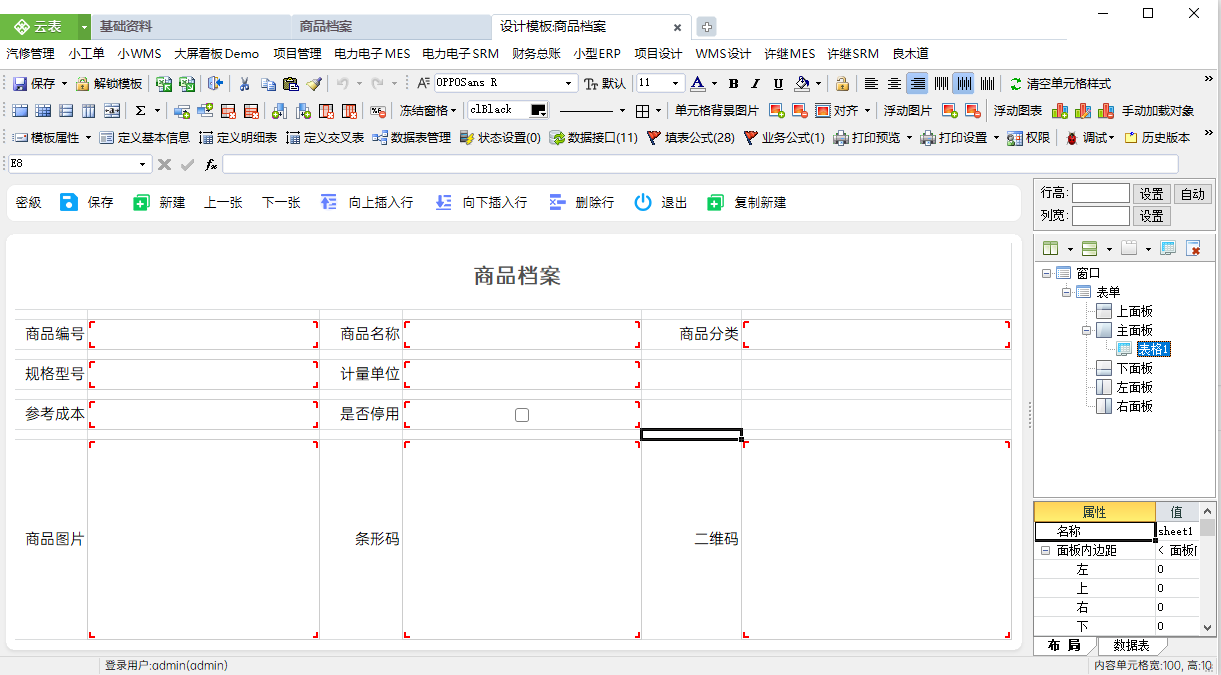
那由这个模板生成的表单都存在在哪里呢?都保存在由该模板生成的总表中。
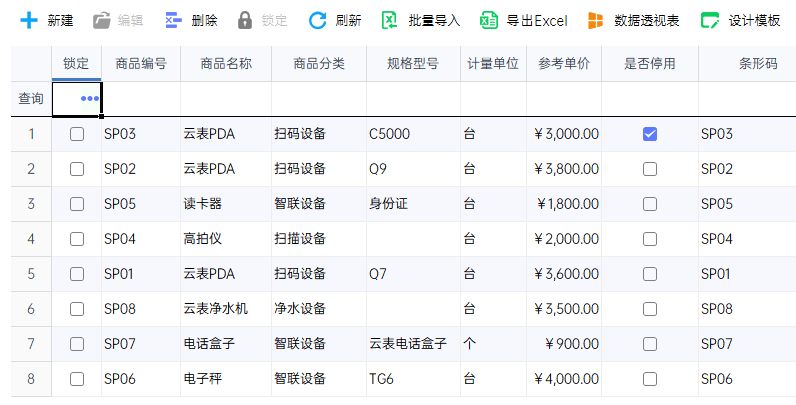
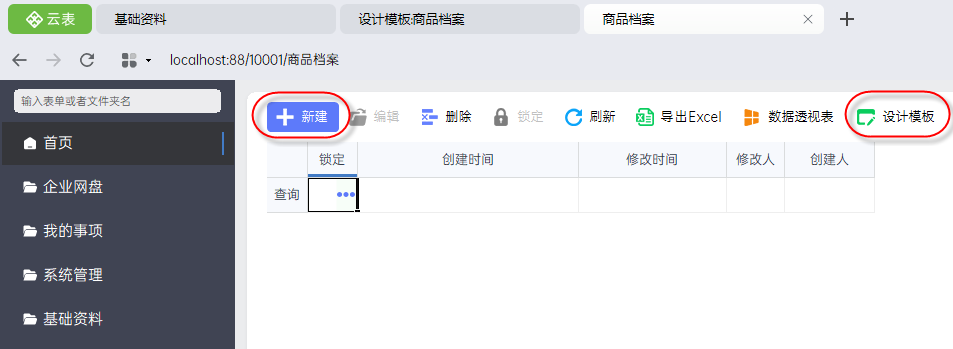
总表页面
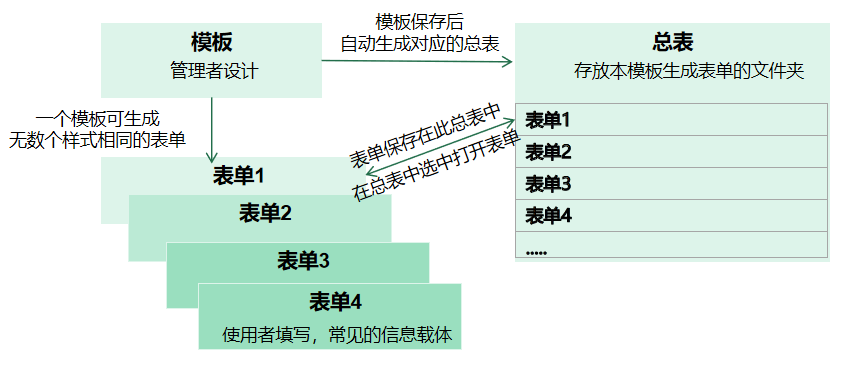
模板、表单、总表之间的关系
模板本身就是管理思想的体现,设计模板的人,通常是组织中承担管理职能的,是规则的制定者;使用模板的人,也就是具体填写表单的,就是各个业务岗位,是规则的执行者。云表构建的信息系统,是由一个个的模板组成,构建信息系统的过程就是制作模板的过程。
3.设计模板
知道了模板是什么,能干什么,接下来,我们先以在文件夹“基础资料”中新建模板《商品档案》为例,一起来学习模板样式的设计。
3.1进入设计模板页面
进入对应的文件夹后,在右上方的工具栏中单击【新建模板】即可新建模板;
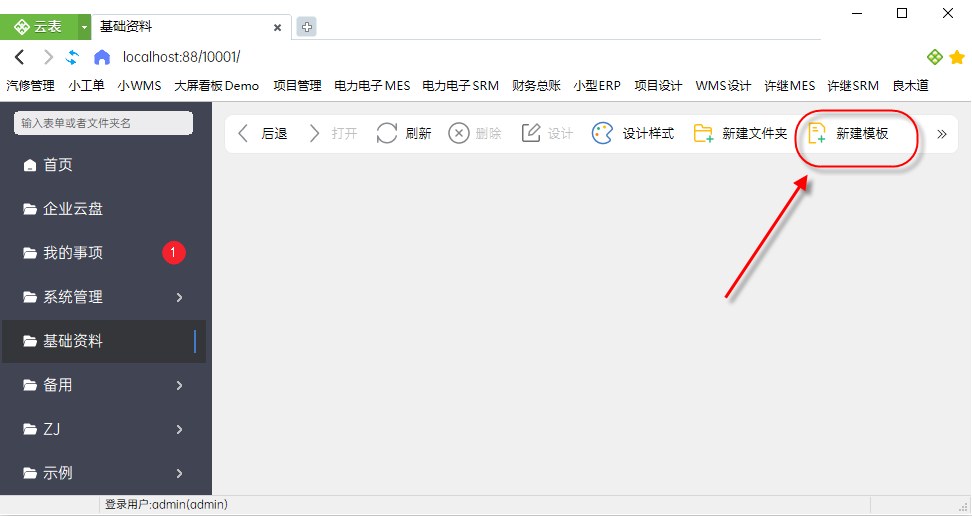
点击【新建模板】
可选择默认的模板样式,我们以“空白页”为例新建模板。
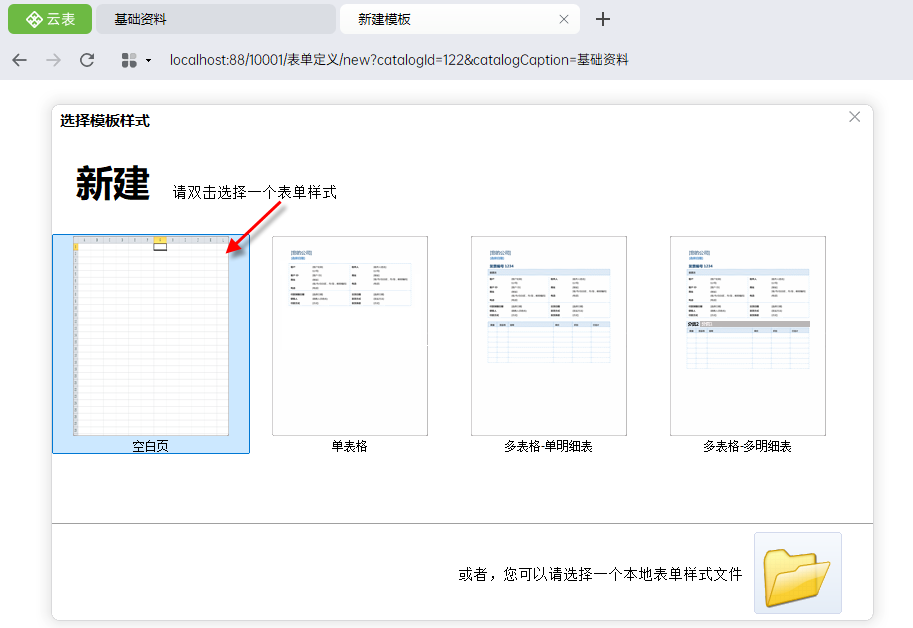
3.2模板样式设计
模板样式的设计方法与excel类似,我们可通过以下步骤继续操作,或者导入已有的模板样式快速设计(参见本节
5.2快速导入样式)1)插入新的行。表单内容较多时,选中行通过工具栏按钮,向下插入新的行。
2)复制样式。选中行复制样式,将样式粘贴覆盖新的行
3)删除多余行。选中行通过工具栏按钮,删除选中的行。
4)去掉显示标题。在右侧工具栏,去掉“显示”的勾选框。
5)设置标题行高和字体。
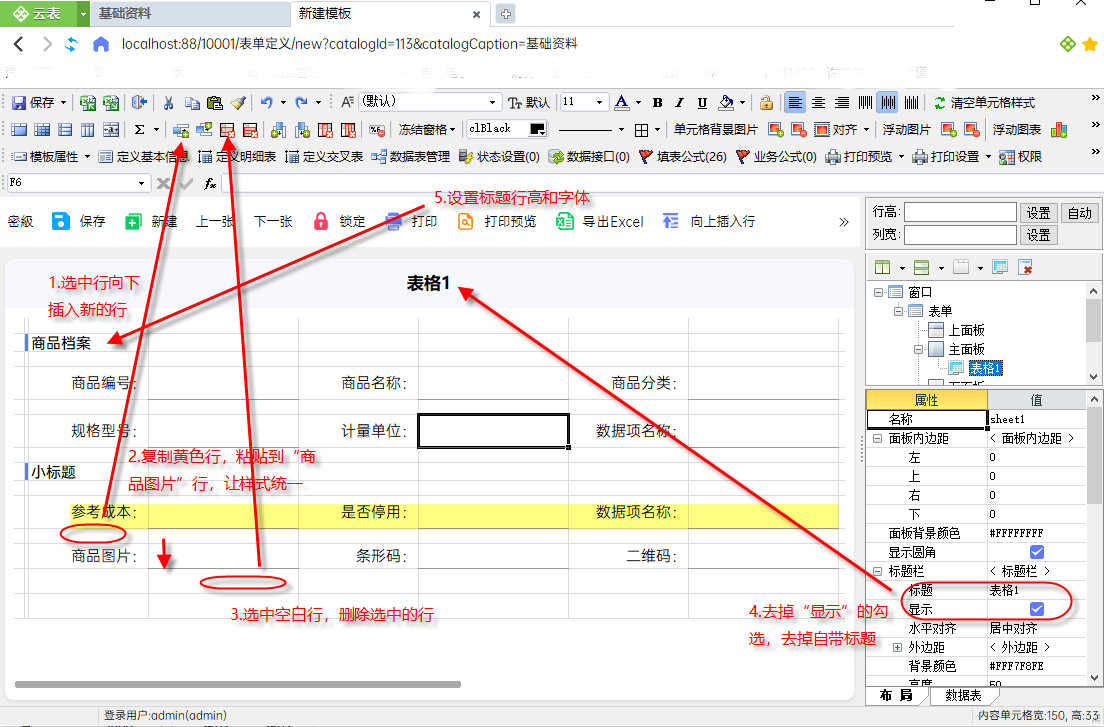
模板样式设计方式
修改后样式如下:
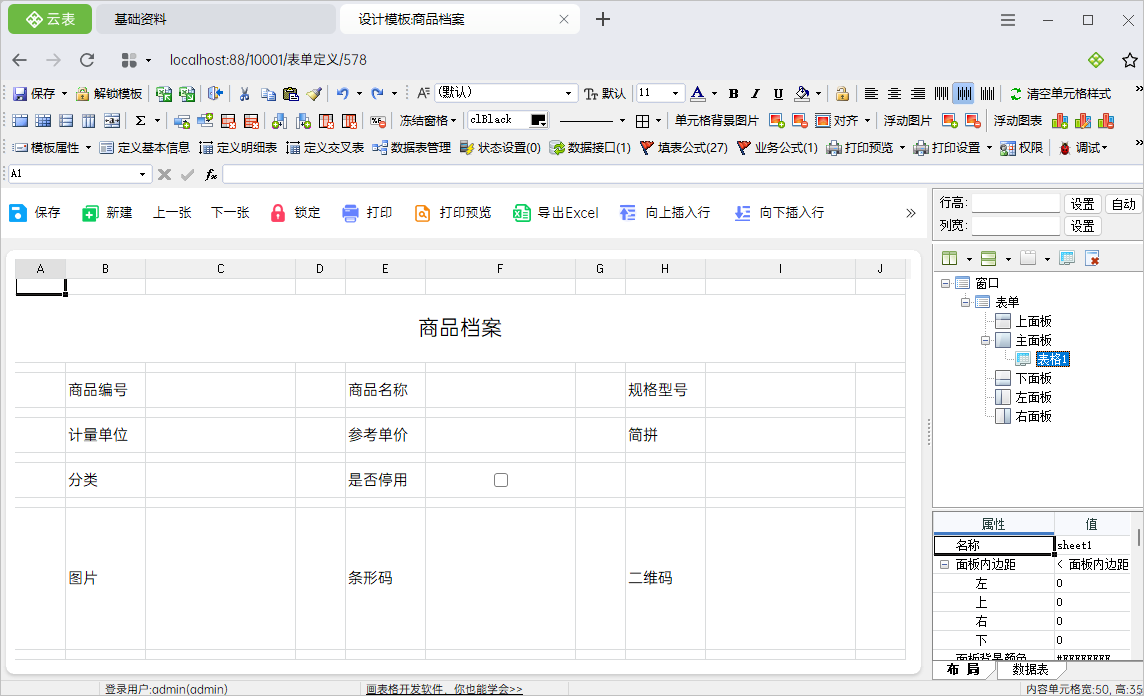
3.3 保存模板
设计好样式后,单击工具栏的“保存”按钮,设置”板属性”。
模板名称:便于用户识别,设置为“商品档案”;
模板编号:便于计算机辨识,设置为模板名称拼音首字母大写“SPDA” 。
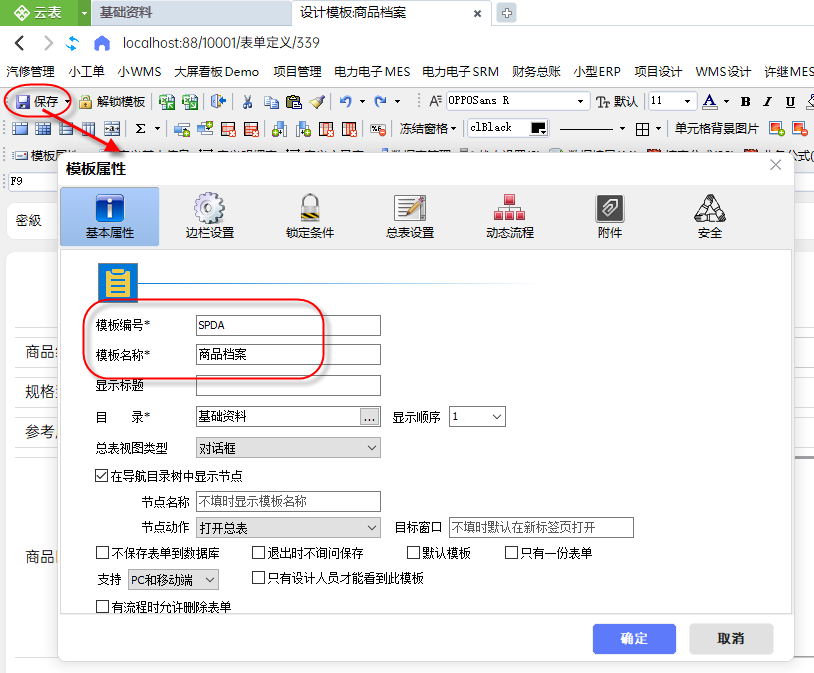
填写模板编号与模板名称
目录:显示模板所在的文件夹“基础资料”,单击【确认】,保存模板。
总表视图类型:表单在总表中的视图样式,默认为对话框,设置为“对话框”对对话框打开。
注意:在云表系统中模板名称和模板编号都不能重复,模板编号不能以数字开头。
4.使用模板
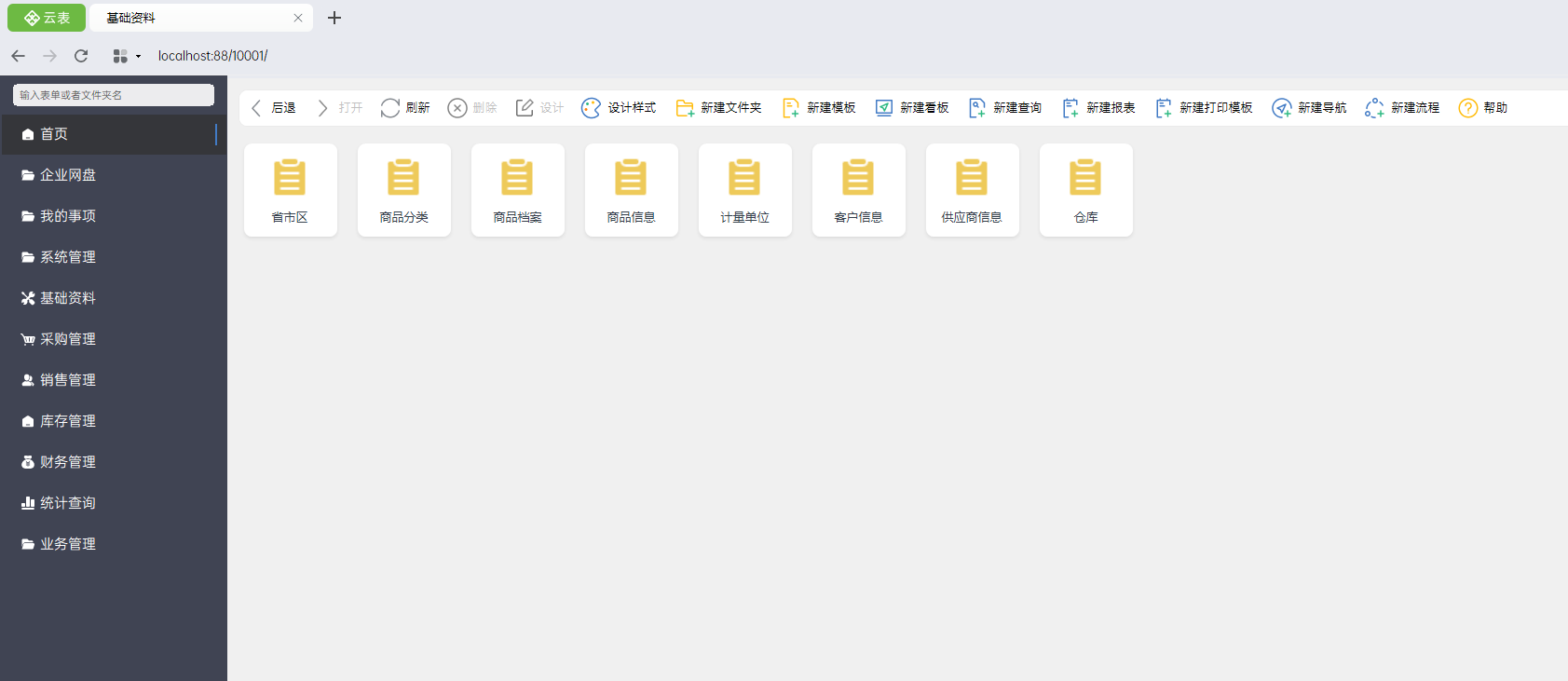
左侧选择“基础资料”,在上方工具栏单击“刷新”按钮,显示《商品档案》模板图标,双击模板图标,进入“商品档案”总表。
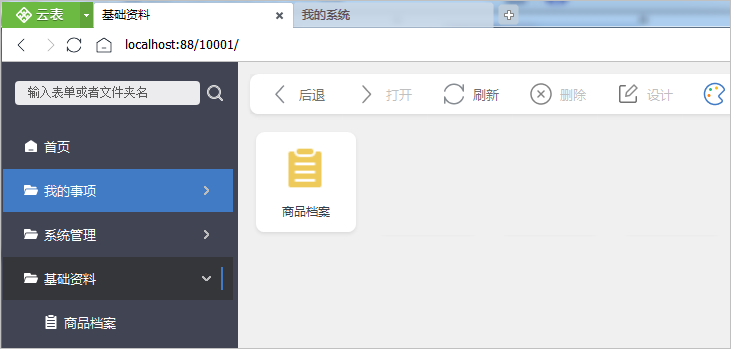
在文件夹中显示
在总表界面,单击【新建】工具栏按钮,进入表单界面。(在总表单击【设计模板】工具栏按钮,回到设计界面)
进入“新建商品档案”界面,此时的表单不能填写数据,因为还没告诉计算机哪些地方可以填写数据,需要
定义数据项 PS:此时我们会发现填写区域没有边框线,可以在设计界面给单元格手动添加边框线;或者等数据项定义完成后,系统会自动给数据项添加圆角边框线更美观。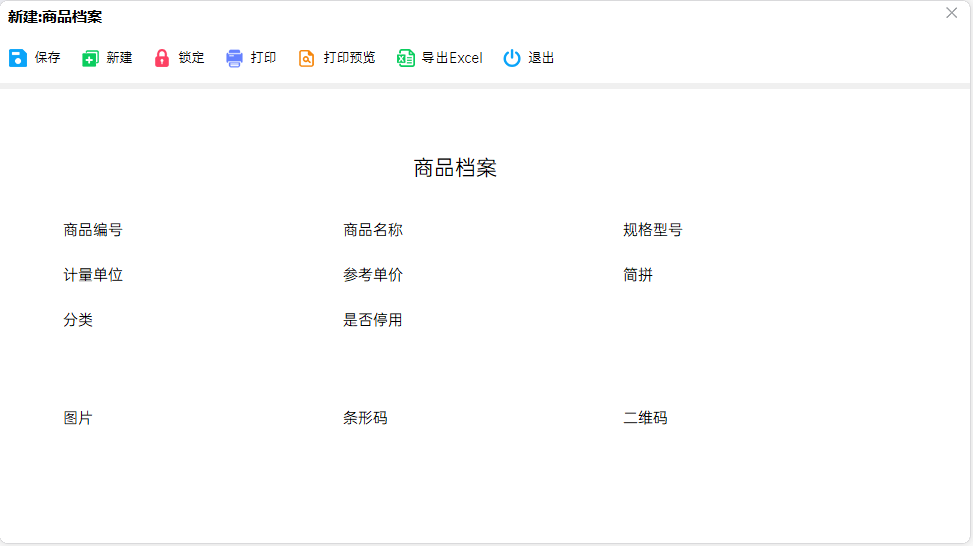
在本节中,我们学会了如何新建单表格样式模板,如果想在表单中呈现更多内容而且更灵活,我们会使用多表格的模板,接下来学习
新建多表格样式模板。5.扩展内容
5.1 设计界面详解
模板设计界面分为4部分:表格属性设置区,表格样式配置区,公式设置区及表样显示区。
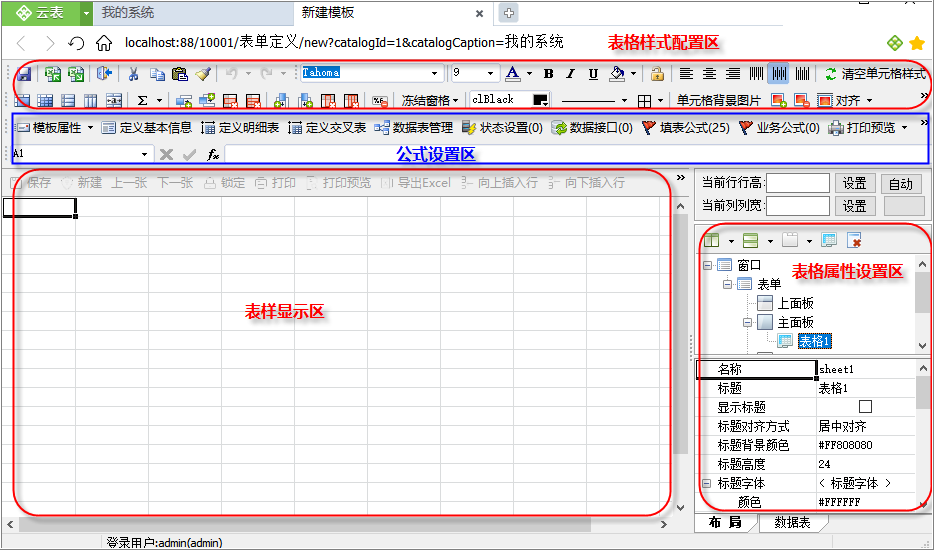
图3:模板样式界面布局
表格属性设置区:可设置某个表格布局相关的属性,包括:表格标题,标题行列是否显示,表格/背景颜色,运行期隐藏设置....;
表格样式配置区:Excel能设置的属性云表都能实现,而且单元格合并的方式更简单。行高列宽可直接框选,在右侧中批量设置。在模板中还可以快速插入/删除多余的行或者列,移动鼠标至图标可显示该图标的详细功能名称....;
公式设置区是云表特有的核心功能区,可以修改模版属性、定义及管理数据项、修改模版权限,还有云表三大利剑数据接口、填表公式、业务公式实现智能填充表单、执行业务逻辑的功能。
完成模板样式设置后,效果立即在表样显示区生效。
5.2 快速导入样式
新建模版时,选择导入已有样式,快速生成新的模板样式让系统风格统一,导入样式时支持excel样式和云表evs样式。选择的文件为excel的样式时,支持xlsx和xls两种文件;
我们以云表evs样式为例学习样式导入方法
5.2.1 导出模板样式
如需重用已的样式时,回到设计界面,单击【导出】按钮,先导出evs文件,如下图可导出 商品档案.evs 文件
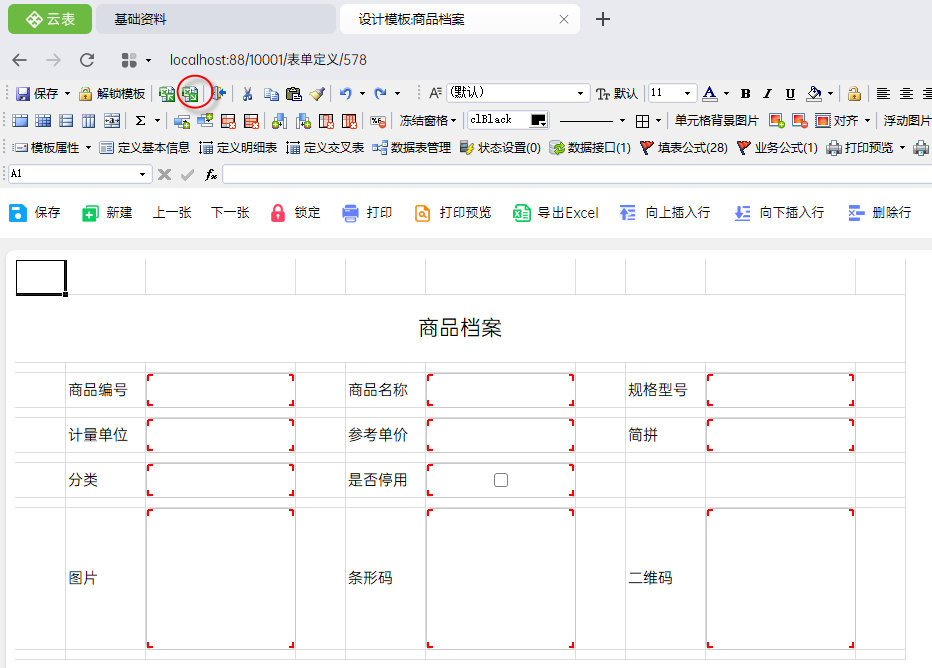
5.2.2 导入模板样式
1)新建模板时,在下方选择【文件夹】,选择一个本地表单样式文件,我们以云表evs样式文件为例(也可以是excel样式)。
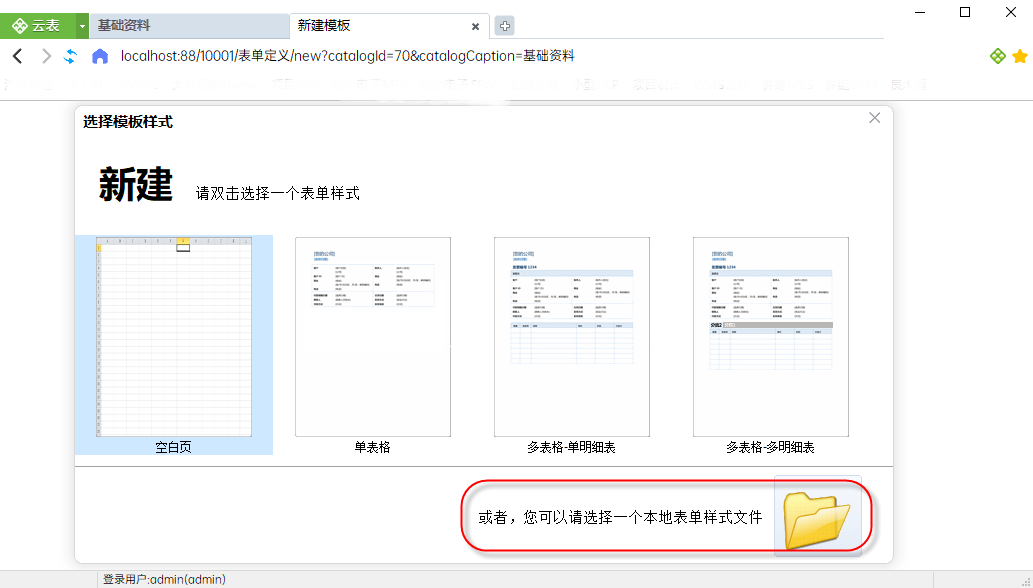
2)为了方便操作,云表官方提供了模板样式报,单击
下载模板样式 到电脑,即可导入样式,快速完成模板的设计。5.3 回到设计界面方法
1)从总表回到设计界面。单击总表的工具栏按钮【设计模板】,回到设计界面。
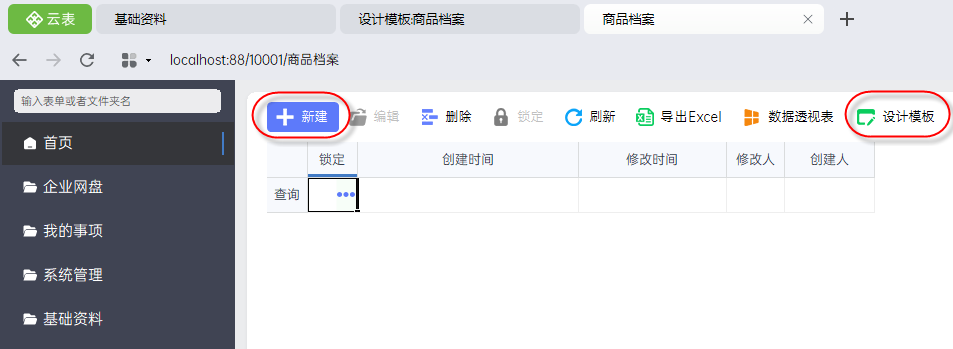
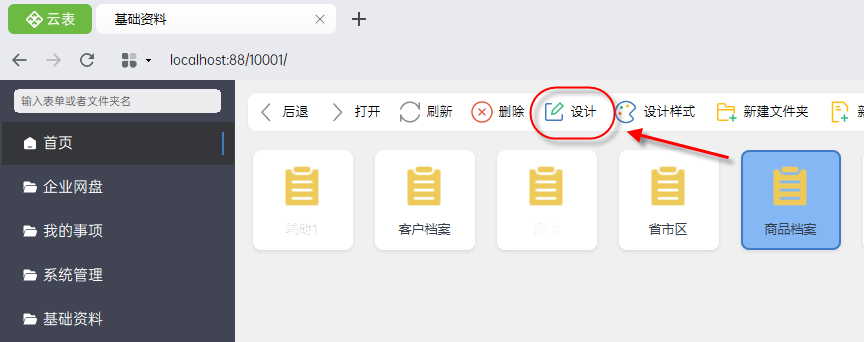
2)在文件夹下快速回到设计界面。在文件夹下,选中模板图标,单击【设计】工具栏按钮,回到设计界面